Oye, ¿alguna vez te has preguntado qué pasa en tu PC antes de que encienda? Pues ahí es donde entra la BIOS, ese pequeño héroe olvidado. Sí, ya sé que suena raro, pero este software básico es la primera línea de defensa de tu máquina.
Ahora, si tienes una HP, la cosa se pone aún más interesante. La BIOS no solo arranca el equipo; también juega un papel súper importante en la seguridad. ¿Sabías que puede ayudar a evitar que el malware entre a tu sistema? Pero claro, no todo es color de rosa. Si no le prestas atención, podría ser como dejar la puerta abierta en casa.
Así que en este artículo vamos a desmenuzar cómo afecta la BIOS a la seguridad de tu PC HP. Vamos a hablar de qué cosas puedes hacer para mantenerla protegida y por qué deberías echarle un vistazo de vez en cuando. ¡Vamos a ello!
Cómo acceder a la BIOS en un equipo HP con Windows 10 para solucionar problemas y ajustar configuraciones.
Oye, ¿quieres saber cómo acceder a la BIOS en un equipo HP con Windows 10? ¡Perfecto! La BIOS (Basic Input/Output System) es una de esas partes que no se ven, pero que son súper importantes. Controla el hardware del equipo y, entre otras cosas, puede afectar la seguridad de tu PC. Así que, si necesitas solucionar problemas o ajustar configuraciones, aquí te cuento cómo hacerlo.
Primero que nada, asegúrate de tener tu computadora apagada. Esto puede sonar obvio, pero créeme que hay quien se olvida. Para entrar a la BIOS en tu computadora HP, sigue estos pasos:
- Enciende la computadora.
- Tan pronto como veas el logotipo de HP en la pantalla inicial, comienza a presionar la tecla Esc repetidamente. Casi como un ritual.
- Aparecerá un menú donde puedes seleccionar varias opciones. Presiona la tecla F10 para acceder a la BIOS.
A veces puede ser un poco complicado si no lo haces rápido. Si te perdiste y Windows inicia normalmente, no hay problema. Solo apaga el equipo y vuelve a intentarlo.
Una vez dentro de la BIOS, tendrás muchas opciones alrededor: desde ajustar el orden de arranque hasta configurar aspectos de seguridad como el **Secure Boot** (arranque seguro), que protege tu sistema contra malware antes de que Windows inicie.
Algunos puntos clave que podrías querer ajustar son:
- Orden de arranque: Si quieres arrancar desde un USB o un disco duro externo para reparar tu sistema.
- Ajustes del procesador: Puedes modificar la configuración del CPU si estás experimentando problemas.
- Configuración de memoria: Ideal si alguna vez deseas hacer overclocking o tienes problemas con tus módulos RAM.
Ah, y una cosa importante: cuando estés haciendo cambios aquí dentro, ten mucho cuidado. Un ajuste equivocado podría hacer que tu equipo no arranque correctamente. Así que pasa revisando cada opción al detalle.
Una anécdota rápida: una vez un amigo mío entró a su BIOS y sin querer cambió algo relacionado con el disco duro. Pensaba que podía manejarlo todo pero terminó sin poder iniciar Windows durante horas. Al final tuvo que pedir ayuda profesional porque no sabía qué había tocado.
Recuerda siempre salir guardando los cambios si realizaste ajustes; sino es probable que vuelvas a tener todo igual al inicio.
Por último, aunque esto puede ayudarte con algunos problemas comunes o configuraciones básicas, **no sustituye** ayuda profesional si surgen inconvenientes más serios después de jugar en la BIOS.
Ahí lo tienes: ahora puedes acceder a la BIOS en tu HP sin drama y solucionar lo necesario para mantener todo funcionando bien—y seguro—en tu PC. ¡Buena suerte!
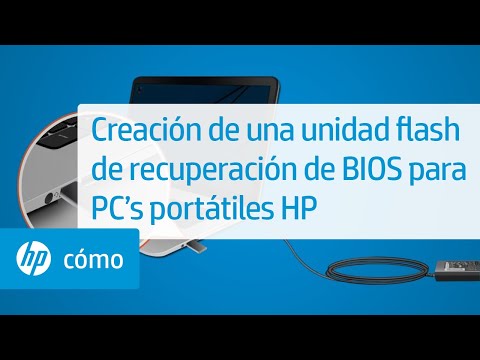
Cómo restaurar la BIOS de tu HP utilizando un USB: Pasos sencillos para solucionar fallos
Restaurar la BIOS de tu HP desde un USB puede parecer una tarea complicada, pero en realidad no lo es tanto. Tal vez hayas tenido problemas con tu equipo, como que no arranca o que te salta errores extraños. La BIOS, que es el sistema básico de entrada/salida de tu PC, es crucial para el funcionamiento correcto del hardware. Pero bueno, aquí te voy a contar cómo puedes restaurarla usando un pendrive.
Antes de empezar: Asegúrate de tener el modelo exacto de tu PC HP y ten a mano otro ordenador con acceso a internet para descargar los archivos necesarios.
- Prepara el USB: Toma un pendrive vacío (de al menos 1 GB) y conéctalo a una computadora funcional. Formatea el USB en FAT32 para evitar problemas posteriores. Si no sabes cómo hacerlo, simplemente haz clic derecho sobre la unidad en “Mi PC” o “Este PC”, selecciona “Formatear” y eliges FAT32.
- Descarga la BIOS: Visita el sitio web oficial de soporte de HP e introduce tu modelo de PC. Busca la sección de descargas y localiza las actualizaciones de la BIOS. Descarga el archivo correspondiente y guárdalo en tu USB.
- Crea el medio de recuperación: En algunos casos, necesitarás crear un medio específico para restaurar la BIOS. Si tienes esa opción, sigue los pasos indicados por HP en su web. Generalmente esto implica descomprimir archivos en el USB.
- Apaga tu PC: Esto puede sonar obvio, pero asegúrate de que esté completamente apagado antes de proceder a reiniciarlo desde el USB.
- Ajusta opciones del arranque: Enciende tu computador y presiona repetidamente la tecla F9 (o F10) hasta que aparezca el menú de arranque. Selecciona tu USB como dispositivo principal para iniciar el arranque.
- Sigue las instrucciones en pantalla: Una vez que inicie desde el USB, verás opciones relacionadas con la restauración o actualización del sistema BIOS. Lee cuidadosamente cada paso y sigue las instrucciones indicadas.
Cuidado: ¡No interrumpas este proceso! Puede llevar unos minutos, así que ten paciencia. Si todo va bien, deberías ver un mensaje indicando que la actualización se completó con éxito.
A veces pienso en lo importante que es tener todo bien funcionando; hace poco ayudé a un amigo cuya laptop no arrancaba porque tenía problemas con la BIOS tras una actualización fallida. En su caso fue cuestión de paciencia y seguir paso a paso lo que te estoy contando aquí… ¡Y sí funcionó!
No olvides reiniciar después del proceso y entrar nuevamente a la BIOS (normalmente presionando F10 durante el inicio) para verificar si todo está correcto y ajustar configuraciones según sea necesario.
Aunque estos pasos son bastante efectivos, recuerda siempre considerar buscar ayuda profesional si algo no sale como esperabas o si sientes que no estás seguro de realizarlo tú mismo. Al final del día todos queremos cuidar nuestra tecnología como se merece.
Toma esto como una guía básica; cada computadora puede ser diferente dependiendo del modelo y actualizaciones específicas. Así que seguimos mejorando nuestro conocimiento juntos ¿verdad?
Resolviendo Problemas Comunes de BIOS: Errores y Soluciones Efectivas
La BIOS, que significa Basic Input/Output System, es como el director de orquesta de tu PC. Se encarga de iniciar el hardware antes de que arranque el sistema operativo. A veces, nos encontramos con problemas que pueden ser frustrantes. Voy a explicarte algunos errores comunes con la BIOS y cómo solucionarlos, sobre todo en PCs HP, que son super populares.
Primero, imagina que un amigo tuyo intentó encender su computadora y se quedó atrapado en una pantalla negra llena de mensajes extraños. Eso suele deberse a errores en la configuración de la BIOS. Aquí te dejo algunos problemas comunes y sus soluciones:
- Error al detectar dispositivos de arranque: Si la BIOS no encuentra el disco duro o un USB para arrancar, puede ser por varios motivos. Verifica las conexiones del hardware y asegúrate de que el disco duro esté correctamente conectado y sea reconocido en la BIOS.
- Configuración incorrecta del orden de arranque: Si tu computadora intenta arrancar desde un dispositivo incorrecto, ve a la configuración de la BIOS (normalmente presionando F2, DEL o ESC al encender) y ajusta el orden de arranque para que tu disco duro esté primero.
- Pantalla azul o mensajes de error: Muchas veces, los errores relacionados con Windows pueden estar influenciados por configuraciones erróneas en la BIOS. Prueba restaurar los valores predeterminados (load default settings) para ver si eso ayuda.
- Error sobre temperatura del CPU: Si recibes alertas sobre temperaturas altas al iniciar, podría indicar un problema con la refrigeración o sensores defectuosos. Asegúrate de que los ventiladores funcionen correctamente y limpia cualquier polvo acumulado.
- Código Error 501 / 502: Este tipo de errores puede aparecer en computadoras HP debido a conflictos entre el dispositivo USB y la configuración UEFI. Intenta quitar todos los dispositivos externos e iniciar solo con lo esencial.
Además, no podemos olvidar el tema crucial de la seguridad. La BIOS juega un papel clave aquí. Por ejemplo:
- Password en BIOS: Establecer una contraseña puede evitar accesos no autorizados a tus configuraciones. Solo asegúrate de recordar esa contraseña porque si la olvidas, puede ser una pesadilla recuperar el acceso.
- Secure Boot: Esta opción protege contra malware al permitir solo sistemas operativos confiables durante el inicio. Chequea si tienes esta opción activa para mejorar tu seguridad.
Tener cuidado con estas configuraciones puede marcar una gran diferencia en cómo funciona tu PC y su seguridad general. Pero recuerda: si después de probar estos pasos aún tienes problemas graves con tu BIOS o sospechas que hay algo más complicado, lo mejor es buscar ayuda profesional—no querrás terminar empeorando las cosas.
Total que revisar la BIOS no es tan complicado como parece y puede ahorrarte un buen dolor de cabeza; además mejora esa sensación deliciosa cuando todo funciona bien juntos como debería ¡Suerte!
¡Claro! Hablemos de la BIOS y su importancia en la seguridad de las PCs HP, que, por cierto, son bastante populares. La BIOS, que es como el primer software que se ejecuta cuando enciendes tu computadora, juega un papel fundamental en lo que respecta a la seguridad.
¿Alguna vez te has preguntado qué pasaría si alguien pudiera entrar a tu computadora incluso antes de que el sistema operativo se cargue? Eso sería un problemón. La cosa es que la BIOS es responsable de arrancar tu PC y proporcionar el ambiente inicial. Si alguien logra acceder a ella o modificar sus configuraciones sin tu permiso, puede comprometer todo lo demás. De hecho, una vez quise hacerle un upgrade a una laptop HP antigua y me di cuenta de lo fácil que era cambiar algunas configuraciones… ¡casi me atrevo a decir que está diseñado para ser accesible! Pero ahí está el truco: esa accesibilidad también puede ser una puerta abierta para los atacantes.
Por eso es tan importante asegurarte de tener una contraseña fuerte para acceder a la BIOS. Piensa en ello como ponerle una buena cerradura a la puerta principal de tu casa. A veces hay opciones en la BIOS para habilitar características como Secure Boot, que ayudan a prevenir que software malicioso se ejecute incluso antes de cargar Windows. Entonces tú dirás: “Pero ¿cómo hago eso?” No te preocupes, no necesitas ser Einstein; solo tienes que entrar en la BIOS al encender la computadora (generalmente presionando F10 o Esc) y buscar esas opciones.
Otra cosa interesante es que las actualizaciones del firmware también pueden mejorar la seguridad. Un día me encontré con un problema en una laptop por no haber actualizado la BIOS desde hace años. Podías notar el rendimiento raro y luego averigüé que tenía vulnerabilidades conocidas… total, me sentí un poco como si estuviera usando una cerradura oxidada.
Así que ya sabes, cuidar tu BIOS es crucial para mantener tus datos seguros. O sea, nunca subestimes esa pequeña capa inicial de defensa porque podría marcar una gran diferencia. La clave está en mantenerse proactivo: actualizar regularmente y usar contraseñas robustas puede protegerte contra sorpresas indeseadas más adelante.