¿Alguna vez te has encontrado en esa situación donde tu computadora se comporta como si estuviera en un mal día? O sea, algo no va bien y necesitas ponerle un alto. Bueno, reiniciar la BIOS puede ser una buena jugada.
En este artículo, vamos a hablar de cómo hacerlo específicamente en computadoras HP. Te prometo que no es tan complicado como parece. Y si alguna vez has sentido que la BIOS es ese mundo oscuro y misterioso que nadie entiende, tranquilo, estamos aquí para desmitificarlo.
Fíjate que muchos problemas como arranques lentos o errores raros pueden solucionarse con un simple reinicio de la BIOS. Así que, si estás listo para darle un nuevo aire a tu máquina, sigue leyendo. ¡Te va a encantar lo fácil que es!
Cómo restaurar la BIOS de un equipo HP utilizando una memoria USB
¿Te has encontrado alguna vez con que tu PC HP no arranca y te da ganas de gritar? A mí me ha pasado, y una de las cosas que puedes intentar para resolverlo es restaurar la BIOS. Este proceso puede ser un poco técnico, pero aquí te voy a contar cómo hacerlo con una memoria USB de manera sencilla.
Antes de empezar, asegúrate de que tienes una memoria USB vacía. No sirve cualquiera; necesitas que sea formateada en FAT32, así que si tienes archivos importantes ahí, ¡haz un respaldo antes! Ahora sí, vamos al grano.
- Preparar la memoria USB: Conecta la memoria USB a otra computadora y formateala. Haz clic derecho sobre ella en «Este PC», selecciona «Formatear», elige FAT32 y dale a «Iniciar».
- Descargar la BIOS: Ve al sitio web oficial de HP y busca tu modelo. Descarga el archivo más reciente para la BIOS. Deberías encontrarlo en la sección de soporte.
- Copiar el archivo a la USB: Extrae el archivo que descargaste (normalmente vendrá comprimido) y copia el archivo de BIOS a la raíz de tu memoria USB. Esto significa simplemente pegarlo en el primer nivel, no dentro de ninguna carpeta.
- Reiniciar el equipo: Conecta esa memoria USB a tu PC HP y reinícialo. Durante el arranque, presiona repetidamente la tecla F10 (o Esc) para entrar en el menú de configuración del BIOS.
- Abrir herramienta de recuperación: Busca en las opciones del menú algo como “Recovery” o «Restaurar» y selecciona “Update BIOS” desde ahí. Tu computadora empezará a buscar archivos en la memoria USB.
- Sigue las instrucciones: Una vez que localice el archivo correcto, sigue las instrucciones en pantalla. Aquí es donde deberías estar atento; no cortes ni apagues el equipo durante este proceso porque podrías dejarla inutilizable.
Dicho esto, restaurar la BIOS puede ayudar cuando hay problemas críticos como conflictos con hardware nuevo o incluso fallos aleatorios del sistema. Pero ojo: si después de todo esto sigues teniendo problemas, no dudes en buscar ayuda profesional. Es súper importante cuidar tu equipo y no hacer algo que podría empeorar las cosas.
A veces me acuerdo cuando intenté hacer esto por primera vez; estaba tan nervioso que casi dejo caer mi laptop por los nervios. Pero siguiendo pasos claros como estos se hace más fácil, ¿sabes? Así que respira hondo y sigue estos pasos con calma.
No olvides siempre mantener tus drivers actualizados y realizar un buen mantenimiento regularmente; eso también ayuda mucho a prevenir problemas mayores más adelante. ¡Suerte!
Soluciones para Restaurar la BIOS en Equipos HP
¿Te ha pasado que tu computadora HP no arranca y no tienes ni idea de qué hacer? Eso puede ser un dolor de cabeza, pero no te preocupes, porque a veces la solución está en la BIOS, esa pequeña parte del sistema que se encarga de decirle a tu computadora cómo iniciar. Aquí te dejo algunas maneras de restaurar la BIOS en equipos HP que te pueden ayudar.
Primero, ¿qué es la BIOS? Es como el cerebro inicial de tu PC. Controla el hardware antes de que arranque el sistema operativo, por lo que si algo va mal aquí, podrías tener problemas para encenderla.
Ahora, vamos al grano. Si necesitas restaurar tu BIOS en un equipo HP, hay varias formas de hacerlo:
- Restablecer ajustes predeterminados: Esto es lo más fácil. Simplemente arranca tu computadora y presiona repetidamente la tecla F10 justo al encenderla para acceder a la configuración de la BIOS. Busca una opción tipo «Load Setup Defaults» o «Load Optimized Defaults». Selecciónala y guarda los cambios.
- Borrar el CMOS: Aquí es donde las cosas se ponen un poco más serias. Si los ajustes no se restablecen con el método anterior, puedes intentar quitar la batería del CMOS por unos minutos (esto es como reiniciar toda la memoria del hardware). Asegúrate que todo esté desconectado antes y ten cuidado de no dañar nada.
- Usar Recovery USB: Si tienes acceso a otro PC y una unidad USB vacía, puedes crear un medio de recuperación usando las herramientas que HP ofrece en su sitio web. Luego, conéctala a tu equipo problemático y arráncala desde allí para reinstalar o restaurar tu BIOS.
- Abrir Flash Utility desde Windows: Si aún puedes acceder al sistema operativo, hay herramientas como HP BIOS Update and Recovery Utility que permiten hacer actualizaciones o revertir cambios desde Windows. A veces esto puede ser más cómodo si lo prefieres.
Aquí va una anécdota: La otra vez ayudé a un amigo con su laptop HP que no quería arrancar después de instalar un nuevo disco duro. Resultó que el problema estaba en una configuración incorrecta de la BIOS. ¡Una simple restauración y todo volvió a funcionar! Estuvo tan aliviado que casi me invita una pizza…
No olvides: si después de todas estas pruebas sigues con problemas para arrancar tu equipo o si te sientes incómodo haciendo estos pasos tú mismo, lo mejor es acudir a un profesional técnico. Siempre es mejor prevenir un daño mayor.
Pues nada, ahí tienes algunas soluciones prácticas para restaurar la BIOS en equipos HP. Espero que esto te ayude a poner tu PC nuevamente en marcha sin problemas.
Pasos para Restablecer la BIOS en Equipos HP y Solucionar Errores Comunes
Claro, vamos a ello. Restablecer la BIOS en un equipo HP puede sonar complicado, pero en realidad es más fácil de lo que parece. La BIOS, que es el Basic Input/Output System o sistema básico de entrada/salida, se encarga de arrancar tu ordenador y gestionar los componentes básicos del hardware. Si estás enfrentando problemas como el famoso «pantallazo azul», un arranque que no va para adelante o simplemente quieres ajustar ciertas configuraciones, restablecer la BIOS puede ser una buena opción.
Pasos para Restablecer la BIOS en Equipos HP:
Primero, asegúrate de tener todo listo. Necesitas desconectar el ordenador de la corriente y quitar la batería (si es portátil). Este pasito ya elimina cualquier tipo de energía residual.
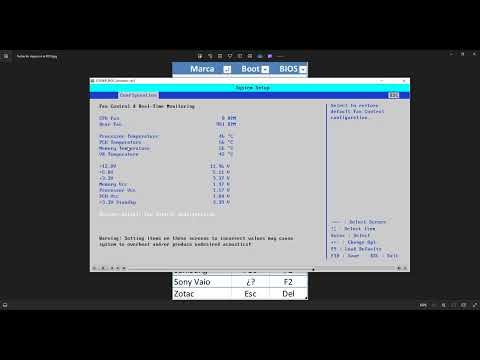
- Acceder a la BIOS: Enciende tu equipo y presiona repetidamente la tecla F10 durante el inicio. A veces también funciona F2 o Esc, así que si no te abre a la primera prueba con las otras.
- Navegar por la interfaz: Una vez dentro, verás varias pestañas. Usa las flechas del teclado para moverte entre ellas. No uses el ratón porque no funcionará aquí.
- Cargar valores predeterminados: Busca una opción que diga “Load Setup Defaults” o algo similar en inglés y selecciónala. Esto restablecerá todo a como estaba cuando salió de fábrica.
- Guardar cambios: Después de eso, navega hasta “Exit”, selecciona “Save Changes and Exit” y confirma los cambios al hacerlo.
Error Común: No Arranca Después del Cambio en BIOS
Si tras reiniciar no arranca nada (¡vaya lío!), no te asustes. A veces sucede porque algún ajuste no era adecuado. Solo vuelve a entrar a la BIOS usando las teclas mencionadas antes y revisa si has cambiado algo crítico.
Sugerencias Adicionales para Evitar Problemas:
Es importante tener cuidado con lo que cambias dentro de la BIOS. Aquí van algunas recomendaciones:
- No modifiques ajustes sin saber qué hacen: Cambiar parámetros sin conocimientos puede llevarte a más problemas.
- Asegúrate de anotar los valores originales: Así puedes volver atrás si algo sale mal; siempre es bueno tener un plan B.
- Mantén tu equipo actualizado: A veces hay actualizaciones disponibles para mejorar rendimientos o solucionar errores, así que considera revisarlo desde el sitio web oficial de HP.
En fin, restablecer la BIOS puede ayudarte mucho si tienes ciertos problemas técnicos. Pero recuerda: si después de hacer esto sigues teniendo inconvenientes graves o no te sientes seguro haciéndolo tú mismo, consulta con un profesional o técnico especializado ¡No pasa nada por pedir ayuda!
Reiniciar la BIOS en una computadora HP puede sonar a algo complicado, pero realmente no es para tanto. Recuerdo la primera vez que tuve que hacerlo. Fue un día cualquiera y mi laptop empezó a darme problemas. Se quedaba atrapada en un bucle de arranque y, honestamente, estaba un poco desesperado. Así que decidí investigar cómo poder reiniciar la BIOS, y mira, resultó ser más sencillo de lo que pensé.
La BIOS, que es como el director de orquesta de tu computadora, necesita estar en sintonía para funcionar correctamente. A veces, si haces cambios en la configuración o instalas nuevo hardware, puede que se descomponga un poco. En esos casos, reiniciarla puede ayudar a solucionar errores o configuraciones que no van por buen camino.
Para reiniciar la BIOS en una HP, lo primero es encender o reiniciar tu equipo. Mientras se inicia, presiona repetidamente la tecla F10 o ESC (según el modelo) antes de que aparezca el logotipo de HP. Esto te llevará a las opciones de configuración donde puedes navegar con las teclas del cursor.
Una vez allí, busca una opción que diga «Restablecer valores predeterminados» o «Load Setup Defaults». Eso le dará a tu BIOS un reseteo fresco y limpio. ¡Pero no olvides guardar los cambios antes de salir! Si te sientes un poco perdido durante este proceso, no te preocupes: todos hemos estado ahí.
Lo importante aquí es recordar que muchas veces los problemas técnicos tienen solución. Reiniciar la BIOS puede ser ese primer paso para volver a poner todo en marcha. Así que si alguna vez te encuentras con dificultades como las mías en ese entonces, ya sabes: respira hondo y prueba a reiniciar la BIOS. ¡Puede ser justo lo que necesites!