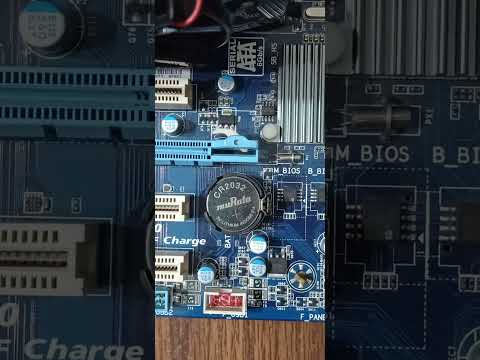
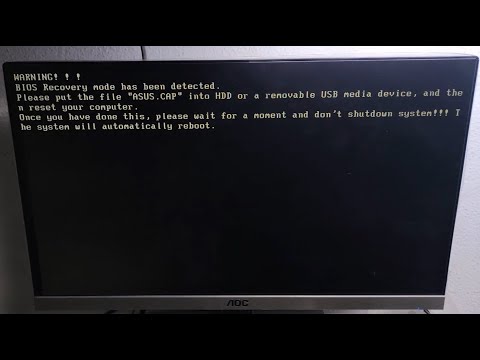
Oye, ¿alguna vez te has puesto a pensar en la BIOS de tu PC? Suena a algo técnico y aburrido, pero en realidad es como el corazón de tu computadora. Es la primera cosa que arranca cuando enciendes tu HP y hace un montón de cosas para que todo funcione.
La BIOS controla el hardware y se asegura de que tu sistema operativo tenga lo que necesita para correr como un campeón. Pero, ¿sabías que una configuración mal hecha puede hacer que tu PC vaya más lento? Sí, en serio. Y aquí es donde empieza la magia o el desastre.
En este artículo, vamos a explorar cómo impacta la BIOS en el rendimiento de las PCs HP. Te voy a contar cositas clave sobre cómo optimizarla y qué errores comunes evitar. Así que si quieres darle un empujón a tu máquina, agárrate porque esto se va a poner interesante. ¿Listo? ¡Vamos!
Cómo restaurar la BIOS de tu equipo HP utilizando un USB
Lo que pasa es que a veces nuestros equipos HP pueden necesitar un pequeño empujón, sobre todo cuando se trata de la BIOS. Esta es la parte del software que le dice a tu computadora cómo arrancar y gestionar el hardware. Si sientes que tu PC está fallando o no arranca correctamente, restaurar la BIOS puede ser una buena idea. Aquí te enseño cómo hacerlo usando un USB.
Primero, tienes que tener un USB preparado. Ten en cuenta que toda la información en ese USB se borrará, así que haz copia de lo importante antes de empezar. Ahora veamos los pasos.
- Descargar el archivo BIOS: Ve al sitio web oficial de HP y busca el modelo exacto de tu computadora. Descarga la versión más reciente del archivo de actualización para BIOS.
- Formatear el USB: Conéctalo a tu computadora y ve a «Este PC». Haz clic derecho sobre el USB y selecciona «Formatear». Asegúrate que esté en formato FAT32.
- Copiar el archivo: Una vez formateado, copia el archivo descargado al USB. Solo eso: no agregues nada más.
- Arrancar desde el USB: Reinicia tu PC. Durante el inicio, presiona repetidamente la tecla F9 (o F10 en algunos modelos) para abrir las opciones de arranque y selecciona el USB.
- Ejecutar la restauración: Una vez cargado desde el USB, sigue las instrucciones on-screen para restaurar o actualizar la BIOS. Tómate tu tiempo y sigue cada paso con calma.
Ahora bien, durante todo este proceso, ten cuidado porque si haces algo mal podrías dejar inservible tu equipo. Por eso es bueno tener claro qué estás haciendo antes de lanzarte.
Mi amigo Pablo hizo esto una vez porque su HP estaba más lento que un caracol en una carrera. Después de seguir estos pasos con cuidado y un poco de nerviosismo—porque siempre hay ese temor a «¿y si explota?»—logró restaurar su BIOS y su PC volvió a funcionar como nueva. ¡Qué alivio!
Recuerda que restaurar la BIOS puede mejorar el rendimiento general de tu equipo HP, así como resolver problemas con dispositivos conectados o conflictos entre hardware. Pero si tras hacerlo sigues teniendo problemas, no dudes en buscar ayuda profesional.
En fin, esto es lo básico sobre cómo restaurar la BIOS utilizando un USB. Así que ya sabes, ¡prepárate bien y suerte!
Soluciones para BIOS que no inicia en laptops HP: pasos a seguir
Estás en medio de una tarea importante y, de repente, tu laptop HP no inicia la BIOS. Eso puede ser un dolor de cabeza, ¿verdad? La BIOS es como el cerebro que le dice a tu computadora qué hacer al encenderla. Sin ella, tu PC no puede funcionar correctamente. Así que, vamos a ver algunas soluciones prácticas que podrías intentar.
1. Reinicio forzado
Este es un truco sencillo pero efectivo para muchos problemas. Apaga completamente la laptop y desenchufa el cargador. Luego, quita la batería si es posible. Mantén presionado el botón de encendido durante unos 15-20 segundos para liberar cualquier carga residual. Esto puede ayudar a restablecer algunos parámetros básicos.
2. Verifica conexiones y hardware
A veces, un componente mal conectado puede causar que la BIOS no inicie. Asegúrate de que todos los dispositivos estén bien conectados:
- Memoria RAM: Si tienes más de un módulo, prueba quitar uno y encenderla.
- Discos duros: Verifica que estén bien conectados.
- Pantalla: Asegúrate de que no haya problema con el cable o la pantalla misma.
3. Resetear la BIOS
Si tienes acceso a la BIOS (a veces puedes acceder aunque no inicie el sistema operativo), busca una opción que diga «Load Setup Defaults» o similar para restablecerla a su configuración original.
4. Actualización del firmware
Si logras iniciar el sistema operativo en algún momento, considera actualizar la BIOS desde el sitio web oficial de HP. Un firmware desactualizado puede causar problemas en el inicio.
5. Comprobar errores en hardware
Si sospechas que una pieza está fallando, escuche los pitidos al encenderla; estos pueden ser códigos de error que indican un problema específico.
Por último, manten siempre presente que manipular componentes internos puede ser arriesgado si no tienes experiencia suficiente; lo mejor siempre será contactar a un profesional si nada funciona.
La impacto de la BIOS en el rendimiento es crucial porque afecta desde cuánta memoria RAM se reconoce hasta las configuraciones del procesador y los dispositivos conectados. Por eso es vital asegúrate de que esta parte esté funcionando correctamente para disfrutar al máximo de tu laptop HP.
En fin, espero haberte ayudado con estos pasos básicos y recuerda, si te sientes perdido o inseguro con algo técnico, ¡no dudes en buscar ayuda!
Descarga y configuración del software BIOS para equipos HP: Soluciones a problemas comunes
¡Hola! Hoy te quiero hablar sobre la BIOS en equipos HP y cómo descargarla y configurarla, así como algunos problemas comunes que puedes encontrar. La BIOS (Basic Input/Output System) es fundamental para el arranque de tu PC y puede influir en su rendimiento. Vamos a desglosarlo.
¿Qué es la BIOS?
Es un software que se ejecuta al encender tu PC. Se encarga de inicializar el hardware, como el disco duro, la RAM y otros componentes, antes de cargar el sistema operativo. Si la BIOS no está configurada correctamente, puede ocasionar problemas serios.
Descargar la BIOS para tu equipo HP
1. Primero, necesitas saber el modelo exacto de tu PC. Puedes encontrarlo en una etiqueta en la parte inferior del portátil o en la parte trasera del ordenador de sobremesa.
2. Luego, ve al sitio web oficial de HP. Hay una sección específica para soporte donde podrás ingresar el modelo de tu equipo.
3. Busca «controladores y software», y selecciona «BIOS». Descargártela es sencillo; solo haz clic en el enlace correspondiente.
Configuración de la BIOS
Una vez descargado el archivo, necesitas instalarlo:
- Asegúrate de tener suficiente batería o mantener conectado el equipo.
- Ejecuta el archivo descargado.
- Sigue las instrucciones que aparecen en pantalla; esto normalmente implica reiniciar el equipo.
Problemas Comunes con la BIOS
La configuración incorrecta puede llevar a varios problemas:
– **Falla al arrancar:** Oye, si tu PC no arranca después de ajustar algo en la BIOS, no entres en pánico. Prueba restaurar los ajustes predeterminados.
– **Problemas con hardware:** A veces los dispositivos conectados pueden no funcionar bien si no están activos en la configuración de la BIOS.
– **Actualizaciones fallidas:** Si algo sale mal durante una actualización puedes quedar atrapado por un “brickeo” del sistema.
Mejorar Rendimiento con Configuraciones adecuadas
Si ajustas ciertos parámetros dentro de la BIOS puedes notar mejoras:
- Aceleración del arranque: Cambiar algunos ajustes puede hacer que tu sistema inicie más rápido.
- Cambiar prioridad del disco: Si tienes varios discos duros, establecer uno como principal puede resolver problemas de carga.
Recuerda siempre tener cuidado al realizar cambios en tu BIOS; hay configuraciones que pueden causar más problemas que soluciones si no sabes lo que haces.
Si después de todo esto sigues teniendo dudas o te encuentras frente a otro tipo de error técnico serio, lo mejor siempre será buscar ayuda profesional. ¡Espero que esto te haya aclarado un poco las cosas!
Oye, ¿te has puesto a pensar en lo que es la BIOS? Es como el abuelito sabio de tu PC, que está ahí antes de que todo lo demás empiece a funcionar. Cuando prendes tu computadora HP, antes de que veas Windows o cualquier otra cosa, lo primero que hace es pasar por la BIOS. Este pequeño programa se encarga de verificar el hardware y asegurarse de que todo esté en su lugar. Pero, ¿sabes qué? Su impacto en el rendimiento es mucho más grande de lo que podrías imaginar.
Te cuento algo personal: una vez tuve un problema con mi computadora que estaba más lenta que una tortuga. Me desesperé porque ya había hecho todo: limpieza, desinstalar programas y hasta cambiar el disco duro. Pero al final, tras un buen rato buscando en foros, me di cuenta de que no había actualizado la BIOS desde hacía siglos. ¡Pum! Actualicé y noté una diferencia brutal.
La BIOS puede afectar cosas como los tiempos de arranque y cómo se comunican los diferentes componentes entre sí. A veces los fabricantes lanzan actualizaciones para corregir errores o mejorar la compatibilidad con nuevos hardware, así que tenerla al día puede ser clave para sacarle jugo a tu máquina.
Y no solo eso, sino que hay configuraciones dentro de la BIOS que puedes ajustar para optimizar el rendimiento de tu PC. Cosas como la gestión del voltaje o las velocidades del ventilador pueden hacer maravillas si sabes cómo jugar con ello.
En fin, no subestimes nunca el poder de esa pantalla negra con letras blancas. No solo es un relicario del pasado; es crucial para el presente y futuro rendimiento de tu computadora HP. Así que la próxima vez que inicies tu PC, recuerda a ese abuelito sabio y dale un poco de cariño con esas actualizaciones cuando sea necesario. ¡Nunca se sabe cuánto mejor podría ir tu equipo!