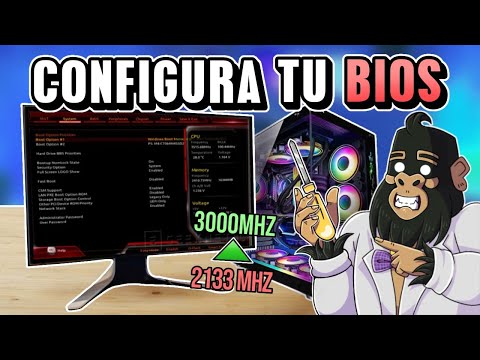
¿Sabes qué? La BIOS es como el corazón de tu PC. Sin ella, tu computadora no podría ni siquiera arrancar. Pero, oye, no siempre es fácil meterse en ese mundo.
Hoy vamos a hablar de las mejores prácticas para configurar la BIOS en las PCs HP. Ya sé que suena un poco técnico, pero no te preocupes, lo haremos sencillo y hasta divertido. ¡Prometido!
Vamos a ver cómo ajustar algunas configuraciones que pueden mejorar el rendimiento de tu máquina o solucionar esos problemas molestos que siempre aparecen cuando menos lo esperas. Así que prepárate, porque esto va a ser muy práctico y útil para ti.
Cómo acceder a la BIOS en computadoras HP con Windows 10 para solucionar problemas y ajustar configuración
Claro, vamos a hablar de cómo acceder a la BIOS en computadoras HP con Windows 10. Este es un tema que puede sonar complicado, pero realmente no lo es tanto. Hacer ajustes en la BIOS puede ayudarte a solucionar problemas o mejorar el rendimiento de tu PC. Aquí te explico el proceso paso a paso.
Primero, ¿qué es la BIOS? Es como el corazón de tu computadora. Controla el hardware y permite que tu sistema operativo funcione correctamente. A veces, puede ser necesario entrar en la BIOS para hacer ciertos ajustes, como cambiar el orden de arranque o habilitar opciones específicas.
Ahora, el truco para acceder a la BIOS en una computadora HP es bastante sencillo:
Paso 1: Reiniciar tu PC
Cuando apagues o reinicies tu computadora HP, presta atención desde que ves el logotipo inicial.
Paso 2: Presionar la tecla correcta
Justo cuando aparezca ese logotipo de HP, debes pulsar repetidamente una tecla específica. Para las computadoras HP, generalmente se usa **F10** como acceso directo a la BIOS. Si F10 no funciona, prueba con **Esc** o **F2**. Te muestro los pasos:
- Reinicia tu computadora.
- Cuando veas el logotipo de HP, comienza a presionar rápidamente F10.
- Si no consigues ingresar con F10, intenta Esc y luego selecciona “BIOS Setup”.
Ten cuidado con estos tiempos: si esperas demasiado y Windows comienza a arrancar, tendrás que empezar de nuevo.
Paso 3: Navegar por la BIOS
Una vez dentro de la configuración de la BIOS, verás varias opciones divididas en pestañas. Aquí va otro consejo: usa las teclas del cursor para navegar por los menús. Y si necesitas cambiar alguna opción –por ejemplo, activar un dispositivo específico– usa Enter para seleccionarlo y luego ajusta como necesites.
Un detalle importante es que cualquier cambio que realices afectará cómo funciona todo lo relacionado con el hardware de tu PC. Por eso te recomiendo tener cuidado y anotar cualquier configuración anterior antes de modificar algo.
Ajustes comunes en la BIOS:
- Cambiar el orden de arranque: Puedes hacer que tu computadora arranque desde una unidad USB en lugar del disco duro.
- Activar/desactivar componentes: Tal vez necesites activar un módulo Wi-Fi o algo similar.
- Ajustes del reloj interno: Aquí puedes configurar tiempo y fecha si está equivocada.
No olvides guardar tus cambios antes de salir; allí normalmente hay una opción que dice «Save and Exit». Así aseguras que todo quede tal cual lo configuraste.
Recuerda: Si bien esto puede solucionar problemas menores o ayudarte a optimizar ciertos aspectos del rendimiento, si te metes en configuraciones avanzadas y no estás seguro… ¡mejor pregunta! No querrás causar más complicaciones al sistema.
Al final del día, entrar a la BIOS no tiene por qué ser un dolor de cabeza. Con práctica le irás perdiendo ese miedo inicial; además siempre puedes buscar ayuda profesional si te surgen dudas específicas sobre lo que debes hacer al ingresar ahí. ¿Te ha pasado alguna vez algo raro tratando de acceder? ¡Cuéntame!
Acceder a la BIOS de tu equipo HP para iniciar desde un USB: Pasos sencillos.
Claro, aquí te dejo un texto que se ajusta a lo que buscas sobre cómo acceder a la BIOS en un equipo HP para iniciar desde un USB.
Para acceder a la BIOS de tu equipo HP y configurar el arranque desde un USB, sigue estos pasos sencillos. La verdad es que puede parecer un lío al principio, pero no te preocupes. Aquí vamos.
Primero, asegúrate de que tu USB esté bien preparado. Debe tener una imagen de arranque (como una instalación de Windows o una herramienta de recuperación) cargada. ¡Sin eso no puedes hacer nada! Una vez que estés listo con tu USB, apaga tu computadora HP.
Ahora viene la parte clave: al encender el equipo, necesitas presionar una tecla específica para entrar en la BIOS. Generalmente, en los equipos HP, esa tecla suele ser Esc, F10 o incluso F2. Entonces:
- Enciende tu computadora.
- Apenas veas el logo de HP, empieza a presionar repetidamente la tecla Esc
- Aparecerá un menú con varias opciones; busca y selecciona “F10” para entrar en la BIOS.
Cuando estés dentro de la BIOS, tendrás varias opciones que pueden parecerte abrumadoras si nunca has estado ahí antes. Lo importante ahora es buscar las configuraciones relacionadas con el arranque o «Boot». Ahí es donde le dirás a tu computadora desde dónde debe iniciar.
Buscando en las opciones:
- Busca algo llamado «Boot Order» o «Order of Boot Devices».
- Cambia el orden para que tu USB sea el primero en la lista.
- Asegúrate de guardar los cambios antes de salir (normalmente es F10). Si no guardas los cambios, regresarás a lo mismo).
Una vez hecho esto, ¡todo listo! Al reiniciar tu ordenador después de este proceso debería arrancar desde el USB. Recuerda: si algo no funciona como esperabas y te quedas atrapado en pantalla negra… no entres en pánico; esas cosas pasan.
Es bueno saber también que si solo necesitas probar opciones de arranque sin cambiar la configuración definitiva de la BIOS puedes usar directamente el menú de inicio seleccionando “Boot Options” al presionar Esc.
Recuerda siempre manejar tus configuraciones con cuidado. La BIOS controla aspectos vitales del hardware; así que anda despacio y revisa dos veces lo que haces. En caso de duda mejor consulta con alguien más experimentado o busca ayuda profesional.
Así que ya sabes, espero haberte ayudado a navegar este proceso sin mucho estrés. ¡Hazlo bien y disfruta del nuevo sistema operativo desde ese USB!
Cómo acceder a la BIOS en computadoras HP con Windows 11
¡Oye! Si alguna vez te has preguntado cómo entrar a la BIOS en tu computadora HP con Windows 11, no estás solo. Muchos se sienten un poco perdidos en este tema. La BIOS, que es ese lugar donde puedes hacer ajustes fundamentales de tu máquina, puede ser un poco intimidante al principio. Pero no te preocupes, aquí te dejo el pasito a pasito.
Primero que nada, es **importante** que entiendas para qué sirve la BIOS. Es como la sala de control de tu computadora; ahí puedes modificar configuraciones del hardware y asegurarte de que todo funcione como debe. Ahora sí, vamos al grano.
Para acceder a la BIOS en tu HP:
- Reinicia tu computadora.
- Esc o F10.
- Si usas Esc: Te llevará a un menú donde debes seleccionar la opción para entrar en la configuración del BIOS.
- Si usas F10: Accederás directamente a la BIOS.
Esto suena sencillo, ¿verdad? Pero aquí hay un truco: si no logras entrar a la primera, intenta reiniciar y presionar las teclas más rápido. A veces, hay que tener reflejos rápidos.
Ahora bien, ya que estás dentro de la BIOS, te darás cuenta de que puedes ver varias opciones y configuraciones. Aquí hay algunas prácticas recomendadas para configurar correctamente tu BIOS:
- Asegúrate de que el modo UEFI esté habilitado: Esto es crucial si estás usando Windows 11 porque mejorará el rendimiento.
- Cambia el orden de arranque: Asegúrate de que tu disco duro esté primero en la lista si quieres arrancar desde él.
- Activa o desactiva funciones según tus necesidades: Por ejemplo, si vas a usar una tarjeta gráfica dedicada, asegúrate de desactivar gráficos integrados si lo consideras necesario.
Recuerda siempre guardar tus cambios antes de salir; si no lo haces, será como ir al súper y olvidarte de comprar lo que necesitas. ¡Un lío!
Por último, ten cuidado con lo que cambies. La BIOS tiene poder sobre hardware sensible; modifica solo lo que entiendes completamente o lo que has investigado bien. No se trata simplemente de ir jugando con todas las opciones.
Así que ya sabes cómo acceder a esa parte fundamental dentro de tu PC HP y algunas mejores prácticas para configurarla correctamente. Si tienes dudas o no te sientes cómodo haciendo cambios por ti mismo, nunca está demás consultar con alguien más experimentado o buscar ayuda profesional. ¡Suerte!
Oye, ¿cuántas veces has oído hablar de la BIOS? Es uno de esos temas que suenan medio técnicos y aburridos, pero la verdad es que configurar la BIOS puede ser vital para el rendimiento de tu PC. Recuerdo una vez, en mi primer trabajo, un compañero se quejaba de que su computadora se seguía reiniciando de forma extraña. Después de investigar un poco, descubrí que tenía configuraciones en la BIOS mal ajustadas. ¡Vaya golpe!
Entonces, hablemos un poco sobre las mejores prácticas para configurar la BIOS en esas PC HP, porque a veces hay detalles sutiles que marcan la diferencia.
Primero que nada, siempre es bueno hacer una copia de seguridad. Aunque las configuraciones no deberían causar problemas graves, nunca está de más tener una salida segura por si acaso. Imagínate perder datos importantes por no preverlo… ¡horroroso!
Ahora bien, accede a la BIOS presionando F10 o ESC durante el arranque. Ojo con esto: puede variar según el modelo. Una vez dentro, fíjate en las opciones de arranque. Aquí puedes establecer qué disco duro o unidad utilizar primero para iniciar el sistema operativo. Esto es clave; si tienes varios discos y no está bien configurado, podrías estar arrancando desde un disco vacío.
Otro consejo es chequear las configuraciones del reloj del sistema y los parámetros del CPU. Puede parecer trivial, pero tener esto funcionando bien es fundamental para un buen rendimiento en general. Cuando mi computadora empezó a ir más lenta, resultó ser porque el reloj del sistema estaba desajustado.
Por último, asegúrate de guardar los cambios antes de salir. Esto suena básico pero… ¡a quién no le ha pasado olvidar guardar! Así que presta atención: guarda y sal.
Todo esto puede parecer complicado al principio; sin embargo, una buena configuración puede hacer maravillas por tu equipo HP. La próxima vez que mires hacia esa pantalla azul y negra gritando “BIOS”, recuerda: tú tienes el control para optimizar tu experiencia con esas prácticas sencillas pero efectivas. ¿Ves? No es tan aterrador después de todo.
Al final del día, lo importante es experimentar con confianza y aprender sobre lo que estás haciendo; eso siempre será lo mejor en este mundo lleno de tecnología cambiante y sorprendente.