¿Te has preguntado alguna vez cómo sacarle el jugo a tu PC desde el arranque? Si tienes una BIOS AMI Aptio DT 2006, estás en el lugar indicado. Vamos a meternos en ese mundo que parece complicado, pero que no lo es tanto.
La BIOS es como el corazón de tu computadora. Allí se configuran opciones super importantes que pueden hacer que todo funcione mejor. Y yo sé que muchas veces puede dar un poco de miedo toquetear esas cosas, pero tranquilo, estoy aquí para guiarte.
En este artículo vamos a ver paso a paso cómo puedes configurar tu BIOS. Te prometo que después de esto, te sentirás como un verdadero pro. Así que, ¡prepárate! Te voy a contar cómo mejorar rendimiento, bootear desde donde quieres y hasta optimizar algunas cosas para tus juegos favoritos. ¿Listo? ¡Vamos al lío!
Solución de Problemas Comunes en la Placa Base AMI Aptio DT 2006: Manuales y Recursos Disponibles
Claro, aquí va un texto sobre la solución de problemas comunes en la placa base AMI Aptio DT 2006 y la configuración del BIOS. Espero que te sirva.
La placa base AMI Aptio DT 2006 puede dar algunos dolores de cabeza, pero no te preocupes. Vamos a ver juntos los problemas más comunes y cómo solucionarlos. La clave está en saber dónde buscar y qué pasos seguir, así que aquí vamos.
Error de arranque: Este es uno de los problemas más típicos. Si tu PC no arranca o se queda atascado en el logo del fabricante, puede ser por varias razones. Una posible solución es reiniciar el BIOS:
- Enciende el PC y presiona Supr o F2 (depende del fabricante) justo al iniciar para entrar al BIOS.
- Navega hasta la opción Load Setup Defaults, selecciona esta opción y confirma.
- Guarda los cambios con F10 y sal del BIOS.
No reconoce el disco duro: A veces, el BIOS no detecta el disco duro. Esto puede pasar si hay un problema con las conexiones o si no está bien configurado:
- Asegúrate de que todos los cables SATA estén bien conectados tanto a la placa como al disco duro.
- Entra nuevamente al BIOS y verifica que tu disco esté listado en la sección de almacenamiento.
- Cambia el modo SATA a AHCI si todavía está en IDE para mejorar compatibilidad.
Pantalla negra tras encender: La pantalla negra después de encender puede ser terrorífico, pero muchas veces se soluciona:
- Asegúrate de que la RAM esté bien instalada; quítala y vuelve a ponerla.
- Mira si los colores LED están bien; si parpadean raros, podría ser un problema mayor.
Error en la configuración del reloj del sistema: Si ves mensajes sobre errores del reloj o fechas erróneas, lo más probable es que necesites cambiar la batería de la placa base:
- Cambia la batería CR2032 por una nueva.
Esto restaurará la hora correcta.
Pantallazos azules (BSOD): Aunque este problema suele estar relacionado con software, algunas configuraciones incorrectas pueden generarlo. Un buen punto es revisar:
- Asegúrate que todos los drivers estén actualizados desde el administrador de dispositivos en Windows.
- Considera desactivar “Fast Boot” en BIOS; a veces causa conflictos con drivers antiguos.
Tener manuales a mano siempre ayuda mucho. Puedes encontrar documentación específica para tu modelo buscando «AMI Aptio DT 2006 manual» en Internet o visitando foros especializados donde otros usuarios comparten sus experiencias. Pero recuerda: si no estás seguro o si todo esto suena muy complicado, lo mejor siempre será acudir a un profesional. Al final, nuestra tecnología necesita cariño y cuidado!
Básicamente, aunque estos problemas son comunes entre quienes usamos configuraciones AMI Aptio DT 2006, cada situación puede variar por diferentes factores. Échale un vistazo a estos pasos antes de preocuparte demasiado; seguro encuentras una solución adecuada!
Soluciones comunes para problemas en Aptio Setup Utility de American Megatrends en español
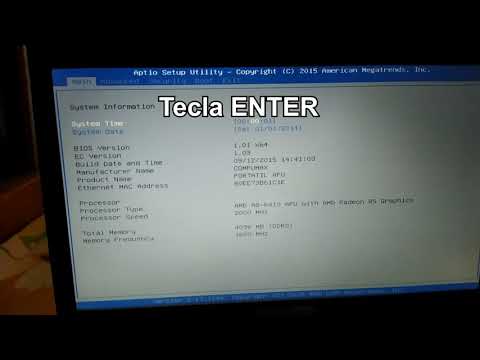
¡Hola! Vamos a platicar sobre el Aptio Setup Utility de American Megatrends. Si alguna vez te has metido ahí, sabes que puede ser un poco confuso y, a veces, pueden surgir problemas. Aquí van algunas soluciones comunes que pueden serte útiles.
Primero que nada, es importante recordar que el Aptio Setup Utility es donde configuras opciones fundamentales de tu computadora, como el arranque y las configuraciones de hardware. Así que no te preocupes si algo no va bien, hay formas de arreglarlo.
- No arranca el sistema: Verifica primero si hay algún problema con los dispositivos USB conectados. A veces, solo desconectarlos ayuda a recuperar la funcionalidad.
- Configuraciones incorrectas: Si modificaste algo y ahora no arranca bien, puedes restablecer los valores predeterminados del BIOS. Busca la opción «Load Optimized Defaults» o algo similar y selecciónala.
- Error al detectar discos duros: Asegúrate de que los cables SATA estén bien conectados. A veces se aflojan sin querer; ¡te aseguro que eso pasa más de lo que piensas!
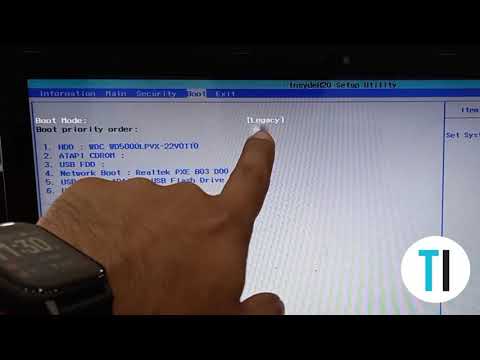
- Cambio en el orden de arranque: Asegúrate de que tu disco duro esté en la primera posición en el menú de arranque. Si tienes una unidad USB conectada o un CD, puede estar interfiriendo.
- Error al guardar configuraciones: Esto puede ser un indicativo de una pila CMOS débil o muerta. Cambiarla podría solucionar problemas para guardar tus preferencias.
- Pantalla negra al iniciar: Revisa si tienes activada la opción «Fast Boot». Desactivarla puede ayudar a diagnosticar problemas antes de cargar el sistema operativo.
A menudo me pasa que estoy ajustando cosas en mi PC y tras un parón me doy cuenta de alguna configuración errónea. Es frustrante, pero ahí te das cuenta del valor del manual o simplemente recordar las rutas para restablecer todo a su estado original.
Pues nada, estas son algunas soluciones comunes para problemas con Aptio Setup Utility. Como siempre digo: ¡no dudes en consultar ayuda profesional si algo se complica demasiado! La tecnología puede ser caprichosa y a veces un experto te ahorra mucho tiempo y nervios. ¿Tienes más dudas o has tenido problemas específicos? ¡Cuéntame!
Resolviendo Problemas Comunes en Aptio Setup Utility 2024: Pasos y Soluciones Efectivas
Cuando te metes en el Aptio Setup Utility, es posible que te encuentres con algunos problemillas que pueden hacerte rascarte la cabeza. No te preocupes, aquí estoy para ayudarte a resolver esos inconvenientes comunes que pueden surgir al tratar de configurar el BIOS AMI Aptio DT 2006. ¡Vamos al grano!
1. No se guarda la configuración del BIOS
Si cada vez que reinicias tu computadora te das cuenta de que los cambios que hiciste no se guardaron, es probable que tengas un problema con la batería de la placa madre. Este tipo de batería mantiene los ajustes incluso cuando está apagada. Para solucionarlo:
- Cambia la batería CMOS.
- Asegúrate de guardar los cambios correctamente antes de salir.
- Verifica si hay actualizaciones disponibles para el BIOS.
2. Orden de arranque incorrecto
A veces, tu PC puede intentar arrancar desde un dispositivo incorrecto. Si ves un mensaje de error o no arranca, asegúrate de ajustar el orden en el Aptio Setup:
- Dirígete a «Boot» o «Arranque».
- Cambia el orden de los dispositivos (normalmente debería estar primero el disco duro).
- No olvides guardar tus cambios antes de salir.
3. Problemas con la memoria RAM reconocida
Si tienes más memoria instalada y solo reconoce una parte, verifica lo siguiente:
- Asegúrate de que los módulos estén bien colocados en las ranuras.
- Mira si tu placa madre soporta la cantidad total que tienes instalada.
- A veces, una actualización del BIOS puede solucionar este problema.
4. Error en la detección del disco duro
No detectar tu disco duro puede ser frustrante. Aquí algunos pasos a seguir:
- Revisa las conexiones SATA entre el disco y la placa madre.
- Cambia el cable SATA por uno nuevo si sospechas que está dañado.
- Asegúrate también de que esté habilitada la opción correspondiente en los ajustes del BIOS.
5. Configuraciones del ventilador desactivadas
Tener problemas con los ventiladores puede hacerte sudar frío mientras usas tu PC. Para verificar esto:
- Entra al menú «Hardware Monitor».
- Asegúrate de que las opciones para controlar rpm estén habilitadas.
Ajusta las configuraciones según tus necesidades.
ul >
Recuerda: Todos estos son signos comunes y soluciones para problemas típicos dentro del Aptio Setup Utility y su configuración relacionada con el BIOS AMI Aptio DT 2006. La idea es resolver estos inconvenientes tú mismo, pero siempre es bueno recordar que si te sientes inseguro o algo no va como esperabas, consultar a un profesional nunca está demás.
Bien, eso es todo por ahora. Si sigues teniendo problemas o surge algo más específico, ¡aquí estoy! Oye, ¿hay alguna otra cosa relacionada con tecnología en la cual pueda ayudarte?
Oye, ¿te acuerdas de esas veces en las que te bañas en sudor al encender el ordenador y te aparece un pantallazo extraño? Pues ahí es donde entra el BIOS, ese sistema que parece más misterioso que el final de una serie de Netflix. La configuración del BIOS AMI Aptio DT 2006 puede parecer complicada al principio, pero, en serio, es más como armar un rompecabezas que otra cosa.
Una vez me pasó con una PC viejita de mi primo. Resulta que no podía arrancar porque tenía configuraciones raras. Así que me armé de valor y me metí en el BIOS. Al principio era un laberinto de opciones: habilitar esto, deshabilitar aquello… ¡Era como un menú de restaurante sin precios! Pero poco a poco fui entendiendo qué significaba cada cosa.
La clave está en saber lo que estás buscando. ¿Quieres cambiar el orden de arranque? Fácil. Vas a la sección de boot y ajustas los discos duros o unidades USB. ¿Necesitas activar la virtualización para jugar esos juegos nuevos? Ahí también hay una opción para eso, aunque está bien escondida a veces.
Lo guay del BIOS AMI es que tiene gráficos bastante intuitivos para ser un firmware (que, por cierto, suena más técnico de lo que realmente es). Pero no te engañes; hay opciones ahí que pueden desconfigurar todo si no tienes cuidado. Puede ser tentador cambiar muchos parámetros solo por curiosidad, pero luego perderse en el laberinto puede costarte algunas horas de frustración.
Recuerda siempre anotar cualquier cambio o dejar los valores predeterminados por si acaso quieres volver atrás… Como cuando intentas hacer una receta nueva: si algo sale mal, siempre puedes regresar a lo básico. Lo importante aquí es experimentar con precaución pero sin miedo. Al final del día, el propósito del BIOS es hacer que tu computadora funcione mejor y se adapte a tus necesidades.
Así que si alguna vez necesitas ajustar algo ahí adentro, respira hondo y tómate tu tiempo. Sé curioso pero cuidadoso; porque después de todo, tú eres quien tiene el control sobre esa máquina tan potente frente a ti. En fin, la próxima vez que veas esa pantalla oscura llena de opciones raras, ya sabes: tú puedes con ello.