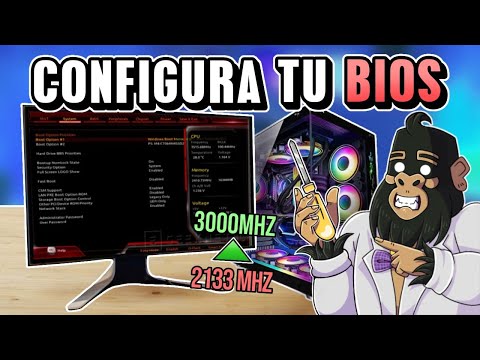
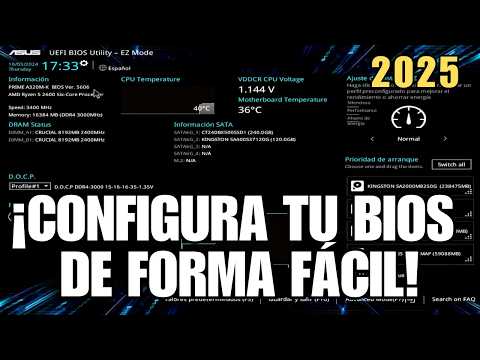
Oye, ¿qué tal? Hoy vamos a charlar sobre esas configuraciones de BIOS que pueden hacer que tu PC vuele como nunca. Sí, ya sé, suena un poco técnico y aburrido, pero no te preocupes, aquí lo hacemos fácil y divertido.
Imagina que tu ordenador es como un coche. La BIOS es esa parte donde ajustas el motor para que funcione más rápido y mejor. ¿Ves? No es tan complicado.
Vamos a descubrir cómo puedes sacarle jugo a esa configuración avanzada sin volverte loco en el proceso. Te prometo que en un ratito estarás jugando o trabajando con una máquina más optimizada, sin complicaciones.
Así que prepara tu cafecito y acompáñame en este viaje al interior de tu PC. ¡Vamos a darle caña a la BIOS!
Ajustes en BIOS para Mejorar el Rendimiento de Windows 10
Claro, vamos a entrar en el mundo de la BIOS y cómo puede ayudarte a mejorar el rendimiento de Windows 10. Es un tema que puede sonar un poco técnico, pero la verdad es que una vez que entiendes algunas configuraciones básicas, verás que no es tan complicado. Así que agárrate, porque aquí vamos.
Primero, ¿qué es la BIOS? Básicamente, es el sistema básico de entrada/salida. Es como el primer maestro al que le preguntas “¿Qué tengo que hacer?” cada vez que prendes tu computadora. Antes de cargar Windows 10, la BIOS se encarga de iniciar tu hardware y preparar todo para una buena experiencia.
Cuando hablamos de mejorar el rendimiento a través de la BIOS, hay varias configuraciones clave en las que puedes meterte. Aquí te dejo algunas:
- Configuración del Arranque Rápido (Fast Boot): Esto permite que tu PC inicie más rápido al omitir ciertas pruebas al arrancar. Entra a la BIOS y busca una opción llamada «Fast Boot» para activarla.
- Modo AHCI para Disco Duro: Cambiar el modo del disco duro a AHCI (Advanced Host Controller Interface) puede mejorar significativamente la velocidad de lectura y escritura. Busca “SATA Configuration” en tu BIOS y cámbialo.
- Overclocking: Si te sientes aventurero y tienes un buen sistema de refrigeración, puedes probar aumentar la velocidad del CPU o la RAM. Pero cuidado: esto puede causar inestabilidad si no lo haces bien.
- Deshabilitar dispositivos innecesarios: Si hay hardware en tu PC que no usas (como puertos USB o Bluetooth), desactivarlos puede liberar recursos. Busca «Integrated Peripherals» en la BIOS para hacer estos ajustes.
- Ajustes de Memoria RAM: Asegúrate de que tu RAM esté funcionando a su máxima capacidad activando los perfiles XMP si están disponibles en tu motherboard.
Ahora, aquí va una anécdota: hace poco ayudé a un amigo con su laptop vieja. Estaba tan lenta por culpa de los programas en segundo plano y algunos ajustes mal configurados en la BIOS. Le enseñé cómo activar el Arranque Rápido y cambiar al modo AHCI, ¡y casi se me cae la mandíbula cuando vio cómo mejoró el tiempo de arranque! Fue como pasar de un caracol a un rayo.
Por último, recuerda siempre guardar tus cambios antes de salir de la BIOS y hacerlo con precaución. Si no estás seguro sobre algún ajuste o si crees que podrías estropear algo, seguro vale más consultar con alguien experto antes.
Estos son solo algunos consejos sobre cómo jugar con los ajustes en BIOS para optimizar Windows 10. Siempre existe ese riesgo relacionado con hacer cambios sin saber exactamente qué se está haciendo—por eso procura tener cuidado y asesorarte si lo necesitas. ¿Listo para darle más potencia a tu PC? ¡Vamos a ello!
Configuraciones de BIOS para mejorar el rendimiento de tu PC
Oye, hablemos de las configuraciones de BIOS. Esa parte de tu PC que, aunque a veces parece un misterio, tiene un impacto tremendo en el rendimiento general. ¿Te acuerdas de la última vez que encendiste tu computadora y te sentiste frustrado por lo lenta que iba? Bueno, tal vez no lo sepas, pero ajustar algunas cosas en la BIOS puede hacerla volar como un cohete. Así que, sin más preámbulos, vamos al grano.
Primero lo primero: ¿Qué es la BIOS? La BIOS (Basic Input/Output System) es el programa básico que arranca tu computadora antes de que Windows tome las riendas. Aquí puedes hacer una serie de ajustes que pueden darle ese empujón extra a tu sistema.
A continuación te dejo varios ajustes clave para mejorar el rendimiento:
- Modo AHCI: Cuando tu disco duro está en modo IDE, puede ser más lento. Cambiar a AHCI (Advanced Host Controller Interface) permite aprovechar mejor las unidades SSD y mejorar los tiempos de carga.
- Desactivar opciones innecesarias: Si tienes conectados dispositivos o puertos que no usas, desactívalos en la BIOS. Esto libera recursos y puede ayudar a acelerar el arranque del sistema.
- Frecuencia del CPU: Algunos sistemas te permiten ajustar la frecuencia del procesador (overclocking). Ten cuidado: si no sabes lo que haces, podrías dañar tu hardware. Pero si eres audaz y lo haces bien, ¡puede valer la pena!
- Caché L1 y L2: Asegúrate de que estas cachés estén habilitadas. Son fundamentales para mantener el rendimiento rápido del procesador.
- Energía del sistema: Cambiar a un perfil de energía alto puede subir el rendimiento general al permitir que tu CPU funcione a su máxima capacidad cuando sea necesario.
No sé si alguna vez has sentido esa ansiedad al pensar «¿y si cambio algo mal?». Total que aquí va una anécdota: una vez tuve un amigo con problemas constantes en su PC porque tenía habilitado el “SpeedStep” de Intel sin saberlo. El tipo era ingeniero y súper listo con todo menos con esto; así que simplemente desactivó esa opción y ¡bum!, todo volvió a funcionar como nuevo.
Aunque estos ajustes pueden marcar una gran diferencia, recuerda: siempre hay riesgos al jugar con la BIOS. Por eso es fundamental saber lo que estás haciendo o pedir ayuda profesional si no estás seguro. Investiga bien cada opción antes de realizar cambios drásticos.
Así que ya sabes: estos pequeños cambios pueden ayudarte a obtener un mejor rendimiento y hacerte sentir como si hubieras actualizado tu PC sin gastar un solo euro. Prueba algunas configuraciones y cuéntame cómo te va, ¿vale?
Cómo ajustar la BIOS para mejorar el rendimiento en juegos
Claro, aquí tienes un texto con el enfoque que me pides sobre ajustar la BIOS para mejorar el rendimiento en juegos.
Oye, ajustar la BIOS puede sonar a algo de otro mundo, pero en realidad es bastante sencillo. La BIOS (Basic Input/Output System) es lo primero que arranca tu PC y, aunque normalmente no le prestamos mucha atención, puede tener un papel clave en el rendimiento de tus juegos. Así que, ¡vamos al lío!
Antes de empezar, recuerda que cualquier cambio que hagas en la BIOS podría afectar el funcionamiento de tu PC. Si no te sientes seguro, mejor pide ayuda a alguien con más experiencia. ¡Ahora sí!
- Entrar en la BIOS: Para acceder a la BIOS, reinicia tu PC y presiona repetidamente una tecla durante el arranque. Generalmente es Supr, F2 o Esc. La pantalla de inicio suele indicarlo.
- Ajustes del reloj del procesador: Busca la opción de CPU Ratio o Multíplicador. Aumentar esto puede darle un pequeño empujón a tu CPU. Sin embargo, hazlo con cuidado: si excedes los límites seguros, podrías calentar demasiado tu procesador.
- Overclocking de la RAM: Si tu memoria RAM tiene capacidades de overclocking (normalmente marcado como XMP o DOCP), actívalo. Esto le dirá a tu RAM que funcione a su velocidad máxima recomendada.
- Desactivar funciones innecesarias: Desactiva opciones como C1E y SpeedStep (también conocido como EIST) para desactivar las configuraciones de ahorro energético. Esto ayudará a mantener tus componentes funcionando al máximo durante las sesiones de juego.
- Ajustes de voltaje: Aumentar ligeramente el voltaje del CPU y RAM puede estabilizar un overclocking pero hazlo con precaución para evitar dañar componentes por sobrecalentamiento.
- Ajuste del modo SATA: Cambia el modo SATA a AHCI si no lo tienes así; esto mejora los tiempos de carga desde discos SSD y HDD.
Aquí te cuento una anécdota: una vez ayudé a un amigo con su computadora para juegos y estaba desesperado porque se congelaba en medio del juego. Total que revisamos la BIOS y descubrimos que tenía activado el ahorro energético. Después de desactivarlo ¡su juego fue como volar!
No olvides guardar los cambios antes de salir; eso es crucial. Y ojo con los reinicios: si algo falla o tu sistema no arranca bien después del cambio, puedes volver a entrar en la BIOS y revertir cualquier ajuste problemático.
Asegúrate también tener claro cómo resetearla desde su menú principal si las cosas se ponen feas—siempre hay una opción para restaurar los valores por defecto.
Básicamente, al ajustar ciertos parámetros en la BIOS puedes notar una mejora significativa en tus juegos. Pero recuerda siempre ir paso a paso y si tienes dudas busca ayuda profesional ya sabes… ¡más vale prevenir que lamentar!
Oye, hablar de las configuraciones avanzadas del BIOS puede sonar como un tema bastante denso, pero créeme que hay algo fascinante detrás de eso. Recuerdo una vez, cuando estaba intentando mejorar el rendimiento de mi laptop para esos maratones de videojuegos. Como buen friki que soy, pensé: “¿Y si toco un poco el BIOS?” La curiosidad me llevó a investigar y a darme cuenta de que podía hacer un par de ajustes que elevarían mi experiencia a otro nivel.
La BIOS, esa parte mágica que controlas antes de que Windows ni siquiera tenga la oportunidad de aparecer, puede parecer un lugar aterrador al principio. Pero en realidad, es como un panel de control donde puedes ajustar varias cosas para hacer que tu PC funcione mejor. ¿Sabes eso de simplemente cambiar el modo SATA o activar el XMP? Puede marcar una gran diferencia en cómo se comporta tu computadora.
A veces, pensamos que solo es cuestión del software. Que lo único que hay que hacer es actualizar drivers o desinstalar programas pesados. Pero la realidad es más profunda. Si te tomas el tiempo para explorar algunas configuraciones en el BIOS, podrías lograr mejorar la velocidad y estabilidad sin tener que gastar en nuevo hardware.
Claro, eso no quiere decir que tengas la libertad total para jugar con todas las opciones, porque puedes causar más problemas si no sabes lo qué haces. Es bueno tener cuidado y quizás seguir tutoriales específicos o pedir ayuda si te sientes perdido. Al final del día, se trata de darle a tu equipo esa chispa extra sin romper nada.
Así que ya sabes: antes de renunciar a tu viejo PC y pensar en comprar uno nuevo solo porque se siente lento, dale una vuelta al BIOS. Lo mismo puedes dar con ese ajuste perfecto—el mismo ajuste que transformará tu máquina en una verdadera bestia tecnológica (o al menos lo intentará). Eso sí: hazlo con precaución y asegúrate de llevar siempre contigo un poco del espíritu aventurero—quién sabe qué sorpresas te espera dentro de esa interfaz oscura y misteriosa.