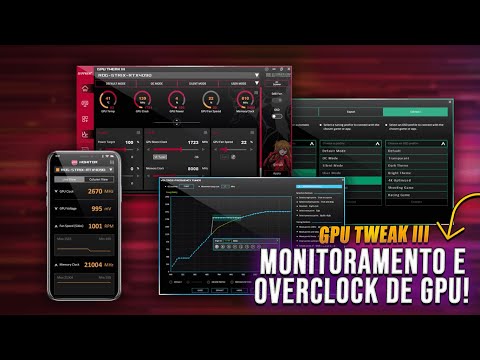
¿Tú también eres un gamer al que le encanta exprimir cada fotograma de su GPU? Pues estás en el lugar correcto, amigo. Hoy vamos a charlar sobre Asus GPU Tweak, una herramienta que te va a permitir sacarle todo el jugo a tu tarjeta gráfica.
Mira, no se trata solo de jugar. Se trata de jugar **bien**. Si alguna vez te has preguntado cómo mejorar tu rendimiento o ajustar la temperatura para esos maratones de gaming, aquí vamos a profundizar en eso.
Te prometo que no necesitas ser un genio en tecnología para entenderlo. Vamos a meterle mano juntos y desentrañar esas configuraciones avanzadas que harán que tus juegos se vean y funcionen como un sueño.
Así que agarra una bebida, ponte cómodo y vamos a darle caña a esa GPU. ¡No te lo pierdas! ¿Listo para optimizar tu experiencia gaming?
Soluciones Comunes a Problemas de Tweak III: Diagnóstico y Reparación Efectiva
Claro, hablemos de algunas soluciones comunes para problemas que pueden surgir con **Asus GPU Tweak III**. Si eres un gamer como yo, seguramente ya te has topado con algunos de estos inconvenientes. La cosa es que, aunque a veces se presenta como un lío, la solución puede ser más sencilla de lo que parece.
1. Problemas de instalación
Oye, a veces la instalación no sale como esperabas. Se puede quedar colgada o dar errores. ¿Qué puedes hacer? Primero verifica que estás usando la versión más reciente del software. A veces, solo necesitas desinstalar la versión anterior antes de instalar la nueva.
2. Configuración fallida del overclocking
El overclocking es genial para mejorar el rendimiento, pero hay que tener cuidado. Si ves inestabilidad en los juegos o artefactos gráficos raros (como si tu juego se volviera loco), es probable que hayas subido demasiado los parámetros.
–
–
3. Monitorización y temperaturas elevadas
Otra cosa común son las altas temperaturas al hacer overclocking. Es vital mantener un buen control sobre las temperaturas para evitar problemas graves.
–
–
–
4. Problemas de compatibilidad
Si algo no funciona con otras aplicaciones o juegos, podría ser un tema de compatibilidad. Verifica:
–
–
5. Error al iniciar el programa
A veces simplemente no arranca y eso frustra a cualquiera. Aquí lo mejor es comprobar:
–
–
Recuerdo una vez cuando estaba jugando y el programa decidió no abrirse… ¡menuda rabia! Después de unos minutos buscando por Internet, resultó ser solo un driver desactualizado.
6. Problemas con perfiles guardados
Si tus configuraciones no se guardan correctamente, asegúrate:
–
–
Recuerda siempre que si algo suena muy complicado o no resuelves el problema por ti mismo, lo mejor es consultar con un técnico profesional. Cada PC tiene sus particularidades y lo que funciona para uno puede no funcionar para otro.
Con esto ya tienes una buena base para comenzar a diagnosticar y reparar problemas comunes con **Asus GPU Tweak III** y disfrutar al máximo esos juegos sin contratiempos innecesarios.
Soluciones Comunes de Gt Tweak 3: Cómo Abordar Errores y Mejorar el Rendimiento
GT Tweak 3 es una herramienta bastante útil para optimizar tu sistema, especialmente si utilizas Asus GPU Tweak. Sin embargo, pueden surgir algunos errores y complicaciones. Vamos a ver cómo puedes abordar esos problemas comunes y mejorar el rendimiento de tu máquina.
Primero que nada, si notas que GT Tweak 3 no está funcionando correctamente, verifica que tienes la última versión instalada. A veces, una simple actualización resuelve muchos problemas. Es como cuando intentas jugar un juego y te das cuenta de que no lo has actualizado; total que termina por dar fallos.
Ahora, para solucionar errores específicos en GT Tweak 3:
Ahora bien, digamos que ya tienes GT Tweak funcionando y quieres optimizarlo aún más:
Por último, recuerda lo más importante: si tras intentar estas soluciones sigues teniendo problemas serios con GT Tweak 3 o Asus GPU Tweak, puede ser útil buscar ayuda profesional o consultar foros especializados donde hay gente con más experiencia.
Así que ahí lo tienes: unos consejos prácticos y directos para lidiar con GT Tweak 3 y mejorar tu experiencia como gamer. ¡No dudes en probarlos!
Solucionando problemas comunes en GPU Tweak III: Aprendizaje y ajustes en español
Seguro, ¡vamos a ello! La Asus GPU Tweak III es una herramienta potente para los gamers que quieren exprimir al máximo su tarjeta gráfica. Aquí te dejo algunos problemas comunes que podrías encontrar y cómo solucionarlos.
1. Problemas de rendimiento: Si notas que tu juego se siente más lento de lo habitual, puede que la configuración de la GPU no esté optimizada. Asegúrate de ajustar los parámetros como la velocidad del reloj y la frecuencia de memoria. Puedes empezar con ajustes moderados y aumentar gradualmente.
2. Temperaturas elevadas: Las temperaturas altas son un dolor de cabeza para cualquier gamer. Asegúrate de tener buenos ventiladores en tu case y considera usar el perfil «Silent» en GPU Tweak III para reducir el ruido y la temperatura al jugar juegos menos exigentes.
3. Inicialización fallida al abrir el programa: Si no puedes abrir GPU Tweak III, podría ser un conflicto con otros programas o drivers obsoletos. Revisa si hay actualizaciones disponibles tanto para el software como para los drivers gráficos. A veces, una simple reinstalación resuelve el problema.
4. Errores en la interfaz: ¿Te aparece algún mensaje raro o áreas corruptas? Esto puede suceder si tienes conflictos con otras aplicaciones visuales o si no tienes instalada la última versión del programa. ¡Actualízalo!
5. No se aplica el overclocking: A veces, a pesar de hacer todos los ajustes, no ves cambios en el rendimiento. Esto puede ser porque el overclocking no está habilitado correctamente en la BIOS o porque tu hardware tiene algún tipo de limitante (como temperatura o voltaje).
6. Configuraciones que se reinician tras un reinicio del sistema: Si tus ajustes desaparecen después de reiniciar, asegúrate de guardar los perfiles adecuadamente en GPU Tweak III antes de cerrar el programa.
7. Monitoreo incorrecto: Si las estadísticas que ves son raras o inexactas (como temperaturas irreales), podría ser una cuestión con sensors que no estén bien calibrados, verifica que están bien conectados y prueba con otro software para comparar lecturas.
Recuerda que ajustando cosas en tu tarjeta gráfica puedes mejorar muchísimo tu experiencia gaming, pero todo debe hacerse con cuidado para evitar dañar tu hardware o void warranty (cosa fea).
Por último, siempre es buena idea buscar foros o comunidades donde otros gamers compartan sus experiencias; así podrás aprender mucho más sobre qué configuraciones funcionan mejor según tu modelo específico.
Y si hay problemas graves… ¡no dudes en buscar ayuda profesional! Espero haberte aclarado algunas dudas sobre cómo manejar esta herramienta genial (y a veces caprichosa).
Oye, ¿te acuerdas de la primera vez que te sentaste a jugar un juego que realmente te apasionaba? La emoción, la adrenalina… ¡era increíble! Bueno, imagina que puedes llevar esa experiencia al siguiente nivel ajustando tu tarjeta gráfica para obtener el máximo rendimiento. Eso es lo que puede hacer Asus GPU Tweak y su configuración avanzada.
La verdad es que a veces nos perdemos en la idea de que solo hay que jugar y disfrutar. Pero si das un paso atrás y miras los pequeños detalles, ahí es donde empieza la magia. Ajustar la configuración de tu GPU puede convertir esos 30 fps en 60 o más, y eso puede ser decisivo en una partida intensa. Es como afinar una guitarra antes de un concierto; ya sabes, esos pequeños cambios marcan una gran diferencia.
Con Asus GPU Tweak puedes modificar el voltaje, las frecuencias y hasta el control de los ventiladores. Y sí, sé lo que estás pensando: “¡pero eso suena complicado!” Yo también pensaba así al principio. Recuerdo cuando traté de ajustar algo sin saber bien qué hacía; todo terminó en un caos de pantallas azules y reinicios inesperados… ¡un desastre total! Pero con el tiempo aprendí a manejar esas configuraciones como un pro.
Así que si eres gamer y quieres aprovechar al máximo tu experiencia, configurar bien tu Asus GPU Tweak puede ser una gran jugada. No solo se trata de subir los números; se trata de entender cómo tu equipo responde a cada cambio. Y si alguna vez dudas o no sabes por dónde empezar, no te preocupes; siempre hay tutoriales e incluso foros donde otros gamers comparten sus trucos.
Al final del día, lo importante es disfrutar del juego y compartir esas experiencias con amigos. Así que si añades ese toque especial a tus configuraciones gráfico sientes cómo tus partidas cobran vida… ¡eso no tiene precio!