Oye, ¿alguna vez has sentido que tu computadora podría dar más de sí? Eso me pasó con mi Lenovo una vez. Te juro que, cuando le di una mirada al BIOS, me di cuenta de un mundo lleno de configuraciones que ni imaginaba.
La cosa es que el BIOS es como el guardián de tu máquina. Es ahí donde se deciden un montón de cosas antes de que arranque todo ese repertorio de Windows o lo que uses. ¿Sabías que puedes ajustar cosas para hacer que tu equipo arranque más rápido o incluso bootear desde un USB?
En este artículo, te voy a contar cómo meterte en ese mundo misterioso del BIOS y sacarle jugo a tu Lenovo. Te prometo que, aunque suene un poco técnico, aquí lo vamos a desmenuzar juntos y sin rollos. ¡Vamos a darle caña!
Acceso y Configuración del BIOS en Lenovo con Windows 10: Pasos Sencillos para Solucionar Problemas Técnicos
Claro, vamos al grano. Configurar el BIOS en un Lenovo con Windows 10 puede sonar un poco intimidante, pero no te preocupes, aquí te voy a dar los pasos sencillos que necesitas para acceder y hacer ajustes, especialmente si estás lidiando con problemas técnicos.
Primero lo primero: ¿Qué es el BIOS? Bueno, es como el cerebro de tu computadora antes de que arranque Windows. Aquí se gestionan configuraciones básicas de hardware y se determinan las opciones de arranque.
Ahora sí, aquí tienes cómo acceder al BIOS en tu Lenovo:
1. Apagar el equipo
Cuando estés listo, apaga tu Lenovo completamente. Esto puede parecer obvio, pero a veces nos olvidamos de desconectar esas tareas pendientes.
2. Encender el equipo y pulsar la tecla adecuada
Enciende la computadora y justo cuando veas el logo de Lenovo, empieza a presionar la tecla F1 (en la mayoría de los modelos) o F2. Si no son esas teclas, prueba con Del. Lo importante es hacerlo rápido antes de que Windows tenga tiempo de cargar.
3. Navegar por el BIOS
Una vez dentro del BIOS va a parecerse a algo salido de una película retro: texto verde sobre fondo negro. No te asustes. Usa las flechas del teclado para moverte por las diferentes opciones.
¡Oye! Antes que se me olvide, ten cuidado al modificar cualquier cosa aquí; puedes cambiar configuraciones críticas que afecten cómo arranca tu PC.
4. Ajuste específico para arranque
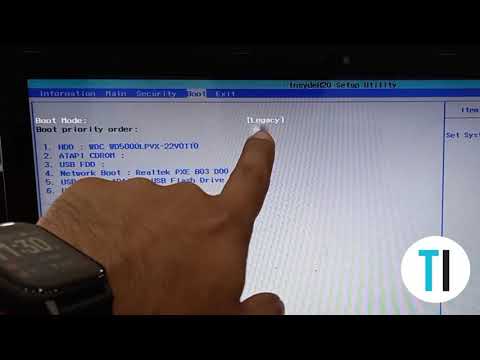
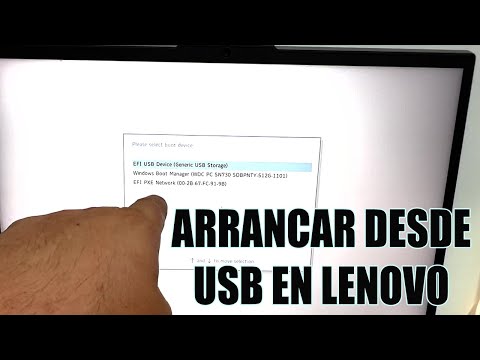
Si estás buscando cambiar el orden de arranque (por ejemplo, si quieres arrancar desde un USB), ve a la pestaña llamada «Boot». Aquí podrás establecer qué dispositivo usar primero para iniciar tu sistema operativo.
5. Guardar cambios y salir
Una vez hagas tus ajustes, busca la opción “Save Changes and Exit” o algo similar (normalmente está en la pestaña «Exit»). Confirma tus cambios cuando te lo pida.
- Asegúrate siempre de saber qué cambio estás haciendo.
- No toques configuraciones si no estás seguro.
- Si algo sale mal y no puedes arrancar Windows después de modificar algo en el BIOS, vuelve a entrar y restablece los valores predeterminados.
En resumen, configurar el BIOS en un Lenovo con Windows 10 es relativamente sencillo si sigues estos pasos básicos. Claro está que esta información no sustituye ayuda profesional; así que si sientes que necesitas más ayuda o te da miedo tocar algo delicado, ¡no dudes en buscar asistencia!
Al final del día, el objetivo es tener todo funcionando como debe ser sin complicaciones innecesarias. Así que ya sabes… ¡Manos a la obra!
Activación de funciones avanzadas en BIOS de Lenovo para solucionar problemas técnicos
Claro, vamos a meternos en el tema de la activación de funciones avanzadas en la BIOS de Lenovo. La BIOS, que es como el director de orquesta de tu computadora, puede ayudarte a solucionar varios problemas técnicos. ¿Te suena familiar esa sensación de frustración? A mí me ha pasado varias veces cuando mi equipo no arranca como debería. Bueno, ¡vamos al grano!
Primero que nada, para entrar en la BIOS del sistema Lenovo, generalmente tienes que presionar una tecla específica justo al encender la computadora. Esto varía según el modelo, pero las teclas más comunes son **F1**, **F2** o **Supr**. Así que ya sabes: enciendes y ¡zas! ¡Tecla a fondo!
Una vez dentro de la BIOS, verás un montón de opciones que pueden parecer un poco abrumadoras si nunca has estado ahí antes. Pero no te preocupes; aquí están algunos pasos clave para activar funciones avanzadas que podrían ayudarte:
- Activar el Modo UEFI: Si tu sistema tiene problemas al arrancar desde un disco duro o SSD nuevo, asegúrate de que el Modo UEFI esté habilitado en vez del tradicional modo Legacy.
- Desactivar Secure Boot: A veces, esto puede interferir con instalaciones o arranques desde unidades externas. Busca la opción Secure Boot en el menú y cámbiala a «Disabled».
- Cambiar la prioridad de arranque: Si quieres arrancar desde USB o un disco específico, ajusta el orden bajo «Boot Order». Deja primero el dispositivo deseado.
- Ajustar parámetros del procesador: Si experimentas rendimiento inestable, busca opciones relacionadas con C-States, Turbo Boost y otros ajustes del CPU.
Recuerda siempre guardar los cambios antes de salir (normalmente presionando F10) para que tengan efecto.
Ahora bien, te dejo una anécdota: recuerdo una vez cuando un amigo me pidió ayuda porque su portátil Lenovo simplemente no quería arrancar después de instalar una actualización. Resultó ser un lío con el Secure Boot que estaba bloqueando cualquier intento de iniciar desde su disco duro. Un par de ajustes en la BIOS y ¡voilà! Su laptop volvió a la vida.
Es fundamental mencionar que manipular configuraciones en la BIOS puede llevar a problemas si no sabes exactamente qué estás haciendo. Si sientes que puedes causar más daño o si los problemas persisten después de hacer cambios, lo mejor es contactar a un profesional.
Y eso es todo por hoy sobre la configuración avanzada del BIOS en Lenovo. Con estos consejos básicos podrás intentar solucionar problemas técnicos antes incluso de pensar en llevarlo al técnico—bueno… mientras no te metas donde no debes.
Instrucciones para acceder a la BIOS en Lenovo ThinkCentre
¿Sabes que te puede tocar hacer algunos ajustes en la BIOS de tu Lenovo ThinkCentre? A veces, necesitas cambiar configuraciones para asegurarte de que el arranque funcione como quieres. Así que vamos al grano. Aquí te dejo unas instrucciones fáciles de seguir.
¿Cómo acceder a la BIOS?
Para entrar a la BIOS en un Lenovo ThinkCentre, sigue estos pasos:
- Primero, apaga completamente tu PC. Esto es fundamental, porque no queremos que se embale y empiece a arrancar antes de tiempo.
- Enciende tu computadora nuevamente, y justo en el momento en que veas el logo de Lenovo, empieza a apretar la tecla F1. Tienes que ser rápido; si no lo logras, vuelve a apagar y prueba otra vez.
- Si hiciste todo bien, deberías ver el menú de configuración del BIOS. Aquí puedes moverte con las teclas de flecha y seleccionar las opciones que necesites.
Configuración avanzada del BIOS para arranque
Una vez dentro del BIOS, puedes hacer varias cosas útiles:
- Cambiar el orden de arranque: Busca una opción que diga algo como «Boot» o «Boot Order». Aquí puedes decidir si quieres arrancar desde un disco duro o desde un USB.
- Activar o desactivar opciones: Muchas veces hay funciones como Secure Boot. Si vas a instalar otro sistema operativo, quizás quieras desactivarlo temporalmente.
- Ajustes del hardware: Puedes modificar configuraciones relacionadas con la CPU o la memoria RAM especialmente si sientes que no está funcionando al 100%.
Recuerda guardar los cambios antes de salir. Para eso, generalmente presionas F10, pero asegúrate de leer las instrucciones en pantalla porque pueden variar.
Cuidado con lo que cambias
Es importante tener cuidado cuando estás dentro del BIOS. Un cambio erróneo puede hacer que tu computadora ni siquiera pueda arrancar correctamente. Si no sabes qué hace una opción, mejor no le des al botón sin saber.
Así que ya sabes cómo hacer para acceder a la BIOS en tu Lenovo ThinkCentre. Es como tener las llaves de un coche: puedes ajustar lo que quieras pero asegúrate siempre de saber hacia dónde vas. Si algo sale mal y ya te quedaste atascado por alguna razón—como no arrancar o tener pantallas raras—duro… ¡podrías necesitar ayuda profesional!
Espero haberte ayudado con esto. ¡Suerte ajustando lo que necesites!
Oye, ¿te has puesto alguna vez a jugar con la configuración del BIOS de tu Lenovo? La verdad es que es un mundo completamente diferente. Recuerdo la primera vez que lo hice, estaba un poco nervioso, como si estuviera a punto de hacer algo prohibido. Pero luego me di cuenta de que no era tan complicado.
Entonces, imagínate esto: estás intentando arrancar tu máquina desde un USB para instalar un nuevo sistema operativo o tal vez solo para hacer una reparación. Entras al BIOS y te das cuenta de que hay un montón de opciones que no entiendes del todo. ¡Es como estar en una nave espacial! Pero no te preocupes, al final todo se reduce a un par de configuraciones claves.
Primero que nada, tienes que saber cómo acceder al BIOS. En los Lenovo, por lo general presionas la tecla F1 o F2 cuando enciendes el equipo. O sea, si lo haces en el momento adecuado—si esperas demasiado, volverás a tener un arranque normal y ahí fue todo el esfuerzo.
Una vez dentro, puedes ver las diferentes pestañas: Boot, Security y algo más. La sección de Boot es donde debes concentrarte si quieres cambiar el orden de arranque. Puedes poner tu USB o disco duro SSD antes del disco duro habitual. Así le dices a la computadora “Oye, primero arranca desde aquí”.
Pero cuidado con las configuraciones avanzadas. Si no sabes qué estás tocando, podrías acabar desconfigurando algo importante. Por eso te recomiendo anotar los valores originales antes de hacer cualquier cambio—puede parecer exagerado pero créeme que te alegrarás después.
Por ejemplo, algunas veces hay una opción llamada «Secure Boot». Si está activada y quieres usar otro sistema operativo diferente al original de Lenovo, quizás necesites desactivarlo. ¡Es como quitarle las llaves al coche para probar otra ruta!
Y por último… siempre guarda los cambios antes de salir del BIOS—síntoma clásico olvidarlo y tener que volver otra vez.
Así que ya ves: configurar el BIOS puede sonar intimidante pero es solo cuestión de familiarizarse con él. Inténtalo con calma y recuerda tomar notas; a veces se trata más de sentirte cómodo jugando con estas cosas raras en lugar de asustarse por ellas. ¡Ánimo!