Oye, ¿sabías que a veces tu Lenovo puede ponerse un poco rebelde y no arrancar? Total que eso puede ser súper frustrante. Estás listo para usarlo y, de repente, nada.
En este artículo vamos a hablar de algunas causas comunes que pueden estar detrás de esos problemas de arranque. Desde un fallo en el software hasta un errorcito en el hardware.
A veces, son cosas muy simples que ni te imaginas. Así que si eres de los que han pasado un mal rato con su compu, este texto es para ti. ¡Vamos a ver qué puede estar pasando!
Solución al error de Default Boot Device Missing en Lenovo: Pasos para resolverlo en español
Si tienes un ordenador Lenovo y te aparece el molesto mensaje de «Default Boot Device Missing», no te preocupes, esto pasa más a menudo de lo que piensas. Es como cuando tu gato se sienta justo en la pantalla del ordenador mientras trabajas. Frustrante, ¿verdad? Este error significa que el sistema no encuentra el disco duro o el dispositivo desde donde arrancar. ¿Quieres saber cómo solucionarlo? Aquí van unos pasos sencillos que puedes seguir.
Primero, es bueno entender que hay varias causas comunes para este problema. Algunas pueden ser:
- Configuraciones incorrectas en la BIOS: A veces, el sistema cambia a opciones que no son las correctas.
- Disco duro dañado: Puede ser un fallo físico o lógico del disco que impide su reconocimiento.
- Cableado suelto: Los cables del disco duro podrían estar mal conectados, especialmente si has hecho cambios recientes.
- Error de partición: Si la partición de arranque se dañó o eliminó accidentalmente.
Teniendo esto claro, pasemos a los pasos para tratar de resolverlo. No te asustes, es más fácil de lo que parece:
- Revisa las conexiones: Apaga tu Lenovo y desconéctalo de la corriente. Abre la tapa (esto puede ser un poco complicado si nunca lo has hecho). Verifica si los cables del disco duro están bien conectados. A veces, solo hace falta volver a ajustarlos.
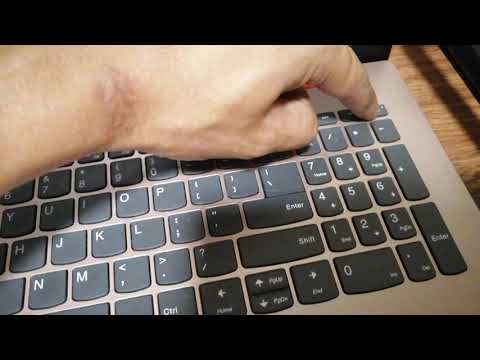
- Ajusta la BIOS: Enciende tu ordenador y presiona repetidamente F1 o F2 (dependiendo del modelo) para entrar en las configuraciones de la BIOS. Busca una opción llamada «Boot» y asegúrate de que tu disco duro está configurado como el primer dispositivo de arranque. Guarda los cambios y sal.
- Cargar Optimized Defaults: En la misma ventana de BIOS, busca una opción que diga «Load Optimized Defaults». Esto restaura todas las configuraciones a sus valores predeterminados y puede ayudar a solucionar problemas temporales.
- Prueba el diagnóstico integrado: Algunos Lenovo vienen con herramientas integradas para verificar problemas en hardware. Al encenderlo, suele haber una opción para ejecutar diagnósticos. Corre esas pruebas para verificar si hay problemas con el disco duro.
- Reinstala el sistema operativo: Si todas las demás soluciones no funcionan, podría ser necesario reinstalar Windows u otro sistema operativo. Asegúrate de tener todos tus archivos respaldados previamente utilizando otro ordenador o un USB booteable.
A veces es tentador pensar “¡Ay! ¡Ya me estoy volviendo loco!” pero tómate tu tiempo y sigue estos pasos uno por uno. Recuerda: si sientes que puedes hacer algo mal o no estás seguro, ¡no dudes en consultar con un técnico! Ellos son como esos superhéroes tecnológicos que vienen al rescate cuando todo parece perdido y aceleran los procesos sin complicarte demasiado la vida.
No olvides mantener siempre copias de seguridad actualizadas; así evitarás este tipo de pesadillas en el futuro. ¡Buena suerte resolviendo ese error!
Soluciones para el problema de inicio en laptops Lenovo que no cargan Windows
Oye, si tu laptop Lenovo no carga Windows, no te preocupes. Este es un problema bastante común y hay varias soluciones que puedes probar antes de pensar en llevarla a un técnico. A veces, los problemas de arranque pueden ser molestos, pero vamos a ver qué puedes hacer.
Causas comunes de problemas de arranque en Lenovo suelen incluir cosas como fallos en el hardware, conflictos con el software o incluso problemas con la batería. Pero ahí te van unos puntos clave que podrían estar afectando tu laptop:
- Problemas con el disco duro: Si el disco duro está dañado o tiene sectores defectuosos, podría impedir que Windows se cargue correctamente. Un amigo mío una vez tuvo ese problema y se dio cuenta tarde que había estado escuchando ruidos raros… ¡eso era mala señal!
- Fallas en la memoria RAM: A veces, la RAM puede estar causando conflictos al iniciar el sistema. Y si tienes múltiples módulos, uno podría estar fallando.
- Batería defectuosa: Si tu laptop no recibe la energía necesaria para arrancar, podría ser cosa de la batería. Recuerda que una batería vieja ni siquiera carga bien.
- Conflictos de software: Alguna actualización reciente o nuevo driver puede haber causado problemas al arranque. ¿Te suena familiar? Puede ser un rollo.
- Configuración incorrecta en BIOS/UEFI: En ocasiones, las configuraciones dentro del BIOS pueden cambiarse accidentalmente y eso estorba al inicio del sistema.
Ya identificamos algunas causas comunes. Ahora pasemos a lo más importante: las soluciones prácticas.
- Verifica el estado del disco duro: Puedes utilizar herramientas como CHKDSK desde otra computadora o un USB booteable para escanear tu disco duro y reparar errores.
- Saca y vuelve a colocar la RAM: A veces solo tienes que asegurarte de que esté bien conectada. Apaga todo y quita la batería (si es posible), luego retira los módulos de RAM y vuelve a colocarlos.
- Cambia el modo de arranque en BIOS: Reinicia tu laptop y entra al BIOS (generalmente presionando F2 o DEL). Cambia entre UEFI y Legacy Boot para ver si ayuda.
- Asegúrate de que estés usando la fuente correcta: Si sospechas de tu batería, prueba conectar directamente a la corriente eléctrica sin ella instalada para comprobar si arranca.
- Restauración del sistema: Si puedes acceder al modo seguro encendiendo con F8 repetidamente o mediante un USB booteable, intenta restaurar Windows a un punto anterior antes del problema.
Total que hay varias cosas por intentar antes de rendirte. Pero recuerda: si nada funciona y no te sientes cómodo realizando estos pasos tú mismo, es mejor consultar con un profesional. No queremos causar más problemas ni daños en nuestra querida laptop Lenovo!
No sé tú, pero cada vez que tengo problemas con mi máquina me apresuro a intentar solucionarlo porque quiero seguir navegando sin perder tiempo, así que espero que esto también te ayude a ti!
Soluciones para el problema de arranque en computadoras Lenovo con Windows 7
¡Hola! Si llegaste aquí, seguramente tu computadora Lenovo está teniendo problemas para arrancar y no sabes qué hacer, ¿verdad? Bueno, primero que nada, no te asustes. Este tipo de problemas son más comunes de lo que piensas, especialmente si estás usando Windows 7. Vamos a ver algunas causas comunes de estos problemas y luego te cuento cómo puedes solucionarlos.
Las razones por las cuales tu computadora no arranca pueden ser variadas. Algunas de las causas más habituales incluyen:
- Batería baja o fallida: Si la laptop no carga correctamente, es posible que no arranque. Prueba conectarla directamente a la corriente.
- Error en el sistema operativo: Archivos dañados o faltantes en Windows pueden provocar un mal arranque. Esto puede ocurrir tras una actualización fallida o después de instalar algún programa problemático.
- Problemas en el hardware: Componentes como el disco duro o la RAM pueden estar dañados. A veces, un simple pellizco en la RAM (o cambiarla de slot) puede hacer maravillas.
- Configuraciones incorrectas en BIOS: Si has cambiado algo sin querer aquí, tu máquina podría estar intentando arrancar desde el lugar equivocado.
- Cables sueltos: Un cable mal conectado o incluso polvo acumulado dentro del equipo puede interferir con el proceso de arranque.
Teniendo eso claro, aquí tienes algunas soluciones que podrías probar para resolver esos molestos problemas de arranque:
- Revisa la alimentación: Asegúrate de que tu laptop esté bien enchufada y usa otro cargador si tienes uno disponible para descartar fallos ahí.
- Bios reset: Intenta reiniciar la configuración por defecto del BIOS. Normalmente se hace presionando F2 o Supr al encender (depende del modelo). Esto a veces arregla conflictos en el arranque.
- Modo seguro: Accede al Modo Seguro presionando F8 repetidamente al iniciar. Desde allí puedes intentar desinstalar programas recientes que quizás estén causando conflictos.
- Reparación del sistema: Usa un disco de instalación o una unidad USB booteable para acceder a las herramientas de reparación del sistema desde las opciones avanzadas.
- Cambio de memoria RAM: A veces retirar y volver a colocar los módulos puede ayudar a resolver problemas relacionados con ellos; asegúrate también de limpiarlos suavemente con aire comprimido si hay polvo acumulado.
No olvides que si después de intentar estas soluciones sigues teniendo problemas, lo mejor es acudir a un profesional. Muchas veces meter mano sin saber puede llevar a resultados peores. Así que cuida esa computadora Lenovo, ¡y espero que pronto estés disfrutando otra vez del mundo digital!
Oye, ¿te ha pasado que enciendes tu laptop Lenovo y, de repente, se queda ahí, mirando la pantalla en negro como si estuviera meditando? A mí me ha pasado un par de veces, y la sensación de pánico es real. No sabes si reír o llorar. Bueno, pues hablemos un poco sobre esas causas comunes que pueden estar detrás de esos problemas de arranque.
Primero, está el clásico: la batería. A veces no le damos mucha importancia hasta que nos deja tirados. Si la batería está muerta o en mal estado, ¡bam!, tu dispositivo podría no encender. Así que asegúrate de que esté bien conectada o considera cambiarla si ya tiene su tiempo.
Luego tenemos la cuestión del hardware. Es muy fácil que algún componente interno se desplace o se desconecte. Me acuerdo una vez que abrí mi laptop para limpiar el polvo y olvidé conectar un cablecito pequeño. Cuando la encendí, solo hacía ruidos extraños. Total que hay que revisar el hardware con cuidado; tú mismo puedes hacerlo, pero siempre con precaución.
Otra razón común son los errores en el sistema operativo. Imagínate tener una versión dañada por alguna actualización fallida o por virus (sí, esos molestos). En ese caso, podrías necesitar un medio de rescate para reparar el sistema. Puede ser algo técnico, pero a veces solo necesitas un USB con las herramientas correctas.
Y no podemos olvidar las configuraciones en la BIOS (la interfaz del sistema antes de arrancar Windows). Si has hecho algún cambio allí sin darte cuenta o si alguna opción se ha alterado por error… ¡Uf! Eso puede causar problemas serios al inicio.
Además, a veces es cuestión de software externo: drivers que no están funcionando correctamente o conflictos entre aplicaciones pueden hacer que todo sea un caos al momento del arranque. La solución suele ser reinstalar los drivers problemáticos o hacer limpiezas periódicas.
Al final del día, estos problemillas son como esos baches en el camino; molestas y sorpresivos pero solucionables si tienes paciencia y sigues investigando un poco más sobre lo que le pasa a tu Lenovo querido. Recuerda siempre mantener una copia de seguridad de tus cosas importantes porque nunca está de más estar preparado ante cualquier eventualidad.
Así que ya ves: desde revisar la batería hasta esos pequeños detalles en el BIOS; hay muchas cositas a tener en cuenta cuando no arranca tu laptop Lenovo. No te desanimes y sigue probando porque muchas veces lo único necesario es dar con lo correcto para volver a disfrutar sin sustos tecnológicos. ¡Ánimo!