Oye, ¿te ha pasado que en plena mañana, cuando todo parece ir bien, tu computadora Lenovo decide no arrancar? ¡Es un clásico! La verdad es que puede ser frustrante.
Mira, hay un montón de situaciones que pueden hacerte sentir como si estuvieras en una película de terror tecnológico. Suena la melodía del sistema y luego… nada. Total que te quedas ahí mirando la pantalla, sin saber qué hacer.
En este artículo vamos a hablar de esos errores recurrentes al arrancar computadoras Lenovo. Te voy a contar cuáles son los más comunes y, sobre todo, cómo puedes resolverlos. Así que agarra tu café y vamos a sumergirnos en este mundo de problemas informáticos. ¡Vamos allá!
Soluciones para el problema de encendido en tu PC Lenovo que no arranca
Si tienes un PC Lenovo que no arranca, puede ser frustrante. Lo sé, a todos nos ha pasado. Si te acuerdas de aquel día en que intenté encender mi viejo portátil y solo escuché ese sonido horrible de un ventilador sin vida, ¡uff! Vamos al grano: aquí te dejo algunas soluciones prácticas y sencillas que podrían ayudarte.
1. Verifica la fuente de alimentación
Asegúrate de que tu computadora esté conectada a una toma de corriente funcional. A veces, el problema es tan simple como un cable desenchufado o una regleta apagada. Prueba conectar el cargador directamente a la pared y verifica si hay alguna luz encendida en el adaptador.
2. Reinicia tu PC
Intenta hacer un reinicio forzado. Desenchufa el cable de alimentación y quita la batería (si es extraíble). Mantén presionado el botón de encendido durante unos 15 segundos. Después, vuelve a conectar todo y prueba a encenderlo nuevamente.
3. Escucha los pitidos al encender
Cando enciendas la computadora, presta atención a los pitidos. Estos son códigos que indican errores específicos. Por ejemplo, si escuchas dos pitidos cortos seguidos de uno largo, podría ser un problema con la tarjeta gráfica. Busca en internet qué significa cada combinación según el modelo de tu Lenovo.
- Pitido corto x2 + largo x1: Problema con la tarjeta gráfica.
- Pitido largo x3: Problema con la memoria RAM.
- Silueta sin pitidos: Puede ser un fallo en la placa base o fuente de energía.
4. Comprueba los dispositivos externos
A veces, problemas con algún dispositivo USB, como una impresora o un disco duro externo, pueden causar conflictos al iniciar tu PC. Desconecta todo lo externo (incluido el ratón y teclado) y prueba a arrancar solo con lo básico para ver si eso resuelve el problema.
5. Accede al modo seguro
If you manage to get your Lenovo to light up but not boot into Windows properly, try getting into Módulo seguro. Esto se logra presionando repetidamente F8 o Shift + F8 durante el arranque (aunque esto puede variar según el modelo). Desde allí podrás desinstalar software problemático o controladores recientes que pudieron causar el fallo.
No olvides hacer copias de seguridad regularmente: Siempre es mejor prevenir que lamentar cuando se trata de datos importantes.
Cuidado con las actualizaciones automáticas: En ocasiones pueden generarse errores después de actualizaciones del sistema operativo que impiden arrancar correctamente tu equipo Lenovo.
Cualquiera sea el caso, si después de intentar estas soluciones todavía no puedes arrancar tu computadora Lenovo, lo mejor sería acudir a un servicio técnico especializado para evitar empeorar las cosas por tu cuenta. Nunca está demás pedir ayuda profesional si te sientes inseguro ante cualquier proceso técnico; ¿me sigues?
Saber manejar estos problemillas puede ahorrarte tiempo y dinero en reparaciones innecesarias. Así que ya sabes: ¡Manos a la obra! Y espero que pronto estés disfrutando nuevamente de tu PC sin contratiempos.
Solución para el error Default Boot Device Missing en laptops Lenovo
Aquí va un texto que te puede ayudar con ese error tan molesto en las laptops Lenovo.
¡Hola! Si estás lidiando con el error “Default Boot Device Missing” en tu laptop Lenovo, no te preocupes, aquí estamos para solucionarlo. Este mensaje suele aparecer cuando el sistema no puede encontrar el disco duro o la unidad desde la que arrancar. Vamos a ver qué puedes hacer para arreglarlo.
Primero, ¿sabes a qué se debe esto? Normalmente, puede ser causado por varios factores como:
- Errores de configuración en BIOS: A veces los ajustes cambian sin querer.
- Cables sueltos: Si tienes una laptop que ha sufrido golpes o caídas, pueden estar desconectados.
- Problemas físicos del disco duro: Un fallo en tu disco duro también podría ser la causa.
- Sistema operativo dañado: Puede que el SO haya tenido problemas y no arranque bien.
Mira, yo recuerdo cuando me pasó esto una vez en una laptop de un amigo. La computadora simplemente no respondía y estaba a punto de volverme loco tratando de solucionarlo. Pero tras unos pasos sencillos, todo volvió a la normalidad. Ahora vamos a ver qué hacer tú también.
Paso 1: Verifica la configuración del BIOS. Reinicia la laptop y entra al BIOS presionando F2 o Supr (dependiendo del modelo) durante el arranque. Busca la sección donde se configura el orden de arranque y asegúrate de que el disco duro esté habilitado como primera opción. Si lo ves desactivado, actívalo y guarda los cambios.
Paso 2: Revisa las conexiones del disco duro. Si tienes algo de experiencia abriendo laptops (o si no, ¡pregunta a alguien!), revisa si el disco duro está bien conectado. A veces los cables se sueltan y eso provoca este tipo de errores.
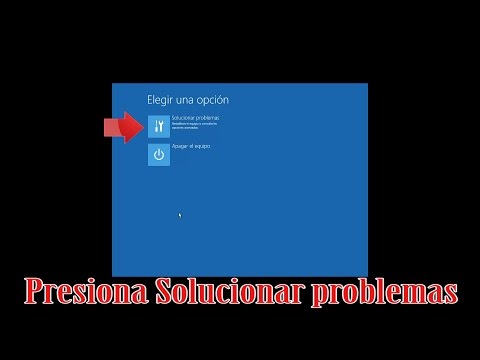
Paso 3: Corrección del sistema operativo. Si las opciones anteriores no han funcionado, quizás necesites reparar tu instalación de Windows. Puedes usar un USB booteable o un DVD con Windows para intentar reparar archivos dañados. Solo sigue las instrucciones hasta llegar a “Reparar mi computadora”.
Paso 4: Fallo físico del disco duro. Por último, si después de todo esto sigue sin funcionar, tu disco duro podría estar fallando realmente. En ese caso, sería recomendable llevarla a un técnico técnico especializado para una revisión más profunda.
No olvides hacer copias de seguridad frecuentes para evitar perder tus datos importantes porque ya sabes cómo es esto… ¡la tecnología siempre tiene sorpresas!
Tómate un respiro y trata estos pasos uno por uno; espero que te ayuden con este error frustrante. Recuerda que si no te sientes seguro haciendo algo por ti mismo o crees que necesita atención profesional, ¡no dudes en buscar ayuda! A veces es mejor prevenir que lamentar.
Soluciones para el problema de inicio de Windows en computadoras Lenovo
¡Hola! Hoy vamos a hablar sobre un tema que puede ser un verdadero dolor de cabeza: los problemas de inicio en las computadoras Lenovo. Si alguna vez te has encontrado con tu equipo dando vueltas en el logo de Windows o, peor aún, mostrando pantallazos azules, sigue leyendo. Muchas veces, estos errores son más comunes de lo que imaginas y hay formas de solucionarlos.
Primero que nada, hay varios errores frecuentes al arrancar. Vamos a ver los más comunes:
- Problemas con el hardware: A veces, una memoria RAM mal conectada o un disco duro dañado puede dar lugar a fallos al iniciar. Verifica que todo esté bien conectado; nunca se sabe.
- Error en archivos del sistema: Los archivos esenciales pueden corromperse por varias razones, desde apagones repentinos hasta actualizaciones fallidas.
- Cambios en la configuración del BIOS/UEFI: Si has jugueteado un poco con la configuración del BIOS y ahora no arranca, es posible que necesites regresar algunas opciones a su estado original.
- Problemas con drivers: Un controlador incompatible puede provocar conflictos durante el arranque. No es raro que los dispositivos externos causen problemas.
- Pantalla negra o congelada: Puede deberse a conflictos gráficos; por ejemplo, una tarjeta gráfica defectuosa podría ser la culpable.
Entonces, ¿cómo solucionamos esto? Aquí van algunas sugerencias prácticas para que intentes solucionar esos problemas molesto. Recuerda hacer todas estas pruebas con precaución y siempre es mejor consultar con un profesional si no te sientes seguro.
- Revisar conexiones internas: Apaga el equipo y abre la carcasa (si tienes una laptop, asegúrate de seguir las instrucciones específicas). Verifica que todo esté bien conectado. La memoria RAM debe estar bien insertada y el disco duro también.
- Utilizar las herramientas de reparación de Windows: Puedes acceder al entorno de recuperación presionando “F8” o “Shift + F8” justo al encender la computadora. De ahí puedes elegir «Reparar tu computadora». Si tienes un medio de instalación USB o DVD, también puedes usarlo para reparar el inicio.
- Cargar configuraciones predeterminadas del BIOS: Entra al BIOS (generalmente pulsando “F2” o “Del” durante el arranque) y selecciona la opción para cargar las configuraciones predeterminadas. Esto es útil si algo se ha desconfigurado accidentalmente.
- Nueva instalación de drivers: Arranca en «Modo seguro» (manteniendo presionada la tecla Shift mientras seleccionas Reiniciar). Desde ahí puedes desinstalar drivers problemáticos e instalar versiones correctas desde la página oficial de Lenovo.
Toma en cuenta que cada caso es diferente; por eso este tipo de soluciones pueden funcionar mejor en unos equipos que en otros. Te recomiendo tener paciencia mientras pruebas diferentes enfoques y siempre haz copias de seguridad cuando sea posible—no querrás perder información importante si decides hacer una reinstalación completa del sistema operativo o cualquier cambio drástico.
Total, recuerda: si tus esfuerzos no dan resultado después de intentar todo esto, no dudes en buscar ayuda profesional. A veces los problemas son más complejos y es mejor contar con alguien que tenga experiencia para evitar complicaciones adicionales. ¡Suerte!
¡Oye, qué tal! Si tienes una computadora Lenovo y alguna vez has pasado por el momento angustiante de que no arranca, te va a interesar esto. Me acuerdo de una vez que un amigo me llamó, totalmente desesperado porque su laptop no encendía. Imagínate su cara de preocupación. Al final, resultó que había olvidado conectar el cargador. ¡Eso pasa más a menudo de lo que creemos!
Los errores al arrancar estas computadoras pueden ser sutiles y a veces hasta frustrantes. Hay quienes creen que sólo se trata de un problema técnico serio. Pero muchas veces es simplemente que no hemos revisado un par de cositas básicas antes de entrar en pánico.
Por ejemplo, uno de los errores más comunes es tener la batería muerta o desconectada. O sea, si tu laptop tiene la batería extraíble, asegúrate de que esté bien colocada y cargada. A veces también falla el cargador—si ves luces raras o la luz indicadora parpadeando, pues ya sabes.
Luego está el famoso problema del “error en el disco duro”. Puede ser que tu disco esté fallando o simplemente necesite un poco de amor; como esa vez que mi disco externo se volvió loco y dejó de funcionar porque se había desconectado sin querer.
Y qué me dices del teclado atascado. ¿Has intentado encenderla con una tecla bloqueada? En serio, pasa más seguido de lo que te imaginas. Una tecla presionada puede hacer que tu laptop ni siquiera intente iniciar.
Otro error común es la configuración del BIOS. Mucha gente no suele entrar ahí y a veces se cambian cosas sin querer. ¿Y qué pasa? No arranca porque está buscando algo que ni existe.
En fin, siempre es buena idea revisar esas cosas sencillas primero antes de pensar en llevarla al taller o comprar un nuevo equipo (que duela menos). Así que si algún día te quedas atascado con una Lenovo, recuerda: calma y revisa lo básico primero antes de salir corriendo a buscar soluciones complejas.
¿Qué tal te ha ido con eso? Espero no haberme pasado con los recuerdos; pero como ya sabes, esas anécdotas son las que nos hacen reflexionar un poco sobre nuestras experiencias tecnológicas cotidianas. ¿Te ha pasado algo similar?