¿Te ha pasado que enciendes tu computadora y, de repente, te recibe un mensaje aterrador sobre Bootmgr? Vaya, es una experiencia que puede hacer que tu corazón se acelere un poco.
La cosa es que el Bootmgr es el pequeño héroe de Windows, el responsable de arrancar el sistema. Pero, cuando algo sale mal, puede convertirse en una pesadilla.
En este artículo vamos a hablar sobre los errores más comunes relacionados con Bootmgr en Windows 10. Así que si alguna vez has visto esa pantalla negra y no sabes qué hacer, no te preocupes. Aquí te voy a contar cómo identificar estos problemas y qué puedes hacer al respecto.
Así que relájate y vamos a desentrañar juntos todo esto del Bootmgr. ¡Te va a encantar!
Soluciones para el error Falta bootmgr en Windows 7 sin necesidad de CD
Claro, aquí te va un texto que te puede servir. Espero que lo encuentres útil y fácil de seguir.
El error “Falta bootmgr” en Windows 7 puede ser bastante frustrante, lo sé. Recuerdo una vez que estaba en un apuro porque mi computadora se negó a arrancar y me lanzó ese mensaje. El corazón se me cayó al suelo, pero no tenía un CD a mano para solucionarlo. Así que, aquí van algunas formas de arreglarlo sin necesidad de un disco.
Primero, hablemos de las causas más comunes. Este error generalmente aparece por problemas con la configuración del arranque, archivos del sistema dañados o discos duros que no están bien conectados. Pero no te preocupes, hay formas de solucionarlo.
- Verifica la conexión del disco duro: A veces el problema es tan simple como un cable suelto. Abre tu computadora y asegúrate de que todos los cables están bien conectados.
- Modifica el orden de arranque: Si tienes varios discos duros o particiones, entra al BIOS (normalmente presionando F2 o Supr al iniciar) y ajusta el orden para asegurarte de que tu disco duro principal esté configurado como el primer dispositivo de arranque.
- Reparar archivos del sistema: Si tienes acceso a otra computadora con Windows 7, crea una memoria USB booteable con la herramienta USB/DVD Download Tool. Arranca desde ella y selecciona “Reparar el equipo”. Desde ahí puedes intentar reparar el inicio automáticamente.
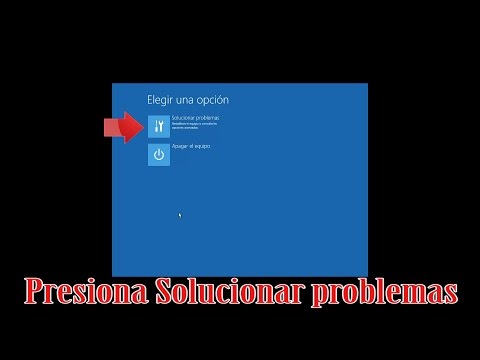
- Usa comandos desde la línea de comandos: Si puedes acceder a las opciones avanzadas desde el USB mencionado antes, selecciona “Símbolo del sistema” y prueba estos comandos:
bootrec /fixmbrbootrec /fixbootbootrec /scanosbootrec /rebuildbcd
Estos comandos ayudan a reconstruir el gestor de arranque.
- Desconecta dispositivos externos: En ocasiones los dispositivos USB pueden interferir en el proceso de arranque. Desconéctalos temporalmente y reinicia tu PC.
- Crea una nueva partición activa: Desde “Símbolo del sistema”, puedes usar herramientas como Diskpart para asegurarte de que la correcta partición está activa:
- Copia:
diskpart - Copia:
list disk - Copia:
Select disk X, donde X es tu disco. - Copia:
Select partition Y, donde Y es tu partición activa. - Copia:
> active.
Esto le dice a Windows qué partición usar al arrancar.
- Copia:
<!–
Toma nota!
–>
Total que hay varias formas de solucionar este error sin recurrir a un CD. En resumen, revisa las conexiones, ajusta configuraciones y usa las herramientas disponibles desde otro dispositivo si es necesario. Oye, si nada funciona, siempre haz una copia de tus datos más importantes antes de hacer cambios drásticos o busca ayuda profesional porque ¡la pérdida data duele!
Cómo solucionar el error de ‘Falta Bootmgr’ en Windows 10
¡Hey! Si te apareció ese mensaje de ‘Falta Bootmgr’ en Windows 10, no te preocupes, es un error más común de lo que parece. Lamentablemente, ese mensajito significa que tu computadora no puede encontrar el gestor de arranque. Pero tranquilo, aquí te cuento cómo solucionarlo.
Primero, tienes que saber que este problema puede ser provocado por varias razones, como un fallo en el disco duro o una configuración incorrecta en la BIOS. Así que primero hagamos un chequeo básico.
- Revisa los cables: A veces es tan simple como eso. Si tienes una computadora de escritorio, verifica que todos los cables estén conectados correctamente. Los cables SATA son cruciales para la comunicación entre tu disco duro y la placa base.
- Accede a la BIOS: Reinicia tu PC y entra a la BIOS (normalmente presionando F2, DEL o ESC durante el arranque). Una vez dentro, asegúrate de que tu disco duro esté configurado correctamente como el primer dispositivo de arranque.
Aunque estas acciones pueden parecer simples, son pasos fundamentales antes de entrar en algo más técnico. Ahora, si ya hiciste esto y sigues igual, pasemos a las soluciones más profundas.
- Usar el medio de instalación: Necesitarás un USB o DVD con Windows 10. ¡Te lo digo por experiencia! Arrancas desde el medio y seleccionas «Reparar el equipo». Desde ahí podrás acceder a las herramientas necesarias para reparar tu sistema.
- Ejecución del comando bootrec: Una vez dentro del entorno de reparación de Windows, selecciona «Símbolo del sistema». Aquí escribirás algunos comandos mágicos:
bootrec /fixmbr: Esto repara el registro del arranque maestro.bootrec /fixboot: Este comando arregla problemas con el sector de arranque asociado al volumen donde está instalado Windows.bootrec /scanos: Busca instalaciones anteriores de Windows e intenta restaurarlas.bootrec /rebuildbcd: Este último paso intenta reconstruir los datos del gestor de arranque.
- Corrige archivos dañados: También puedes intentar ejecutar un comando adicional:
sfc /scannow. Este escaneará tu sistema y reparará archivos dañados importantes para iniciar correctamente.
Es como pasarle un trapo al computador para quitarle polvo digital, ¿sabes?
A veces, lo mejor es tener paciencia porque estos procesos pueden tardar un poco. La primera vez que me pasó esto estaba paniqueado porque pensaba que se me había muerto la laptop justo antes de un proyecto importante. Pero al final todo se resolvió con unos simples comandos—¡y hasta aprendí mucho!
No olvides hacer copias de seguridad periódicas para evitar desastres en el futuro. Y si después de todo esto sigues sin poder arrancar tu Windows… pues quizás sea hora de buscar ayuda profesional porque podría ser algo más complicado.
Total que espero haberte ayudado a resolver el tema del Bootmgr y recuerda: siempre puedes estar tranquilo sabiendo que hay formas (casi mágicas) para recuperar tu PC cuando decide dar problemas inesperados. ¡Suerte!
Solución para reparar el error ‘faltante BOOTMGR’ en Windows 7 usando USB
Si alguna vez te ha aparecido el temido error ‘BOOTMGR is missing’ en Windows 7, no estás solo. Este problemilla puede ser frustrante, sobre todo si estás en medio de algo importante. Pero no te preocupes, aquí te voy a contar cómo puedes reparar esto utilizando un USB.
Antes que nada, vamos a repasar qué es este error. El BOOTMGR, o gestor de arranque de Windows, es responsable de iniciar tu sistema operativo. Si falta o está dañado, tu computadora se queda mirando la pantalla del «error». ¿Te suena familiar? Bueno, entonces vamos directo al grano y veamos cómo solucionarlo.
Para comenzar, necesitarás un USB que funcione bien y tenga al menos 4 GB de espacio libre. También necesitarás acceso a otra computadora para crear el medio de instalación del sistema operativo. La cosa va así:
- Descarga la herramienta de creación de medios: Ve al sitio oficial de Microsoft y descarga la herramienta para Windows 7.
- Crea un USB booteable: Una vez descargada la herramienta, conéctalo a tu computadora y sigue las instrucciones para crear un USB booteable con Windows 7.
- Arranca desde el USB: Conecta el USB a la máquina donde tienes el error y reiníciala. Asegúrate de entrar al BIOS (normalmente presionando F2, F10 o DEL) y configurar el arranque desde USB.
Cuando hayas arrancado desde el USB, verás varias opciones en pantalla. Aquí es donde entra lo interesante:
- Selecciona «Reparar tu ordenador»: Después de elegir la lengua del sistema operativo, verás esta opción en la parte inferior izquierda; haz clic ahí.
- Accede a las opciones avanzadas: En la siguiente ventana, podrás seleccionar “Símbolo del sistema”. Aquí es donde haremos magia.
- Corrige los archivos dañados: Escribe los siguientes comandos uno por uno:
bootrec /fixmbrbootrec /fixbootbootrec /scanosbootrec /rebuildbcd
Pues nada, después de ejecutar esos comandos deberías haber reparado tu BOOTMGR. Ahora solo reinicia tu PC sin el USB conectado y ¡dedos cruzados!
A veces puede que esta solución no funcione porque hay problemas más profundos—como un disco duro dañado o corrupción severa del sistema—en cuyo caso sería buena idea buscar ayuda profesional. Pero hey, muchas veces este método hace maravillas.
No olvides hacer copias de seguridad regularmente para evitar estos problemas a futuro; siempre es mejor prevenir que curar. Y bueno, si se te ocurre alguna duda o necesitas ayuda extra con otro tema tecnológico ¡siéntete libre de preguntar!
Oye, ¿alguna vez te ha pasado que enciendes tu computadora y, de repente, ves un mensaje de error que dice algo como “Bootmgr is missing”? Es un momento de pánico total, ¿verdad? Una vez, justo cuando pensaba que iba a hacer un maratón de mi serie favorita, ¡pum! Pantalla negra y esa frase aterradora. La cosa es que este tipo de errores son más comunes de lo que crees en Windows 10 y pueden ocurrir por varias razones.
Primero que nada, hablemos del Bootmgr. Es el gestor de arranque, o sea, el encargado de iniciar tu sistema operativo. Si no puede hacer su trabajo por alguna razón —digamos, un archivo dañado o un disco duro que ya está pidiendo descanso— simplemente se queda ahí parado y tú fuera.
A veces la culpa puede ser nuestra; esos apagones inesperados mientras estabas guardando tus avances pueden jugar una mala pasada al Bootmgr. Y no te olvides de los cables sueltos. Parece una tontería porque todos pensamos “eso no me va a pasar a mí”, pero créeme, es más común de lo que imaginas.
Además, otro classic es cuando actualizas el sistema y algo sale mal. Ya sabes cómo son las actualizaciones: a veces parecen la solución mágica y otras solo complican las cosas. En fin… si estás en esta situación (tipo “ya no puedo más”), hay formas de resolverlo.
Si tienes algún otro dispositivo (como un USB) conectado al arrancar la compu, podría estar causándote problemas también. Lo mejor es desconectar todo lo innecesario antes de encenderla.
Ahora bien, ¿cómo puedes solucionarlo? Aquí hay algunas movidas comunes: usar el disco de instalación para acceder a las opciones de reparación o intentar restaurar el sistema a un punto anterior donde todo funcionaba bien.
Total que estas cosas pueden ser frustrantes y hasta darte ganas de tirar la computadora por la ventana… Pero siempre hay una manera para solucionar estos problemas. Lo importante es mantener la calma y tener claro que este tipo de errores son parte del juego con la tecnología hoy en día. ¡No te desanimes!