
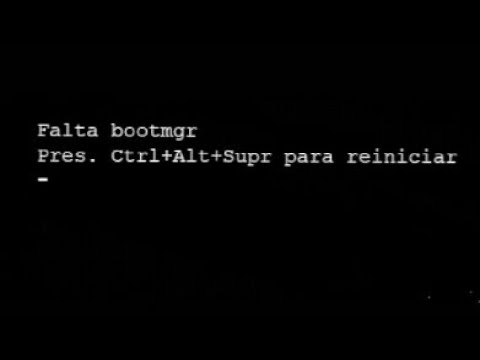
Oye, ¿te ha pasado alguna vez que enciendes tu computadora y te tira ese mensaje de error de BOOTMGR? Vaya, qué fastidio, ¿verdad? Te miras la pantalla como si estuvieras en una película de terror.
La cosa es que no estás solo en esto. A muchos nos ha dejado colgados. Pero, no te preocupes, aquí estoy para ayudarte a resolverlo. En este artículo, vamos a ver varias formas de darle la vuelta a esa pantalla ominosa y volver a poner tu máquina en marcha.
Vamos a platicar sobre qué es ese BOOTMGR y por qué aparece. Además, te voy a compartir unas soluciones para que no tengas que llamar al técnico ni nada de eso. Aquí lo que queremos es que tú mismo puedas arreglarlo sin dramas.
Así que agárrate un café y relájate, ¡que esto se va a poner interesante!
Solucionar el error bootmgr faltante en Windows 7 utilizando la línea de comandos
Bueno, oye, vamos al grano. Si estás lidiando con el famoso error de **BOOTMGR faltante** en Windows 7, no estás solo. A mí también me ha pasado y la frustración es real. Pero no te preocupes, que aquí te voy a contar cómo solucionarlo usando la línea de comandos. ¡Vamos a ello!
Primero que nada, asegúrate de tener el disco de instalación de Windows 7 a la mano o un USB booteable con el sistema operativo. Esto es vital porque vamos a necesitar arrancar desde ahí para acceder a las herramientas de recuperación.
Una vez que tengas eso listo, haz lo siguiente:
1. **Arranca desde el disco/USB**: Inserta el medio y reinicia tu computadora. Cuando veas la pantalla de inicio, deberás presionar una tecla (como F12 o Esc) para seleccionar arrancar desde el disco/USB. Depende del fabricante.
2. **Selecciona tu idioma**: Luego te aparecerá una pantalla para elegir tu idioma y preferencias regionales. Hazlo y dale al botón “Siguiente”.
3. **Accede a la recuperación del sistema**: Aquí verás una opción que dice “Reparar tu computadora”. Dale click ahí.
4. **Elige la línea de comandos**: En la ventana que se abre, selecciona “Símbolo del sistema” o “Comando”, dependiendo de la versión.
Ahora ya estás dentro del entorno de línea de comandos. ¡Perfecto! Aquí van los pasos siguientes:
- Repara el sector de arranque: Escribe
bootrec /fixmbry presiona Enter. - Actualiza el booteo: Ahora escribe
bootrec /fixboot, esto repara cualquier problema con el gestor de arranque. - Reconstruye el BCD: Por último, escribe
bootrec /rebuildbcd. Esto escanea todos los sistemas operativos instalados y soluciona problemas del BCD (Boot Configuration Data).
Una vez que hayas ejecutado estos comandos, cierra la ventana y reinicia tu computadora sin el disco/USB conectado.
Si todo salió bien, Windows debería arrancar normalmente ahora. Pero si persiste el problema, podría haber daños más serios en tu disco duro o archivos importantes podrían estar corruptos.
Recuerda siempre respaldar tus datos cruciales antes de intentar reparaciones en sistemas operativos; nunca se sabe cómo puede reaccionar un sistema averiado.
En fin, espero que esto te ayude a salir del atolladero con ese error BOOTMGR tan molesto en Windows 7. Si no solucionaste nada o tienes dudas adicionales, considera buscar ayuda profesional porque a veces es mejor prevenir que lamentar. ¡Buena suerte!
Soluciones efectivas para el error Bootmgr en sistemas operativos
¡Vale, hablemos del temido error Bootmgr! Si alguna vez te has encontrado con esa pantalla negra que dice «BOOTMGR is missing», ya sabes lo frustrante que es. Te saca de quicio, sobre todo cuando estabas en medio de algo importante. Fíjate que yo también pasé por eso una vez, y te juro que casi lanzo mi computadora por la ventana. Pero no te preocupes, aquí van algunas soluciones que pueden ayudarte a salir de este lío.
1. Revisa las conexiones de tu disco duro.
A veces es tan simple como un cable suelto. Abre la carcasa (si tienes una PC de sobremesa) y asegúrate de que todos los cables estén conectados correctamente tanto al disco duro como a la placa madre.
2. Cambia el orden de arranque en la BIOS.
Es posible que tu computadora esté tratando de arrancar desde el dispositivo incorrecto. Reinicia tu PC y entra en la BIOS (normalmente pulsando DEL, F2 o F10 al encenderla). Busca la configuración del orden de arranque y asegúrate de que tu disco duro esté primero.
3. Utiliza un medio de instalación de Windows.
Si tienes un USB o DVD con Windows (cualquier versión reciente debería funcionar), úsalo para iniciar el sistema. Una vez arrancado, selecciona «Reparar el equipo». Luego ve a “Solucionar problemas” y elige “Símbolo del sistema”.
Dentro del símbolo del sistema, puedes intentar los siguientes comandos:
- bootrec /fixmbr – Este comando repara el Master Boot Record.
- bootrec /fixboot – Repara la partición del arranque.
- bootrec /scanos – Busca instalaciones anteriores de Windows.
- bootrec /rebuildbcd – Reconstruye el Boot Configuration Data (BCD).
4. Verifica si hay errores en el disco duro.
Desde el símbolo del sistema también puedes usar chkdsk c: /f. Esto buscará errores en tu disco duro y los intentará corregir.
5. Restaura tu sistema.
Si tenías puntos de restauración creados antes de que apareciera el error, esta puede ser una buena opción. Desde las opciones avanzadas en la instalación de Windows, busca “Restaurar este PC” o “Restaurar a un punto anterior”.
6. Cambiar o reparar el hardware.
En algunos casos extremos, podría ser necesario reemplazar tu disco duro si está fallando físicamente. Ojo aquí: siempre es buena idea hacer copias de seguridad periódicas para evitar perder datos valiosos.
Recuerda que lo mejor es proceder con precaución siempre y cuando no estés seguro respecto a alguno de estos pasos; consultar con un técnico siempre es recomendable si sientes que podrías complicarlo más.
Así que ahí lo tienes: varias maneras para lidiar con ese ladrón llamado Bootmgr. Espero que alguna te funcione y puedas volver a disfrutar sin problemas esos momentos frente a tu pantalla, ¡suerte!
Resolviendo el error de falta de bootmgr en Windows 7 sin necesidad de CD
Oye, ¿alguna vez te has encontrado con el molesto error de BOOTMGR faltante en Windows 7? Es un problema bastante común y puede ser frustrante, pero no te preocupes, aquí te dejo algunas formas de solucionarlo sin necesidad de un CD.
Primero que nada, es esencial entender qué es el BOOTMGR. Este archivo se encarga de iniciar tu sistema operativo. Si no lo encuentra al arrancar tu computadora, pues simplemente no va a poder cargar Windows. Esto puede pasar por varias razones: archivos dañados, configuraciones incorrectas del BIOS o incluso un disco duro en problemas.
Aquí van algunos pasos que puedes seguir para intentar solucionar este error:
- Verifica la configuración del BIOS: Asegúrate de que tu disco duro esté configurado como el primer dispositivo de arranque. Para eso, reinicia tu máquina y entra al BIOS (normalmente presionando una tecla como F2 o Delete justo al encenderla). Busca la sección «Boot» y asegúrate de que tu disco duro esté primero en la lista.
- Utiliza el modo seguro: A veces se puede acceder a Windows mediante el modo seguro. Reinicia la computadora y presiona F8 repetidamente antes de que aparezca el logo de Windows. Luego selecciona «Modo Seguro». Si puedes arrancar desde ahí, puedes intentar restaurar tu sistema a un punto anterior donde todo funcionaba bien.
- Crea un USB booteable: Si tienes acceso a otra computadora, considera crear un USB booteable con herramientas como Rufus o la propia herramienta de creación de medios de Microsoft. Inserta este USB en tu computadora y arráncala desde él para acceder a las opciones avanzadas.
- Ejecución del comando bootrec: Una vez que estés en las opciones avanzadas desde el USB, abre una ventana del símbolo del sistema y escribe los siguientes comandos uno por uno:
bootrec /fixmbrbootrec /fixbootbootrec /scanosbootrec /rebuildbcd- Cuidado con los discos duros: Si después de hacer todo esto sigues sin poder arrancar, podría ser una señal de que algo más grave está ocurriendo con tu disco duro. Fíjate si hace ruidos extraños; si es así, lo mejor será consultar a un profesional antes de experimentar más.
Este proceso busca reparar el Master Boot Record (MBR) y reconstruir los datos necesarios para cargar Windows correctamente.
Total que abordar este error puede ser algo complicado si nunca lo has hecho antes. Pero con paciencia y siguiendo estos pasos podrías solucionarlo sin mucho lío. Eso sí, recuerda siempre hacer copias de seguridad periódicas para evitar males mayores.
No olvides que estas soluciones son prácticas comunes y no sustituyen ayuda profesional si las cosas se complican demasiado. ¿Te ha pasado? ¡Cuéntame cómo te fue!
Oye, todos hemos estado ahí: en un momento relajado con nuestra computadora y de repente, ¡zas! Aparece el error BOOTMGR. Te miras a ti mismo, pensando “Esto no puede estar pasando”. Recuerdo la primera vez que me pasó. Estaba a punto de comenzar una maratón de películas con unos amigos y, en lugar de eso, me encontré con una pantalla negra que decía que el BOOTMGR estaba ausente. La decepción fue monumental.
El caso es que el BOOTMGR es como el gerente de tu sistema operativo Windows; sin él, tu computadora no sabe cómo arrancar. Si se pierde o se corrompe, pues ya sabes lo que te toca: lidiar con ese mensaje aterrador.
Pero no todo está perdido. Hay algunas soluciones sencillas que puedes intentar para devolver a la vida tu compu. Primero, puedes probar a reiniciar la máquina y darle otra oportunidad. A veces es solo un mal día en el circuito.
Si eso no funciona, necesitas un disco de instalación o una USB booteable (que suene complicado… pero no lo es tanto). Lo conectas y arrancas desde ahí. Fíjate en las opciones de reparación del sistema; allí podrás hacer maravillas como reparar el inicio o reconstruir el BOOTMGR perdido.
Otra opción extraña pero útil es revisar las conexiones del disco duro. A veces simplemente se aflojan los cables y todo necesita un pequeño ajuste manual para volver a funcionar.
Al final del día, siempre hay forma de rescatar lo perdido—solo hay que mantener la calma y recordar que esos errores son parte del juego tecnológico. Así que si alguna vez te encuentras frente al temido BOOTMGR, respira hondo y prueba estas soluciones antes de entrar en pánico. ¡Confía en mí!