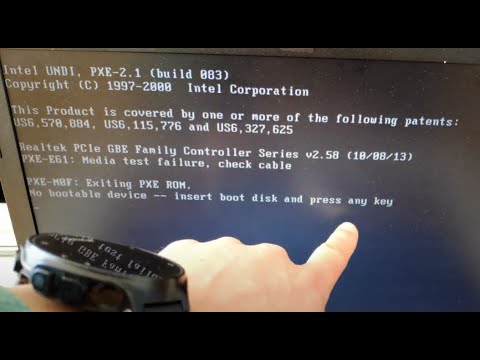
Oye, seguro que alguna vez te ha pasado eso de encender la computadora y, ¡pum!, te aparece un mensaje raro que dice que falta el Bootmgr. A mí me pasó una vez y, la verdad, me entró un pánico total. Pensé en perder todos mis archivos importantes y eso, créeme, es un horror.
Pero aquí está la buena noticia: no todo está perdido. Recuperar el Bootmgr es más fácil de lo que parece y puedes hacerlo sin perder esos datos valiosos que tanto te importan. Yo aprendí a hacerlo a base de ensayo y error, así que quiero compartir contigo lo que aprendí.
En este artículo, vamos a repasar algunos trucos para abordar este problema. Vamos a ver pasos sencillos para restaurar el Bootmgr mientras cuidamos de esos archivos tan preciados. Así que si estás listo, mejor agarra una taza de café y quédate conmigo. ¡Empecemos!
Solución para el error Falta bootmgr en Windows 7 sin necesidad de CD
Oye, ¿te ha pasado que enciendes tu PC y te salta el error «Falta bootmgr»? Es un rollo, lo sé. Pero no te preocupes, aquí vamos a ver cómo solucionarlo sin necesidad de un CD y sin perder esos datos importantes que tanto valoras.
Primero, hay que entender qué es bootmgr. Es el gestor de arranque de Windows; básicamente, le dice a tu computadora cómo arrancar el sistema operativo. Cuando falta o se corrompe, pues ya sabes lo que pasa: ¡se queda atascada en la pantalla de inicio!
Para empezar con la solución, hay un par de métodos que puedes probar. Aquí van:
- Reiniciar tu PC: A veces es tan simple como eso. Desconéctalo del enchufe unos segundos y vuelve a encenderlo.
- Acceder al modo seguro: Enciende la computadora y presiona repetidamente la tecla F8 antes de llegar al logotipo de Windows. Esto debería llevarte a las opciones avanzadas. Desde ahí selecciona «Modo seguro».
- Usar el símbolo del sistema: Si entraste en modo seguro, abre el símbolo del sistema. Puedes buscarlo en el menú de inicio escribiendo «cmd». Luego escribe estos comandos uno por uno y presiona Enter después de cada uno:
bootrec /fixmbrbootrec /fixbootbootrec /scanosbootrec /rebuildbcd
Estos comandos intentarán reparar y reconstruir el sector de arranque sin eliminar tus archivos.
- Cambiar las configuraciones del BIOS: Asegúrate de que tu disco duro esté configurado como dispositivo principal para arrancar. A veces se puede cambiar sin querer y causar este error.
Aquí viene una anécdota rápida: una vez ayudé a un amigo que estaba totalmente desesperado porque todo su trabajo estaba en su computadora. Hicimos todos estos pasos juntos, ¡y funcionó! La mirada de alivio en su cara fue increíble; eso sí que me hizo sentir útil.
No olvides hacer copias periódicas de tus datos para evitar líos. Si después de seguir estos pasos aún sigues con problemas, quizás sea bueno considerar ayuda profesional porque hay ocasiones donde las cosas son más complejas.
Total, si sigues estos pasos deberías poder solucionar el error del bootmgr sin complicarte la vida ni perder información valiosa. Espero que esto te ayude a encaminarte nuevamente hacia una experiencia fluida con tu PC!
Soluciones a la falta de Bootmgr en Windows 10: pasos para restaurar el inicio del sistema
Bueno, hablemos de un tema que puede poner los pelos de punta: la famosa “falta de Bootmgr” en Windows 10. Si alguna vez te ha pasado, ya sabes que es una experiencia bastante angustiante. Vamos a ver cómo se puede solucionar este problemón sin perder esos datos importantes que tanto valoras. Aquí tienes algunos pasos y consejos sencillos para restaurar el inicio del sistema y, sobre todo, no perder nada en el proceso.
1. Arrancar desde un medio de instalación
La primera cosa que debes hacer es conseguir un medio de instalación de Windows 10. Eso puede ser un USB o un DVD con el sistema operativo. Si no lo tienes, puedes crear uno fácilmente utilizando la herramienta de creación de medios desde la página oficial de Microsoft.
2. Acceder a las opciones avanzadas
Una vez que arranques tu computador desde el medio que preparaste, selecciona «Reparar el equipo» en lugar de «Instalar ahora». Esto te llevará a una serie de opciones donde podrás ir a “Solucionar problemas” y luego a “Opciones avanzadas”.
3. Usar la línea de comandos
Aquí es donde se pone interesante. En las opciones avanzadas, busca “Símbolo del sistema”. Al abrir esto, tendrás que ejecutar unos comandos para intentar reparar Bootmgr.
- bootrec /fixmbr: Este comando repara el MBR (Master Boot Record).
- bootrec /fixboot: Este uno se encarga específicamente del Bootmgr.
- bootrec /scanos: Con este comando buscarás sistemas operativos instalados.
- bootrec /rebuildbcd: Finalmente, este comando regenera el archivo BCD (Boot Configuration Data).
Esto debería ayudarte a restaurar Bootmgr si había algún problema.
4. Comprobar discos duros y particiones
Si los pasos anteriores no funcionan, vale la pena chequear si hay problemas con tu disco duro o con las particiones. Desde el símbolo del sistema aún puedes usar “chkdsk C: /f” para buscar errores en la unidad principal. Solo asegúrate de reemplazar «C:» por la letra correspondiente si tu instalación está en otra unidad.
5. Recurrir a la restauración del sistema
Si lo anterior falla y tienes puntos de restauración habilitados, podrías intentar volver a un estado anterior donde todo funcionaba bien. Este se encuentra también en las opciones avanzadas bajo “Restaurar PC”.
No olvides hacer copias respaldos
Antes de lanzarte a hacer estas reparaciones técnicas, recuerda siempre hacer copias de seguridad regulares. Así te aseguras que tus datos están protegidos ante cualquier eventualidad.
Finalmente, si después de todo esto sigues sin poder arrancar tu PC normalmente o sientes que no te atreves a seguir adelante, es posible que necesites la ayuda personalizada como un técnico profesional especializado pueda proporcionarte.
Así que ahí lo tienes: ¡Soluciones prácticas para ese molesto error del Bootmgr! Espero que estos pasos te ayuden a salir del apuro y puedas volver al juego o al trabajo sin problemas ni pérdidas importantes en tus archivos.
Solución para el error Falta Bootmgr en Windows 7 usando una unidad USB
Claro, vamos al grano. Cuando arranques tu computadora y te encuentres con el mensaje «Falta Bootmgr», puede ser un momento de pánico, pero no te preocupes, hay forma de solucionarlo y no perder tus datos importantes. Vamos a ver cómo hacerlo usando una unidad USB.
Primero, tienes que entender que Bootmgr es el gestor de arranque de Windows. Si falta, tu PC no sabe cómo iniciar el sistema operativo. Aquí te voy a dar los pasos para restaurarlo usando una USB.
1. Necesitas una unidad USB booteable: Si no tienes una, tendrás que crearla. Para esto necesitarás otra computadora con Windows 7 o superior y la ISO del sistema operativo.
2. Crear la unidad USB booteable:
- Conecta la USB a la otra computadora.
- Descarga una herramienta como Rufus o puedes usar la herramienta oficial de Microsoft para crear medios de instalación.
- Asegúrate de seleccionar la ISO correcta y sigue los pasos hasta que tengas tu USB lista.
3. Arrancar desde la unidad USB:
Ahora es momento de hacer magia en tu PC afectada.
- Pon la unidad USB en el equipo que tiene el error.
- Enciéndela y entra al BIOS (normalmente presionando F2, F12 o DEL según el fabricante).
- Cambia el orden de arranque para que inicie desde la USB.
4. Reparar el inicio:
Cuando inicie desde la USB:
- Selecciona «Reparar tu computadora» en vez de instalar Windows.
- Elige «Símbolo del sistema».
5. Ejecuta los comandos necesarios:
Aquí viene lo técnico pero tranquilo:
- Escribe estos comandos uno por uno y dale Enter después de cada uno:
bootrec /fixmbrbootrec /fixbootbootrec /scanosbootrec /rebuildbcd
Si todo sale bien, deberías ver mensajes indicando que las operaciones fueron exitosas.
6. Reinicia tu PC: Quita la unidad USB y reinicia normalmente. Tu equipo debería arrancar sin problemas.
Recuerda que estos pasos son específicos para arreglar el Bootmgr sin perder datos importantes, pero siempre hay un riesgo al hacer cambios en el sistema. Así que si no te sientes seguro o si algo sale mal, es mejor consultar a un profesional.
Y ahí lo tienes: un truco sencillo para devolverle la vida a tu PC cuando te lanza ese mensaje aterrador. ¿Sabes? Me acuerdo cuando se me presentó este problema por primera vez; pensé que había perdido todo mi trabajo… ¡Menudo susto! Pero aprender a resolverlo fue como encontrar un tesoro escondido en mi propio ordenador.
Así que ya sabes, ¡ánimo con ese error!
Claro, el tema de restaurar el Bootmgr es algo que a muchos nos puede hacer sudar un poco frío, sobre todo si tenemos miedo de perder nuestros datos. La otra vez, un amigo me llamó súper angustiado porque su computadora no arrancaba y le aparecía ese mensaje raro sobre Bootmgr faltante. Imagínate la escena: ya estaba pensando en que había perdido toda su música y fotos. Así que lo primero que hice fue tranquilizarlo. Oye, no te preocupes, hay formas de solucionarlo sin arriesgar tus cosas.
El Bootmgr, o gestor de arranque en español, es lo que se encarga de que tu sistema operativo empiece a funcionar cuando prendes la máquina. Si algo está mal con él, tu computadora se queda ahí atrapada como un pez en una pecera sin agua. Pero aquí viene la buena noticia: puedes restaurarlo sin perder datos valiosos.
Primero, podrías intentar usar un USB o un DVD con el sistema operativo para acceder a las opciones de recuperación. Esto te llevará a una pantalla donde puedes elegir reparar el inicio del sistema. Ahí podrás ejecutar algunas herramientas que pueden ayudar a recuperar ese Bootmgr sin tocar tus archivos personales. En serio, es como si fueras al doctor pero para tu computadora; no tienes que operarla del todo.
Otra opción es usar comandos desde la ventana del símbolo del sistema si eres un poco más atrevido con la tecnología. Hay comandos específicos como `bootrec /fixmbr` o `bootrec /rebuildbcd`, y aunque suenan complicados, son bastante sencillos cuando los haces con calma.
Eso sí, siempre hay eso de tener un backup por si acaso; nunca está de más tener una copia de seguridad de tus datos importantes en una unidad externa o en la nube. La vida es muy corta y nunca sabemos cuándo va a fallar un disco duro.
En fin, restaurar el Bootmgr puede parecer intimidante al principio, pero con paciencia y las herramientas adecuadas puedes hacerlo sin perder tus recuerdos ni tus proyectos importantes. Así que la próxima vez que veas ese mensaje aterrador en pantalla, recuerda: ¡hay esperanza!