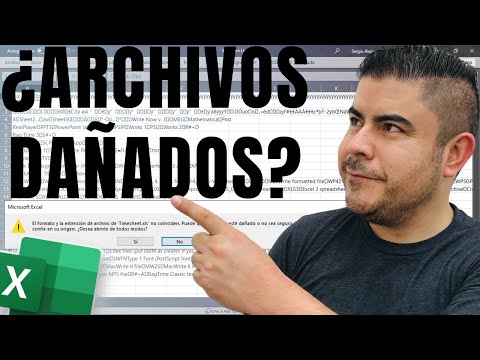
Oye, ¿te ha pasado alguna vez que abres un archivo XLSX y te dice que está dañado? ¡Es un horror! Te sientes como si te atropellaran por un camión de documentos perdidos.
Los archivos de Excel pueden guardar cosas muy importantes y, claro, perderlos no es una opción. Así que en este artículo vamos a hablar de cómo recuperar esos archivos dañados.
Vamos a explorar algunos truquitos y herramientas que pueden devolver la vida a esos datos que pensabas perdidos para siempre. No te preocupes, no necesitas ser un experto en tecnología para seguirlo. Sólo necesitas ganas de recuperar tu info valiosa. ¿Listo? ¡Vamos a ello!
Recupera tus archivos Excel dañados de forma gratuita y sin complicaciones en línea.
Oye, ¿alguna vez te ha pasado que abres un archivo de Excel y ¡boom!, te dice que está dañado? Es como si el corazón se te cayera al suelo porque, seguro, ahí tienes información muy valiosa. Pero no te preocupes, aquí vamos a ver cómo puedes recuperar tus archivos XLSX dañados de forma gratuita y sin complicaciones en línea.
Primero que nada, es importante decir que estos métodos pueden ayudarte, pero no son infalibles. En casos extremos o con archivos realmente críticos siempre es buena idea acudir a un profesional. Ahora sí, vamos al grano.
- Usa herramientas en línea: Hay varias opciones que puedes encontrar en la web para recuperar archivos dañados de Excel. Por ejemplo, páginas como Office Online permiten abrir el archivo en su versión web. A veces esto puede arreglar problemas menores.
- Prueba con Google Sheets: Otro truco es subir tu archivo a Google Drive y abrirlo con Google Sheets. No es raro que esta herramienta logre extraer datos del archivo dañado. Además, puedes ver cómo se comporta el archivo antes de decidir si guardarlo o no.
- Cambia la extensión del archivo: Puede parecer sencillo, pero a veces simplemente cambiar la extensión del archivo de .xlsx a .zip puede hacer que puedas acceder a los componentes internos del mismo. Al descomprimirlo, podrías encontrar algunas hojas de cálculo y datos dentro.
- Reparar desde Excel: Si logras abrir Excel después de reiniciar tu computadora (ya sabes cómo a veces eso soluciona misterios), intenta utilizar la opción “Abrir y reparar”. Simplemente abre Excel > Archivo > Abrir > seleccionas tu archivo > haces clic en la flecha al lado del botón “Abrir” y eliges “Abrir y reparar”.
- Copia el contenido manualmente: Si logras abrir el documento pero hay celdas o partes corruptas, puedes intentar copiar manualmente aquello que funcione a un nuevo libro de Excel. No es lo más eficiente pero puede salvarte de perder información importante.
A veces me acuerdo de una vez que le ocurrió a un amigo: tenía un proyecto escolar con datos cruciales y justo se le dañó el archivo antes de entregarlo. Se sintió desesperado hasta que probó algunas herramientas online. Logró recuperar casi todo lo perdido; fue un alivio total.
No olvides siempre hacer copias de seguridad regularmente para evitar estos sustos. Así como guardas tus cosas importantes en una caja fuerte, hazlo también con tus archivos digitales; nunca está demás tener un plan B.
Llevar a cabo estas estrategias puede ser suficiente para recuperar esos valiosos datos sin necesidad de complicarte la vida ni gastar dinero por ahí. Pero recuerda: si ves que las cosas se complican o el contenido sigue lejos de ser recuperable, consultar con alguien capacitado nunca es una mala idea.
Soluciones para Problemas Comunes al Reparar Archivos de Excel con iLovePDF
Es un día normal y de repente, ¡pum! Abres tu archivo de Excel y ves que está dañado. Oye, esto puede pasarle a cualquiera. A veces el ordenador se apaga sin avisar, o la memoria USB decide fallar justo cuando más lo necesitas. Pero no te angusties, existe una herramienta en línea llamada iLovePDF que puede ayudarte a recuperar esos archivos XLSX dañados y restaurar esos datos importantes.
Primero, asegúrate de tener la versión más reciente de iLovePDF. Aunque es bastante intuitivo, tener la última actualización te ayudará a evitar problemas que puedan surgir con versiones antiguas. Al final del día, siempre es buena idea estar al día con las herramientas que utilizamos.
Ahora bien, si tienes un archivo dañado en tu computadora y quieres repararlo con iLovePDF, sigue estos pasos sencillos:
- Accede a la web: Ve a iLovePDF.com y busca la opción para reparar archivos de Excel.
- Carga tu archivo: Haz clic en “Seleccionar archivo” y sube ese XLSX que está dando guerra. Si es posible, intenta cargar una copia o versión previa del archivo por si acaso.
- Inicia el proceso: Una vez cargado, haz clic en “Reparar”. Aquí es donde la magia sucede. La herramienta trabajará para restaurar los datos perdidos.
- Descarga el archivo reparado: Cuando termine el proceso, podrás descargar el archivo reparado directamente a tu computadora. Abre el documento para asegurarte de que todo esté correcto.
Recuerda respirar tranquilo durante este proceso. A veces los archivos pueden tardar un poco dependiendo de su tamaño.
Por otro lado, hay ciertas limitaciones que debes considerar cuando usas esta herramienta. No todos los errores se pueden solucionar con iLovePDF. Si tu archivo está muy dañado o corrupto debido a problemas severos como un fallo del disco duro o daños físicos en el dispositivo donde estaba almacenado, puede que necesites asistencia profesional. En serio, no dudes en recurrir a alguien especializado si ves que no logras recuperar tus datos.
Un consejo extra: Siempre haz copias de seguridad de tus archivos importantes. Usa servicios como Google Drive o Dropbox para mantener tus documentos a salvo. Nunca sabes cuándo podría fallarte algo.
Así que ahí lo tienes. Reparar archivos dañados de Excel puede ser menos doloroso gracias a herramientas como iLovePDF. Pero ojo: siempre mantén presente qué tipo de daño tiene tu archivo y actúa rápidamente para aumentar las posibilidades de recuperación exitosa. ¡Buena suerte!
Soluciones para Restaurar Archivos XLSX Dañados en Excel
¡Oye! ¿Te ha pasado que abres un archivo XLSX en Excel y te dice que está dañado? Vaya faena, ¿verdad? Pero no te preocupes, aquí vamos a ver algunas soluciones para restaurar esos archivos y recuperar esos datos importantes.
Primero, es fundamental tener presente que siempre puedes intentar abrir el archivo con Excel. A veces, solo necesita un pequeño empujón. Así que si aún no lo has intentado, hazlo ahora.
1. Abrir y reparar: Excel tiene una función integrada para reparar archivos dañados. Solo sigue estos pasos:
- Abre Excel sin abrir el archivo dañado.
- Ve a “Archivo” y luego “Abrir”.
- Selecciona el archivo XLSX dañando.
- Antes de abrirlo, haz clic en la flechita hacia abajo en el botón “Abrir” y selecciona “Abrir y reparar”.
Esto le dará a Excel la oportunidad de arreglarlo por sí mismo.
2. Importar datos desde otro libro: Si no puedes reparar el archivo, prueba importar sus datos a un nuevo libro de Excel:
- Crea un nuevo libro.
- Ve a “Datos” y luego “Obtener datos externos”.
- Selecciona «Desde un archivo» > «Desde un libro de Excel».
- Navega hasta tu archivo dañado e intenta traer los datos.
La verdad es que esta opción puede salvarte en algunos casos.
3. Usar versiones anteriores: Si tienes activadas las copias de seguridad o el historial de versiones en tu sistema operativo, esto puede ser un salvavidas.
- Navega hasta la carpeta donde se encuentra tu archivo.
- Clic derecho sobre el archivo > «Restaurar versiones anteriores».
- Busca una versión anterior que funcione mejor.
Recuerdo una vez cuando me pasó eso con un informe importante del trabajo; fue caótico pero encontré una versión anterior justo a tiempo.
4. Herramientas de terceros: Si nada ha funcionado hasta ahora, existen programas de recuperación disponibles online. Algunos son gratuitos y otros de pago. Investiga bien antes de descargar algo; siempre revisa opiniones o comentarios para evitar sorpresas desagradables.
Recuerda: aunque estas estrategias son útiles, pueden no funcionar para todos los casos. Y si los datos son extremadamente cruciales o sensibles, puede ser mejor contactar con un profesional especializado en recuperación de datos.
Al final del día, perder información puede ser frustrante pero hay caminos para intentar recuperarla. Espero que alguna de estas soluciones te ayude con ese problemón del XLSX dañado. ¡Ánimo!
¿Alguna vez has perdido un archivo importante y te has sentido como si te hubieran robado un trozo de tu alma? Pues eso me pasó una vez con una hoja de cálculo de Excel. Había estado trabajando días enteros en un proyecto y, de repente, se dañó. El corazón se me paró. ¿Te suena?
Recuperar archivos XLSX dañados puede ser todo un reto, pero hay formas de intentar restaurar esos datos que parecen perdidos. Primero, es fundamental no entrar en pánico. La mayoría de las veces, los archivos dañados pueden recuperarse gracias a algunas herramientas y métodos.
Una opción simple es abrir el archivo directamente con Excel y ver si la aplicación puede repararlo por sí misma. A veces te sorprenderás lo bien que funcionan las herramientas integradas. Si eso no funciona, puedes intentar abrir el archivo en algún programa alternativo como LibreOffice o Google Sheets; hay ocasiones en que estos programas logran salvar lo que parecía perdido.
Si todavía nada funciona, también existen aplicaciones dedicadas a la recuperación. Pero bueno, aquí viene el truco: asegúrate de elegir alguna confiable para evitar más problemas. En este punto, recuerda que hacer copias de seguridad frecuentes es crucial; nunca sabes cuándo necesitarás recuperar algún dato.
A veces, la frustración puede llevarte a perder la perspectiva y pensar que todo está perdido. Pero con un poco de paciencia y algunos pasos sencillos, podrías volver a ver esos datos importantes como si fueran tus viejos amigos volviendo a casa después de una larga ausencia.
Así que sí, aunque perder archivos XLSX puede ser doloroso, hay esperanzas para recuperar lo que parecía irrecuperable. ¡Ánimo!