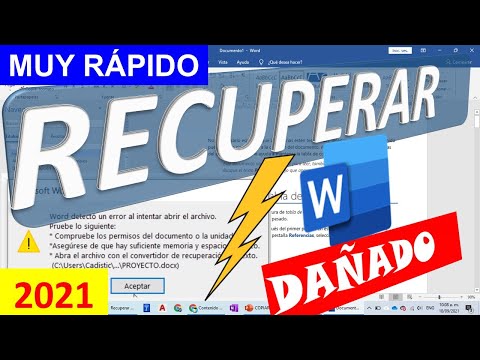
Oye, ¿te ha pasado que estás trabajando en un documento de Word y, de repente, ¡pum!, algo no funciona? A mí me ha pasado más veces de las que quisiera admitir. La frustración es real, ¿verdad?
Bueno, la buena noticia es que no eres el único. Todos hemos tenido esos momentos en los que los archivos de Word se convierten en un rompecabezas. Ahora, no te preocupes; aquí estoy para ayudarte a resolver esos problemillas comunes que pueden salirte al paso.
Así que si tu texto se vuelve loco y se desconfigura, o si simplemente no puedes abrir ese documento que tanto amas, quédate conmigo. Vamos a desmenuzar estas situaciones y a ver cómo podemos arreglarlas juntos. ¿Listo? ¡Vamos a ello!
Soluciones efectivas para reparar archivos Word dañados sin costo en línea
¿Te ha pasado que abres un archivo de Word y, en vez de encontrar tu trabajo, te enfrentas a un mensaje de error? Vaya momento más incómodo, ¿verdad? Bueno, no te preocupes. Aquí hay algunas soluciones efectivas para reparar archivos Word dañados sin costo en línea. Vamos a ello.
Primero que nada, es importante saber que muchas veces el problema es por el formato del archivo o por alguna actualización fallida. Así que lo primero es no entrar en pánico y seguir estos pasos:
- Usar la función «Abrir y reparar»: Cuando intentas abrir el archivo dañado, haz clic en «Archivo», luego en «Abrir». Busca tu archivo pero, antes de abrirlo, selecciona la opción «Abrir y reparar». A veces Word puede corregir los errores por sí solo.
- Cambiar la extensión del archivo: A veces sólo necesita un pequeño ajuste. Prueba a cambiar la extensión del archivo de .docx a .zip. Después descomprime el archivo y busca dentro las carpetas “word” o “media”, donde podrías encontrar contenido recuperable.
- Utilizar servicios de recuperación en línea: Hay varias herramientas gratuitas online que pueden ayudarte a restaurar tu documento. Sitios como Office Recovery o Repair My Word ofrecen opciones para intentar recuperar tus archivos dañados.
- Recuperación desde versiones anteriores: Si tienes activada la opción de guardar copias automáticas o historial de versiones, puedes volver a una versión anterior del documento. Haz clic derecho sobre el archivo original y selecciona “Restaurar versiones anteriores”.
- Probar con otro programa: A veces usar otro procesador de texto puede ayudar. Puedes intentar abrir tu archivo con Google Docs o LibreOffice. Estos programas son bastante buenos leyendo documentos de Word y podrían abrirlo sin problemas.
A mí me pasó algo parecido hace un tiempo; había trabajado una semana entera en un proyecto muy importante y cuando fui a abrirlo… nada. Al final logré recuperarlo usando la opción «Abrir y reparar» justo antes de rendirme por completo. A veces las soluciones más simples son las más efectivas.
Es crucial recordar que estas soluciones son prácticas y pueden funcionar, pero hay casos donde un archivo está tan dañado que quizás se necesite ayuda profesional para recuperarlo. Si estás lidiando con información extremadamente valiosa, considera hablar con un experto.
Total que ahora ya sabes unos cuantos trucos para darle una segunda oportunidad a esos archivos rebeldes de Word. Espero que te sirvan y puedas recuperar tu trabajo sin drama. ¡Suerte!
Cómo recuperar un archivo de Word dañado sin perder tu trabajo
¡Vaya lío puede ser perder un archivo de Word! A todos nos ha pasado, el momento en que abres tu documento y solo aparece un mensaje extraño. Lo peor es que, a veces, contiene horas de trabajo. Entonces, vamos a ver cómo recuperar esos archivos de Word dañados sin perder tu chamba, ¿sabes?
1. Verifica si tienes una copia de seguridad
Primero que nada, revisa si tenías habilitada la opción de guardado automático en Word. Generalmente, se auto guarda cada cierto tiempo. Puedes buscar en la carpeta donde normalmente guardas tus documentos o incluso mirar en la carpeta “Documentos” y luego “Mis documentos”. A veces parece una búsqueda del tesoro, pero vale la pena.
2. Usa la función «Abrir y reparar»
Otra opción es abrir Word y seguir estos pasos:
- Clic en «Archivo».
- Selecciona «Abrir».
- Encuentra tu archivo dañado.
- Haz clic en la flecha al lado del botón «Abrir» y selecciona «Abrir y reparar».
Esa opción puede devolverle la vida a tu documento. La verdad es que me ha salvado más de una vez.
3. Prueba con un archivo temporal
Word crea archivos temporales mientras trabajas en tus documentos. Si el programa se cierra inesperadamente, puedes buscar esos archivos perdidos. Busca en esta dirección: C:UsuariosTuNombreAPPDATALocalMicrosoftWindowsINetCache|Temporary Internet Files. Puede que encuentres allí un archivo con una extensión .asd o .wbk.
4. Utiliza versiones anteriores
Si tienes Windows activado correctamente, puedes intentar restaurar una versión anterior del archivo:
- Clic derecho sobre el archivo dañado.
- Selecciona “Propiedades”.
- Toca la pestaña “Versiones anteriores”.
- Aquí te aparecerán las versiones previas que Windows guardó.
Es como tener un DeLorean retrocediendo el tiempo para recuperar tus ideas.
5. Convertir a otro formato
A veces cambiar el formato del archivo también ayuda. Puedes intentar abrirlo con Google Docs o exportarlo como PDF primero antes de convertirlo nuevamente a DOCX en Word.
Oye tú, no te desesperes si nada funciona porque hay programas diseñados especialmente para recuperar archivos dañados; aunque aquí ya estamos entrando quizás en terrenos más profundos que requieren software específico.
Recuerda siempre guardar backups periódicos de tus cosas importantes; esto puede evitarte muchos dolores de cabeza más adelante. Así que ya sabes, ¡la próxima vez no te quedes sin copia! Si después de todo esto el problema persiste, nunca está demás buscar ayuda profesional para evitar daños mayores.
La tecnología es genial pero a veces da sus fallos… ¡Suerte recuperando ese archivo!
Soluciones para recuperar archivos de Word dañados en línea
Hay veces en las que el archivo de Word que estabas editando se corrompe y, la verdad, es un drama. A todos nos ha pasado eso de perder horas de trabajo porque el programa se cerró inesperadamente o porque la computadora decidió tomar un descanso. Pero no te preocupes, ¡hay formas de intentar recuperar esos archivos dañados! Aquí te dejo algunas soluciones que pueden ayudarte.
Usar la función de recuperación de Word
Word tiene una herramienta propia para recuperar documentos dañados. ¿Sabías? Cuando abres Word, puedes ir a «Archivo» y luego a «Abrir». Allí, selecciona «Recuperar documentos no guardados». Si tu archivo estaba abierto y se cerró inesperadamente, aquí podrías encontrarlo.
Reparación Manual
Si el primer método no funciona, puedes intentar abrir el documento dañado desde otra aplicación. A veces, abrirlo en un programa diferente como Google Docs o OpenOffice puede hacer que los datos sean accesibles. Solo debes subir tu archivo a su plataforma y ver si lo abre sin problemas.
Uso del Bloc de Notas para código fuente
Esto puede sonar raro, pero si eres un poco atrevido, abre el documento con el Bloc de Notas. Te mostrará una serie de caracteres extraños y códigos que probablemente no entiendas. Pero si tienes suerte, tal vez puedas rescatar algún texto legible al principio o al final del archivo.
Convertir a otro formato
A veces cambiar la extensión del archivo ayuda. Renombra tu archivo .doc o .docx a .zip (sí, así como suena). Después descomprímelo y mira dentro: podrías encontrar archivos XML que contienen partes del texto original que podrías copiar.
- Asegúrate de hacer copias regulares: Hacer backups frecuentes es clave para evitar dramas futuros.
- Mantén tu software actualizado: Las actualizaciones suelen corregir errores que podrían causar corrupción.
- No uses métodos agresivos: Evita apagar el computador abruptamente cuando trabajas con archivos grandes.
Por último, recuerda que si tus intentos fallan y los archivos son demasiado importantes, siempre puedes buscar ayuda profesional. Hay servicios especializados para recuperación de datos que pueden echarte una mano.
Así que ya sabes, si te enfrentas a esos momentos angustiosos con archivos dañados en Word, prueba estas soluciones antes de rendirte. ¡Espero que logres recuperar esos documentos importantes!
Oye, ¿te ha pasado alguna vez que estás trabajando en un documento de Word y, de repente, ¡pum! Sientes que el mundo se te viene encima porque algo no va bien? A mí me pasó una vez; estaba escribiendo un ensayo muy importante y, cuando fui a guardar mi trabajo, el programa se cerró de golpe. Te juro que pensé que todo estaba perdido. Al final, pude recuperarlo (gracias a la función de auto guardado), pero eso me hizo darme cuenta de lo vital que es conocer algunos trucos para solucionar problemas comunes en Word.
Primero que nada, los archivos pueden corromperse. Es como si tu documento se pusiera celoso y decidiera no dejarte abrirlo. Si esto pasa, puedes intentar abrirlo en modo seguro (mantén presionada la tecla Ctrl mientras inicias Word). A veces esto te permite acceder al archivo sin problemas.
Otro clásico es la frustración al intentar dar formato y los cambios no se aplican. Total que pasas horas dándole vueltas a las opciones sin éxito. Asegúrate de no tener activada la opción “proteger documento” o “control de cambios”. ¡Es como estar tratando de hacer algo en secreto cuando todos ven lo que haces!
Ahora, hablemos del famoso “no puedo imprimir”. Eso puede ser un dolor en el cuello. A veces es un simple problema con el controlador de la impresora o incluso con la conexión. Solo verifica si la impresora está encendida y conectada a tu PC. Parece obvio, pero créeme, no eres el único al que le ha pasado.
Y luego están esos momentos incómodos cuando intentas hacer una tabla o insertar imágenes y se vuelve todo un caos. Aquí es crucial tener paciencia y fijarte bien en las opciones de diseño gráfico o tablas. No tengas miedo de jugar con los márgenes o usar alineaciones diferentes.
Entonces, recordemos también lo importante que es actualizar Word periódicamente; así evitas esos molestos bugs que pueden aparecer por ahí. Las actualizaciones son como ese refresco frío después de un día largo: te devuelven la energía.
Así que ya sabes: si un día estás frente a tu pantalla luchando con documentos rebeldes, respira hondo y recuerda estos pequeños tips. A veces todo lo que necesitamos es calmarnos un poco y buscar soluciones creativas a problemas comunes. ¡Buena suerte!