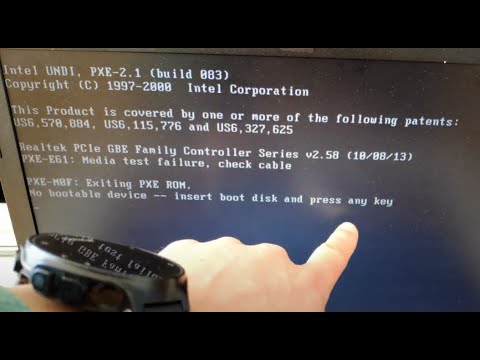
Oye, ¿te ha pasado eso de que tu compu no arranca y tú estás ahí, con cara de «¿qué demonios está pasando?»? Total que te decides por un arranque dual y, de repente, todo se vuelve un caos. Bueno, en este artículo vamos a lidiar con esos problemas de arranque dual fallido.
Vamos a hablar de lo que puede salir mal, y cómo arreglarlo sin volverte loco en el intento. Así que si estás atrapado en ese limbo tecnológico, quédate por aquí. Te prometo que juntos vamos a navegar por estas aguas turbias y a rescatar ese sistema operativo rebelde. ¡Empecemos!
Cambiar la partición de arranque en Windows 10 mediante CMD: Pasos y consideraciones
Claro, aquí tienes un texto que sigue tus instrucciones al pie de la letra:
En ocasiones, puede que necesites cambiar la **partición de arranque** en Windows 10, especialmente si estás lidiando con un **arranque dual fallido**. La herramienta que vamos a usar es el **Símbolo del sistema (CMD)**, pero ojo, esto no es para tomárselo a la ligera. Si cometes algún error, podrías hacer que tu sistema no arranque correctamente. Así que, sin más rodeos, ¡vamos a ello!
Paso 1: Abre el Símbolo del sistema como administrador
Para empezar, necesitas tener acceso al CMD con privilegios elevados:
- Haz clic derecho en el botón de inicio.
- Selecciona «Símbolo del sistema (Administrador)» o busca «cmd» y haz clic derecho sobre él.
Una vez hecho esto, te aparecerá una ventana negra que parece sacada de una película de ciencia ficción.
Paso 2: Identifica las particiones
Ahora viene lo interesante. Tienes que saber qué particiones hay en tu disco duro:
- Escribe `diskpart` y presiona Enter.
- Luego escribe `list disk` para ver los discos disponibles.
- Si tienes más de un disco duro, identifica cuál quieres modificar escribiendo `select disk X`, donde X es el número del disco correcto.
Aquí es crucial que estés seguro de qué disco estás seleccionando. Cambiar la partición equivocada puede ser fatal.
Paso 3: Verifica las particiones existentes
Con tu disco seleccionado, ahora verifica las particiones:
- Escribe `list partition` para ver todas las particiones en ese disco.
- Anota el número de la partición que deseas establecer como arranque.
Fíjate bien en los tamaños y tipos para no confundirte.
Paso 4: Cambia la partición de arranque
Ahora llega el momento clave:
- Elige la partición correcta escribiendo `select partition Y`, donde Y es el número correspondiente.
- A continuación, utiliza el comando `active` para marcar esta partición como activa.
Esto le dice a Windows que esta es la partición desde donde debe arrancar.
Paso 5: Salir y reiniciar
Una vez hecho esto:
- Escribe `exit` para salir de DiskPart y luego otra vez `exit` para cerrar el CMD.
Ya solo queda reiniciar tu PC y ver si todo ha salido bien.
Consideraciones finales:
Recuerda siempre hacer una copia de seguridad antes de tocar nada en las configuraciones del disco duro. Este proceso puede ser peligroso si no sabes lo que haces. Si te sientes inseguro o algo no va bien durante el proceso, lo mejor es buscar ayuda profesional. No vale la pena arriesgarse a perder datos importantes.
Y ahí lo tienes: cambiar la **partición de arranque** usando CMD puede parecer intimidante al principio, pero siguiendo estos pasos con cuidado puedes hacerlo sin problemas. ¡Suerte!
Solución al error de Bcdboot al copiar archivos de arranque en Windows
Si alguna vez te has topado con el error de Bcdboot al intentar copiar archivos de arranque en Windows, no estás solo. Esto puede ser un verdadero dolor de cabeza, especialmente si tienes un sistema de arranque dual y te quedas atrapado en el limbo. Así que, a ver si podemos aclarar un poco el panorama.
Bcdboot es una herramienta de Windows que se utiliza para crear y reparar archivos de configuración del arranque (BCD). Cuando aparece un error relacionado con Bcdboot, en general significa que hay algo mal con la forma en que tu sistema está intentando iniciar. Puede ser por varios motivos, como la corrupción de archivos o problemas con las particiones.
Pasos para solucionar el error:
- Asegúrate de tener un medio de instalación de Windows: Esto puede ser un USB o un DVD con la versión correcta de Windows. Arranca desde allí.
- Selecciona «Reparar el equipo»: Al iniciar desde el medio, selecciona esta opción en lugar de «Instalar Windows».
- Accede a la línea de comandos: Dentro del entorno de recuperación, navega a Solucionar problemas > Opciones avanzadas > Símbolo del sistema.
- Ejecuta los comandos correctos: Aquí es donde entra Bcdboot. Puedes probar primero estos comandos:
- bcdboot C:Windows /l es-ES /s D: /f ALL: Este comando copia los archivos necesarios al disco D: y los prepara para iniciar.
- bcdedit /set {default} locale es-ES: Este ajusta la localización si es necesario.
- Verifica las particiones: A veces podrías tener un problema si Windows no está instalado donde el comando espera. Usa “diskpart” para ver las particiones y asegurarte de que todo está correcto.
- Reinicia tu PC: Una vez ejecutados los comandos, reinicia y ve qué tal funciona todo.
A veces puede parecer complicado, pero aquí entra mi experiencia personal. Recuerdo una vez que intenté reinstalar Windows mientras tenía Linux en mi máquina. Todo parecía bien hasta que me topé con este mismo error. Después de algunas pruebas y errores (y mucho café), logré solucionar el problema siguiendo esos pasos similares a los anteriores. Fue una mezcla entre frustrante y emocionante cuando por fin funcionó.
No olvides que si sigues teniendo problemas tras intentar esto, o si no te sientes cómodo haciendo cambios en tu sistema, siempre puedes contar con **profesionales** que puedan ayudarte. ¡No hay nada malo en pedir ayuda! La tecnología puede ser caprichosa a veces y lo mejor es no dejarse llevar por la desesperación.
Dicho esto, espero haberte echado una mano para resolver ese molesto error con Bcdboot. ¿Hay algo más sobre lo que quieras charlar? ¡Aquí estoy!
Cómo solucionar problemas en Windows 10 utilizando la línea de comandos
Bueno, vamos al grano. Si tienes problemas con el arranque en Windows 10 y estás utilizando un sistema de arranque dual, la línea de comandos puede ser tu mejor aliada. Suena complicado, pero no te preocupes; aquí te lo explico de una forma sencilla, ¿vale?
Primero, asegúrate de que tu PC arranca desde el medio adecuado (puede ser un USB o un DVD). Cuando inicies tu computadora, busca la opción para iniciar desde ahí. En la mayoría de los casos hay que presionar una tecla como F2 o Supr justo al encender el equipo.
Una vez que estés en el entorno de recuperación, elige “Solucionar problemas” y luego “Símbolo del sistema”. Te va a parecer una pantalla negra con texto blanco. No te asustes, es totalmente normal. Ahora sí, vamos al lío.
Aquí hay algunos comandos que puedes usar para solucionar problemas:
- bootrec /fixmbr: Este comando es útil si la Tabla de Partición Maestra (MBR) está dañada. Es como reiniciar las instrucciones para arrancar Windows.
- bootrec /fixboot: Si ves errores sobre sectores de arranque, este comando puede ayudarte a solucionarlo.
- bootrec /scanos: Aquí buscas sistemas operativos instalados en tu máquina. Si no aparece Windows 10 cuando debería estar ahí, puede ser un indicativo de lo que está fallando.
- bootrec /rebuildbcd: Este es super útil si tienes varios sistemas operativos y uno no se carga bien. Te ayuda a reconstruir el archivo Boot Configuration Data (BCD).
A veces solo necesitas reparar el sector de arranque y esto se hace con el comando “chkdsk C: /f”, donde “C:” es la unidad donde está instalado Windows. Esto chequea si hay errores en el disco y los intenta arreglar.
En fin, puede sonar intimidante al principio, pero manejar la línea de comandos es más fácil cuando lo haces paso a paso. Recuerda siempre tener cuidado con los comandos que ingresas; no querrás borrar nada importante por error.
Si después de todo esto sigues teniendo problemas o sientes que se complica demasiado, lo mejor es contactar a alguien más experto en informática o llevarlo a un taller especializado.
Todo este proceso puede ser bastante frustrante—lo sé porque yo estuve en esa misma situación una vez cuando trataba de recuperar mi viejo portátil—pero con paciencia y estos tips espero que logres encaminarte hacia la solución correcta. ¡Ánimo!
Oye, seguramente te ha pasado alguna vez que al encender tu computadora, sientes ese pequeño nudo en el estómago cuando no arranca como debería. Te pones a pensar: «¿Qué hice mal? ¿Por qué no me deja entrar a mis cosas?». La verdad es que esos momentos son stress total, sobre todo si tienes un arranque dual, donde conviven Windows y Linux, por ejemplo. La cosa puede complicarse de forma inesperada.
Recuerdo la primera vez que instalé Linux junto a Windows. Todo iba bien hasta que un día me decidí a actualizar un programa en Linux y, ¡boom!, el arranque se volvió loco. Al encender mi compu, no sabía si iba a ver el logo de Windows o esa pantalla chula de inicio de Linux. Fue un desastre total. Me quedé mirando la pantalla negra, sin saber qué hacer y sintiéndome como si mi máquina me hubiera traicionado.
En fin, después de respirar hondo y hacer una búsqueda por ahí, descubrí algunos trucos para salir del atolladero. Si tú también te enfrentas a esto, lo primero es mantener la calma (aunque suene cliché). Pero, ¿viste? Es fácil dejarse llevar por la desesperación.
Normalmente, lo primero que puedes probar es acceder al menú del gestor de arranque – algo como GRUB si estás con Linux. Aquí puedes elegir qué sistema operativo iniciar. Si no aparece nada o algo falla al cargarlo… bueno, eso significa que hay problemas más profundos.
Una opción es usar un USB o DVD de instalación para reparar el gestor de arranque. Es como llevarle una aspirina a tu computadora para que se sienta mejor. Solo necesitas arrancar desde ahí y seguir los pasos para reparar o reinstalar GRUB.
Además… ah no olvides revisar las configuraciones en la BIOS – sí esa parte chunga con tantas opciones raras donde puedes cambiar el orden de arranque y más cosas así. A veces se cambia por error y parece todo un drama.
En realidad, esos problemas pueden parecer una montaña gigante en ese momento; pero cuando encuentras las piezas del rompecabezas una por una y logras hacer que tu compu vuelva a funcionar como siempre… uff! Esa sensación es increíble ¿me sigues? En definitiva, hay luz al final del túnel (o pantalla) aunque parezca oscuro al inicio.
Así que la próxima vez que enfrentes un fallo de arranque dual fallido, recuerda: respira hondo y sigue estos pasos con calma. Hasta ahora he aprendido que cada error es solo otra oportunidad para aprender algo nuevo sobre nuestros queridos cacharros tecnológicos.