¿Alguna vez te ha pasado que enciendes tu ordenador y, en lugar de ver esa pantallita sonriente de inicio, te encuentras con un mensaje misterioso o un bucle sin fin? Vaya mal rollo, ¿verdad? Esa sensación de tener tus cosas ahí y no poder acceder a ellas es simplemente horrible.
La cosa es que a veces, esos problemas de “boot” pueden ser más comunes de lo que imaginas. No eres el único que se siente perdido en esas situaciones. Yo también he estado ahí y es frustrante, porque no sabes si vas a perder datos o necesitas comprar un nuevo disco duro. Pero antes de entrar en pánico, respira hondo. Hay soluciones.
En este artículo, vamos a echar un vistazo a esos problemas típicos al arrancar los sistemas operativos. Veremos desde las cosas más sencillas hasta algunos pasos más avanzados. Así que quédate conmigo y juntos desentrañaremos el misterio del arranque. ¡Vamos a darle caña!
Soluciones Comunes a Fallos en el Arranque de Tu Ordenador
Claro, hablemos de ese momento angustiante cuando tu ordenador no arranca. Ese pitido o la pantalla negra pueden ser un verdadero dolor. Pero no te preocupes, aquí van algunas soluciones comunes que puedes probar antes de ir corriendo a un técnico.
1. Verifica las conexiones físicas
A veces lo más simple es lo que se nos escapa. Asegúrate de que el cable de alimentación esté bien conectado y que todo esté en su lugar, como los cables del monitor y el teclado. Ya sabes, esas cosas pasan cuando estamos apurados.
2. Escucha los pitidos
Si tu ordenador emite unos pitidos extraños al encenderse, ¡atento! Cada una de esas señales tiene su propio significado. Consulta el manual de tu placa base para descifrar qué error te está indicando.
3. Desconecta dispositivos externos
A veces puede haber un conflicto con algún dispositivo conectado como impresoras o discos duros externos. Desconéctalos todos y prueba nuevamente.
4. Modo seguro
Prueba iniciar en modo seguro. Presiona repetidamente la tecla F8 mientras arrancas hasta que aparezca el menú de opciones avanzadas y selecciona “Modo seguro”. Esto puede ayudarte a identificar si hay problemas con drivers o software.
5. Comprobar la BIOS/UEFI
Accede a la configuración del BIOS o UEFI durante el arranque (normalmente presionando Supr o F2). Asegúrate de que el disco duro esté configurado como primer dispositivo de arranque.
6. Repara archivos del sistema
Si logras entrar en modo seguro, abre la línea de comandos y utiliza comandos como sfc /scannow. Este comando busca errores en los archivos del sistema y los repara automáticamente.
7. Restaura el sistema
Si tienes puntos de restauración configurados, puedes intentar regresar a un estado anterior donde todo funcionaba bien, desde las opciones avanzadas al iniciar.
8. Verifica componentes hardware
También puede ser culpa del hardware: lo típico es que la RAM esté mal colocada o tenga fallos, así como problemas en la fuente de alimentación o el disco duro mismo.
Hasta aquí algunas soluciones comunes para problemas de boot con tu sistema operativo. Recuerda siempre hacer copias de seguridad previas antes de hacer cambios grandes; lo mejor es prevenir que lamentar, ¿verdad? Si después de estas pruebas sigues sin poder encenderlo, entonces sí sería una buena idea contactar a un profesional; ellos tienen herramientas y conocimientos más avanzados para resolver problemas más complejos.
No dudes en preguntar si trabajas con algún modelo específico o tienes dudas sobre algo en particular.
Así que ahí lo tienes: unas cuantas ideas útiles para intentar revivir tu ordenador antes de caer en pánico total. ¡Suerte!
Soluciones rápidas para problemas de arranque en Windows 10
A veces, cuando enciendes tu PC y Windows 10 no arranca, es como si alguien hubiera apagado las luces en medio de una fiesta. De repente todo se vuelve oscuro y te quedas ahí, mirando la pantalla. ¿Te suena? Bueno, no te preocupes, aquí van algunas soluciones rápidas que puedes intentar. Recuerda que esto no sustituye ayuda profesional, pero puede ayudarte a salir del apuro.
1. Reinicia tu PC
Parece tonto, pero a veces un simple reinicio puede resolver problemas temporales. Así que dale otra oportunidad a tu máquina y reiníciala.
2. Desconecta dispositivos externos
- Desconecta cualquier USB o disco duro externo.
- A veces el sistema se lía intentando arrancar desde ellos.
3. Accede al modo seguro
Si no arranca normalmente, intenta iniciar en modo seguro. Puedes hacerlo así:
- Reinicia varias veces hasta que aparezca el menú de recuperación.
- Selecciona «Opciones avanzadas» > «Configuración de inicio» > «Reiniciar».
- Elige el modo seguro con o sin conexión a Internet.
Sí entras al modo seguro, puedes intentar desinstalar programas recientes o controladores que podrían estar causando problemas.
4. Reparar el inicio de Windows
A menudo hay herramientas integradas para reparar estos errores:
- Nuevamente, entra en «Opciones avanzadas».
- Bajo «Resolución de problemas», selecciona «Reparar inicio». Esto escaneará tu sistema y corregirá los problemas más comunes.
5. Revisar la configuración del BIOS/UEFI
A veces la configuración del BIOS puede estar desconfigurada:
- Asegúrate de que el disco duro esté configurado como dispositivo de arranque principal.
- Cambia el método de arranque entre UEFI y Legacy si es necesario; esto puede hacer la diferencia.
No olvides respaldar tus datos
Mientras haces estas pruebas, es buena idea recordar que siempre deberías tener tus datos respaldados en un lugar seguro antes de hacer cambios drásticos en tu sistema. Si llegas al extremo de necesitar reinstalar Windows 10, tendrás tus cosas a salvo.
No puedes iniciar sesión después de todo eso?
Puedes considerar crear un medio de instalación de Windows 10 desde otra computadora mediante una USB booteable e intentar ingresar al entorno de recuperación desde ahí para realizar más reparaciones o incluso reinstalar Windows si todo falla.
Cualquiera sea la solución que pruebes, ten paciencia y hazlo con calma. Arrancar un sistema operativo debería ser algo natural; si las cosas se complican mucho tal vez sea mejor consultar a un profesional para evitar dolores mayores (te lo digo por experiencia). ¡Suerte! Oye tú, si tienes alguna duda más sobre esto o quieres compartir una anécdota similar, aquí estoy!
Soluciones para reparar el Windows Boot Manager en Windows 10
Oye, si estás aquí es porque tu computadora está dando guerra con el Windows Boot Manager, ¿verdad? Eso puede ser muy frustrante. Te cuento que no eres el único. Una vez, un amigo mío casi se vuelve loco intentando arrancar su PC. Al final, hizo unas cosas y logró solucionarlo. Así que hoy vamos a ver algunas soluciones para esos problemas de arranque en Windows 10.
Sigue estos pasos y no te asustes; a veces, es más sencillo de lo que parece:
- Reiniciar el equipo: Sí, suena cliché, pero a veces un simple reinicio puede resolver muchos problemas. Prueba primero con eso.
- Comprobar las conexiones de hardware: Asegúrate de que todos los cables estén bien conectados. A veces, una conexión floja puede ser la culpable del desastre.
- Acceder al menú de recuperación: Si reinicias y no funciona, intenta acceder al menú de recuperación de Windows. Puedes hacerlo presionando repetidamente F8, o incluso manteniendo presionada la tecla Shift mientras haces reinicio.
- Ejecutar Reparación de Inicio: Desde el menú de recuperación, selecciona “Reparar tu PC”, luego “Solucionar problemas” y finalmente “Opciones avanzadas”. Ahí busca “Reparación de inicio”. Esto puede corregir archivos corruptos sin necesidad de mucho lío.
- Uso del Símbolo del sistema: Si tienes un poco más de confianza técnica, selecciona “Símbolo del sistema” en las opciones avanzadas y escribe ciertos comandos como:
bcdedit /export C:BCD_Backupattrib C:bootbcd -h -r -sren C:bootbcd bcd.oldbootrec /rebuildbcd
Esto crea una copia del archivo corrupto y luego lo repara.
- Restaurar sistema: Si nada ha funcionado hasta aquí, piensa en usar la opción “Restaurar este PC”. Este proceso te permite regresar a un punto anterior donde todo funcionaba bien. Recuerda hacer copias si necesitas guardar algo importante.
- Nueva instalación de Windows 10: En última instancia, si todo falla y ya sientes que has probado todo lo posible, considera reinstalar Windows 10 desde cero. No olvides hacer copia seguridad antes; podrías perder tus archivos!
Aquí hay algo clave: aunque estas soluciones suelen funcionar para muchos usuarios, ¡no siempre son efectivas! La cuestión es que cada caso es único y a veces necesitas ayuda profesional para diagnosticar algún problema más específico.
Sígueme con estos consejos y recuerda ser paciente; a veces la tecnología tiene su propio ritmo para funcionar correctamente. ¡Ánimo! Que seguro encontrarás la solución adecuada pronto!
¡Oye! ¿Alguna vez te has encontrado con esa pesadilla de que tu ordenador no arranca? Total que, miras la pantalla y te quedas ahí parado, como si te hubiera hecho falta un café antes de enfrentar la vida. La verdad es que un problema de boot puede ser algo realmente frustrante. A mí me pasó una vez, estaba a punto de jugar un nuevo lanzamiento que llevaba meses esperando, y justo cuando iba a meterme de lleno… ¡plaf! Pantalla negra y más negrura. No sabía si llorar o golpear el teclado.
La cosa es que los problemas al arrancar pueden venir de muchas partes: desde tu disco duro hasta un fallo en el sistema operativo. Es como si tu PC tuviera su propio drama interno y tú fueras solo un espectador confuso. Así que aquí van algunas ideas sencillas para lidiar con esto.
Primero, revisa las conexiones del hardware. A veces basta con desconectar y volver a conectar esos cables que parecen tener vida propia. ¿Sabías que una mala conexión puede ser la causa principal por la cual el sistema no arranca? Esto me recuerda a cuando intenté ayudar a un amigo con su portátil; lo primero que hicimos fue asegurarnos de que todo estaba bien conectado… y voilá, funcionó.
Luego está el tema del BIOS/UEFI. Aquí puedes acceder presionando teclas como F2 o Del al arrancar (depende del fabricante). Si estás en este punto, ya sabes que hay algo raro en tu máquina. Revisa si el disco duro aparece listado en las opciones; si no lo ves ahí, es como buscar tu camiseta favorita en un armario equivocado.
Si todo parece estar en orden pero aún no arranca, podrías intentar arrancar desde un USB o DVD con algún sistema operativo para reparar errores. Ten cuidado aquí, porque no querrás perder nada importante.
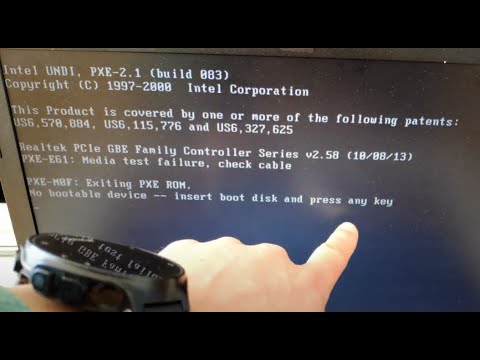
Recuerda también preguntar por esos mensajes extraños en pantalla; son como pistas en una película de misterio. Anótalos o tómales una foto—nunca se sabe cuándo esa información te salvará el día.
En fin, lo más importante es mantener la calma (aunque cueste) y recordar: estos momentos son parte del proceso tecnológico… ¡y muchas veces también parte del aprendizaje! Con paciencia y unos buenos tips básicos, podrás salir adelante sin dramas ni llantos sobre teclados rotos.