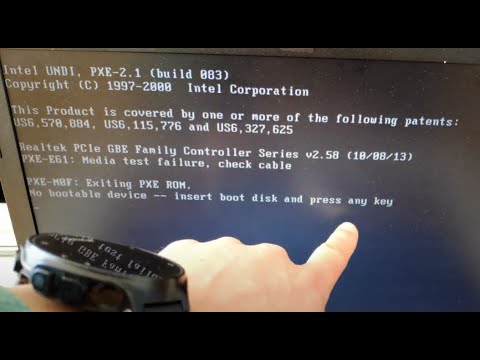
¿Alguna vez has tenido ese momento de pánico cuando prendes tu PC y, en lugar de entrar al sistema, te salta un mensaje de error? Vaya, ¡a mí me ha pasado! Es como si el ordenador estuviera jugando al escondite contigo, ¿no? Y ahí es donde entra en juego BCD Edit.
En este artículo, vamos a ver cómo puedes evitar esos líos de arranque molestos y hacer que tu computadora vuelva a la vida. No hay magia aquí, solo un par de trucos con BCD Edit que pueden salvarte de un buen susto. Así que, si quieres saber cómo tener más control sobre el arranque de tu sistema y evitar sorpresas desagradables, sigue leyendo. ¡Te prometo que no te arrepentirás!
Soluciones para el Error de Arranque en Windows 10: Pasos a Seguir para Recupéralo
Vaya, el error de arranque en Windows 10 puede ser un verdadero dolor de cabeza, ¿verdad? Imagínate intentas encender tu PC y en lugar de eso te aparece una pantalla negra con un mensaje que dice que no puede arrancar. Es como cuando se te olvida la letra de una canción y no puedes dejar de pensar en ello. Pero no te preocupes, aquí estoy para ayudarte a resolverlo.
A veces, estos problemas están relacionados con el BCD, que es el archivo de configuración de arranque. Te dejo algunos pasos para recuperarlo:
- Reinicia tu PC: A veces simplemente apagar y encender el equipo puede solucionar todo. Suena sencillo, pero a veces funciona.
- Accede al Entorno de Recuperación: Necesitas presionar la tecla F8, Shift + F8, o mantener presionado el botón de encendido tres veces mientras se arranca. Esto te llevará a las opciones de recuperación.
- Ejecuta “Símbolo del sistema”: En las opciones avanzadas, selecciona “Solucionar problemas”, luego “Opciones avanzadas” y busca “Símbolo del sistema”. Ahí es donde entra en juego BCD Edit.
- Crea un nuevo BCD: Una vez en el símbolo del sistema, escribe los siguientes comandos:
bcdedit /export C:BCD_Backupattrib c:bootbcd -h -r -sdel c:bootbcdbcdedit /import C:BCD_Backup
- Sigue los pasos necesarios para reiniciar: Después de ejecutar esos comandos, cierra todo y reinicia tu PC. Ojalá ya puedas arrancar sin problema.
No obstante, si sigues teniendo problemas, hay otras estrategias que podrías intentar. Por ejemplo, puedes restaurar el sistema utilizando un punto anterior donde todo funcionaba bien. Para esto, ve nuevamente al entorno de recuperación y selecciona «Restaurar este PC». Te dará algunas opciones para elegir si quieres conservar tus archivos o no.
Aunque estas soluciones pueden funcionar en muchos casos, recuerda que cada situación es única. A veces lo mejor es consultar con un profesional si ves que nada da resultado. Al final del día, lo más importante es asegurarse de que tu máquina esté funcionando correctamente sin perder información valiosa.
No olvides hacer copias de seguridad regularmente para evitar dramas futuros. La tecnología puede fallar y tener respaldo siempre viene bien para salir del apuro. Y tú, ¿has tenido alguna vez un problema similar? ¡Cuéntame!
Soluciones desde CMD para reparar Windows 10 y resolver errores comunes
Claro, vamos a meternos en el tema de las soluciones desde CMD para reparar Windows 10, especialmente con una herramienta útil como BCD Edit. Eso sí, recuerda que esto es información orientativa y nunca debe sustituir la ayuda de un profesional si la cosa se pone complicada.
Primero que nada, ¿qué es el BCD? Bueno, el **Boot Configuration Data** (o datos de configuración de arranque) es una base de datos que almacena opciones de arranque para Windows. Cuando tu PC no arranca bien y te da errores extraños, puede que sea hora de jugar un poco con el BCD.
Ahora, para usarlo necesitas abrir **CMD** (símbolo del sistema) como administrador. Para ello, busca «cmd» en el menú inicio, haz clic derecho y selecciona «Ejecutar como administrador». Una vez que tengas la ventana lista, aquí van algunos comandos útiles:
1. Verifica el estado del BCD
Usa este comando para ver la configuración actual del BCD:
«`
bcdedit
«`
Esto te mostrará varias entradas. Si ves algo raro o desconocido ahí podrías estar en problemas.
2. Reparar el BCD
Si estás experimentando problemas graves al arrancar Windows 10, puedes intentar reconstruir el BCD. Solo tienes que escribir:
«`
bootrec /rebuildbcd
«`
Esto buscará instalaciones de Windows y te preguntará si deseas agregarlas al BCD. Responde «Sí» y ¡listo!
3. Arreglar MBR
Si lo tuyo son errores más serios como pantallazos azules o mensajes sobre MBR (Master Boot Record), prueba este comando:
«`
bootrec /fixmbr
«`
Esto repara el MBR sin alterar la tabla de particiones ni los datos.
Además: si tienes dudas sobre cómo se ve esta situación en un caso real… Te cuento algo rápido. Una vez ayudé a un amigo cuya laptop no arrancaba porque había intentado instalar Linux junto a Windows 10 y se liaron los arranques. Lo llevamos al CMD y con solo unos comandos logramos restaurar su configuración y volvió a tener acceso todo normalito. Fue un alivio total.
4. Restablecer configuraciones
A veces es necesario restablecer configuraciones del BCD por completo. Haz esto asegurándote primero de que todas tus configuraciones están respaldadas porque puedes perder cosas importantes:
«`
bcdedit /export C:backup_bcd
«`
Luego puedes eliminar lo viejo y generar uno nuevo usando:
«`
bcdedit /import C:backup_bcd
«`
Ya sabes cómo manejar estas cosas chiquititas 😉.
Cada uno de estos pasos tiene su riesgo; asegúrate siempre de tener copias de seguridad antes de tocar nada en profundidad. Además, nunca está demás recordar que si no te sientes cómodo haciendo esto por tu cuenta o si los problemas persisten, busca ayuda profesional; hay momentos en los que mejor dejarlo a alguien más experimentado.
En fin, eso es lo básico sobre cómo usar CMD para resolver algunos errores comunes en Windows 10 relacionados con el arranque usando BCD Edit. Espero que te sirva esta info… ¡y buena suerte!
Soluciones para reparar problemas de arranque en Windows 10 desde la BIOS
La verdad, lidiar con problemas de arranque en Windows 10 puede ser un verdadero dolor de cabeza. Pero no te preocupes, aquí estamos para desmenuzar el asunto y ayudarte a salir del atolladero. Si tu PC no arranca y llega hasta la pantalla de **»Reparar el equipo»**, hay varias cosas que puedes intentar desde la BIOS.
Primero lo primero: asegúrate de que tu BIOS esté configurada correctamente. A veces, el problema es tan simple como que el orden de arranque no está bien ajustado. Para acceder a la BIOS, debes reiniciar tu computadora y presionar una tecla específica (como F2, DEL o ESC) justo al encenderla, dependiendo del fabricante.
Una vez dentro, verifica esto:
- Orden de arranque: Asegúrate de que tu disco duro principal, donde tienes instalado Windows 10, esté configurado como la primera opción.
- Modo UEFI o Legacy: Comprueba si estás usando UEFI si instalaste Windows en modo UEFI. Si cambias esto sin saberlo, puede causar problemas.
Si eso no soluciona el problema, podemos tratar con unas herramientas más específicas como **BCD Edit**.
BCD (Boot Configuration Data) es esencialmente un archivo que contiene las configuraciones necesarias para iniciar Windows. Si hay algún error en éste, probablemente tendrás problemas para arrancar. Para solucionarlo:
1. **Arranca desde un medio de instalación** (puede ser USB o DVD).
2. Elige “Reparar tu computadora”.
3. Ve a “Solución de problemas” y luego a “Símbolo del sistema”.
Aquí ejecutarás algunos comandos que pueden hacer magia:
- bcdedit /export C:BCD_Backup: Esto exporta tus datos actuales a una copia de seguridad por si algo sale mal.
- bcdedit /import C:BCD_Backup: Si necesitas restaurar los datos después.
- bcdedit /rebuild bcd: Este comando intenta encontrar e incluir todas las instalaciones de Windows en el nuevo BCD.
Espero que estés con atención porque aquí viene lo interesante: si ves errores relacionados con algún archivo específico en el BCD durante la construcción, puedes eliminarlos utilizando:
bcdedit /delete {identificador}
Es importante saber cuál es ese identificador y asegurarte de no borrar algo vital.
A veces estos problemas son causados por fallos físicos en el hardware también—un disco duro dañado o RAM defectuosa puede dar lugar a un mal funcionamiento serio. Por eso es recomendable hacer chequeos regulares.
Recuerda: siempre haz copias de seguridad antes de intentar cualquier cambio complicado y si nada parece funcionar o te sientes perdido, buscar ayuda profesional nunca está de más.
Así que ya sabes: entra a la BIOS, revisa algunos ajustes básicos y juega un poco con BCD Edit si es necesario. ¡Mucha suerte!
Oye, ¿te ha pasado que prendes tu compu y en lugar de ver ese logo bonito de Windows, te encuentras con una pantalla negra y un mensaje raro? Vaya momento, ¿verdad? La verdad es que puede ser bastante frustrante. A mí me pasó una vez cuando estaba a punto de jugar un nuevo juego y ¡plaf! mi PC no arrancaba. Me sentí como si toda la energía del universo se hubiese ido por el desagüe.
En situaciones así, entran en juego herramientas como BCD Edit. Esta utilidad permite modificar el Boot Configuration Data (o BCD), que es como el mapa de carreteras de tu sistema operativo. Si BCD tiene algún lío, pues hasta ahí llegó tu arranque. Pero aquí viene lo bueno: si aprendes a usar BCD Edit, puedes prevenir muchos problemas antes de que lleguen.
La cosa es que hay que tener cuidado al hacer cambios; no querrás ocasionar más caos en lugar de arreglarlo. Te recomiendo trabajar con copia de seguridad siempre. Así, si algo sale mal, puedes volver atrás como si nunca hubieras tocado nada.
Con esto en mente, ya sabes que tener una herramienta como BCD Edit a mano puede ser un salvavidas digital. Pero también vale la pena recordar cuidar los detalles desde el inicio: actualiza tus drivers, haz respaldos y mantén tu sistema limpio y ordenado. Esto puede parecer aburrido o excesivo a veces, pero te ahorrará muchos dolores de cabeza después.
En fin, la clave está en estar preparado y ser proactivo. Así podrás disfrutar más tiempo jugando o trabajando sin interrupciones raras ni sustos inesperados al encender tu PC. ¿Ves? A veces todo se reduce a saber cómo manejar las herramientas adecuadas y mantener la calma ante los problemas tecnológicos inevitables.