¿Alguna vez te has encontrado con la pantalla negra del miedo? Esa que dice «No se encuentra el sistema operativo» y tú estás ahí, pensando: «¿Qué hice mal?». Bueno, no estás solo.
Configurar el boot loader en Windows puede parecer un rompecabezas, pero en realidad es más sencillo de lo que parece. La verdad es que a veces, solo necesitas un poco de ayuda para que tu máquina vuelva a la vida.
En este artículo, voy a contarte cómo hacerlo sin complicaciones. Te prometo que seré tu guía para que no te pierdas en el proceso. Vamos a hablar sobre qué es ese dichoso boot loader y cómo puedes configurarlo para un arranque exitoso. ¡Vamos al lío!
Instrucciones para modificar el orden de inicio en Windows 10
Claro, aquí tienes un texto detallado y directo sobre cómo modificar el orden de inicio en Windows 10:
Modificar el orden de inicio en Windows 10 puede parecer complicado, pero no te preocupes, es más sencillo de lo que parece. Aunque siempre es bueno recordar que si no estás seguro, ayuda profesional nunca está de más. Ahora bien, vamos al grano.
El orden de inicio determina qué sistema operativo o dispositivo se carga primero cuando prendes tu computadora. Esto es especialmente útil si tienes múltiples sistemas operativos instalados o si quieres arrancar desde un USB o un disco duro externo. Así que, ¿cómo lo haces?
- Paso 1: Accede a la Configuración del Sistema
- Paso 2: Usa el Símbolo del Sistema con privilegios elevados
- Paso 3: Ver los cargadores instalados
- Paso 4: Modificar el orden de arranque
– Haz clic en el botón de Inicio, luego busca y selecciona Configuración. Desde allí, ve a Actualización y seguridad.
– Escribe «cmd» en la barra de búsqueda, haz clic derecho sobre el símbolo del sistema y selecciona Ejecutar como administrador. Esto es necesario para hacer cambios importantes en tu sistema.
– En la ventana del símbolo del sistema, escribe el siguiente comando: bcdedit. Presiona Enter. Esto te mostrará todos los cargadores disponibles actualmente.
– Para cambiar el orden deberás usar primero el comando para identificar cuál quieres que sea la opción por defecto. Por ejemplo:
bcdedit /default {identifier}Oye tú, ten cuidado con escribir bien las llaves y los identificadores, porque un pequeño error puede causarte problemas.
– Si quieres ajustar cuánto tiempo se muestra el menú antes de que inicie automáticamente el sistema operativo por defecto, utiliza:
bcdedit /timeout Xdonde X es el número de segundos (por ejemplo, 10).
– Después de hacer tus cambios recuerda reiniciar tu computadora. Cuando lo hagas deberías ver que ahora arranca según tu nuevo orden.
No olvides que si algo sale mal o no estás seguro acerca de algún paso, mejor busca ayuda profesional antes de seguir adelante. A veces estas modificaciones pueden ser delicadas y una pequeña equivocación puede llevarte a tener problemas serios al iniciar tu equipo.
Total que ajustando estos pequeños detalles podrás manejar mejor cómo se inicia tu PC. ¡Suerte con eso!
Cómo ajustar el Windows Boot Manager para resolver problemas de arranque
¿Te ha pasado que enciendes tu computadora y, en lugar de ver el escritorio, solo aparece una pantalla negra o un mensaje de error? Es bastante frustrante, lo sé. A veces, el culpable de estos problemas es el **Windows Boot Manager**, que es básicamente el encargado de cargar tu sistema operativo. Vamos a hablar sobre cómo ajustar este gestor para que arranque con éxito. ¡Vamos al lío!
Lo primero: acceder al Entorno de Recuperación de Windows (WinRE)
Si estás teniendo problemas para arrancar Windows, necesitarás entrar al **Entorno de Recuperación**. Para hacerlo, reinicia tu PC varias veces mientras se inicia. Después de algunas interrupciones, Windows debería llevarte automáticamente a WinRE.
Ajustar el Boot Manager
Hay varias formas en las que puedes ajustar el Boot Manager; aquí te dejo unas técnicas útiles:
- Reparación del Inicio: Dentro del entorno WinRE, ve a «Solucionar problemas» y luego «Opciones avanzadas». Allí encontrarás «Reparación del inicio». Esto buscará y arreglará errores comunes.
- Comando bootrec: Si la reparación del inicio no funciona, necesitarás hacer un poco más. Abre la línea de comandos en las opciones avanzadas y escribe:
bootrec /fixmbr
Esto repara el registro maestro de arranque.
- Borrar entradas corruptas: Para eliminar entradas en mal estado en el gestor de arranque, escribe:
bootrec /scanos
Esto busca instalaciones adicionales y luego usa:
bootrec /rebuildbcd
para crear un nuevo archivo BCD (Boot Configuration Data).
Cambiar el orden de arranque
Si tienes múltiples sistemas operativos o dispositivos conectados que pueden arrancar tu PC (como USBs), puede ser necesario cambiar qué dispositivo se carga primero:
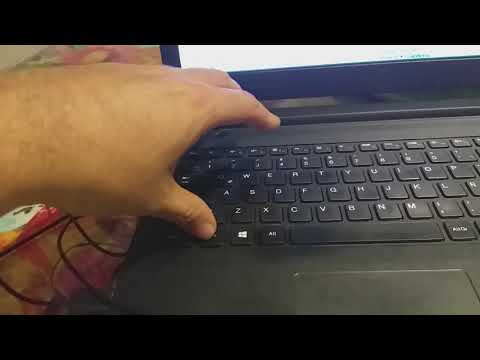
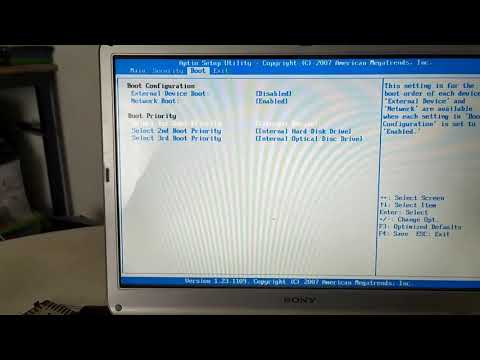
1. Reinicia tu computadora y presiona la tecla correspondiente para entrar a la BIOS/UEFI (es común usar F2, DEL o ESC).
2. Busca una pestaña llamada «Boot» o «Arranque».
3. Ahí puedes reorganizar los dispositivos según lo desees. Asegúrate que tu disco duro principal esté en la parte superior.
Mantener todo organizado
Es fácil perderse entre tanto lío técnico. Lleva siempre un respaldo reciente de tus datos más importantes antes de hacer cambios grandes en la configuración del sistema. No querrás perder archivos valiosos por un simple error.
Aviso final
Recuerda que estos pasos son guías generales y pueden ayudarte muchas veces a solucionar problemas comunes con Windows Boot Manager. Pero si después sigues teniendo problemas, podría ser momento de contactar a un profesional para evitar daños mayores a tu sistema.
Así que ahí lo tienes; una manera descomplicada y directa para ajustar este tema frustrante del arranque en Windows. ¡Espero te sirva!
Resolviendo Problemas Comunes del Gestor de Arranque GRUB en Sistemas Linux
Claro, hablemos de ese monstruo que es el gestor de arranque GRUB en Linux. ¿Sabes? GRUB puede ser una maravilla, pero a veces también se convierte en un dolor de cabeza. A mí me pasó una vez que intenté arrancar mi distro favorita y me topé con la pantalla negra más temida. Así que aquí estoy para ayudarte a resolver esos problemillas comunes con GRUB y hacer que tu Linux vuelva a la vida.
1. ¿Qué es GRUB?
Primero, vamos al grano: GRUB (Grand Unified Bootloader) es el gestor de arranque que permite a tu computadora elegir qué sistema operativo iniciar cuando le das al botón de encendido. La cosa es que puede fallar, y ahí es donde comienzan los problemas.
2. Mensaje de error al arrancar
Imagínate esto: enciendes tu computadora y ves un mensaje como «error: no such partition». Es como si estuvieras intentando entrar a una fiesta donde el portero dice que no estás invitado. ¿Qué hacer?
- Arranca desde un Live CD o USB de tu distribución favorita.
- Abre la terminal y usa el comando sudo fdisk -l para encontrar tus particiones.
- Monta la partición raíz con sudo mount /dev/sdXn /mnt, cambiando sdXn por tu partición real.
- Ahora ejecuta:
sudo grub-install –root-directory=/mnt /dev/sdX - Reinicia y, ¡voilà!, tu Linux debería estar funcionando otra vez.
3. Cambiar el orden de arranque
A veces quieres arrancar primero Windows en lugar del Linux, o viceversa. Para cambiar esto:
- Edita el archivo /etc/default/grub.
- Cambia la línea que dice: GRUB_DEFAULT=0
- Puedes poner el número correspondiente al sistema operativo deseado o su nombre exacto entre comillas.
- No olvides ejecutar:
sudo update-grub
Y ya está, has hecho magia.
4. Problemas después de actualizar kernels
Las actualizaciones son lo mejor… hasta que no funcionan como deberían. Si tras actualizar tu kernel tienes problemas para iniciar:
- Asegúrate de que tienes todos los kernels instalados usando:
dpkg –list | grep linux-image - Pueden existir conflictos con módulos antiguos. Puedes probar iniciando con otro kernel desde el menú de GRUB.
5. El menú de GRUB no aparece
Si inicias tu PC y ni siquiera ves el menú del gestor:
- Puedes forzar su aparición manteniendo presionada la tecla Shift mientras arranca.
- A veces, simplemente necesitas reinstalar GRUB si se olvidó mostrarlo por completo.
(Ya sabes cómo hacerlo en el punto 2).
Recuerda, aunque estos consejos son super útiles, siempre hay situaciones más complejas donde lo mejor es contactar a un profesional si nada funciona.
Total que ya tienes unas cuantas soluciones bajo la manga para esos molestos problemas del gestor de arranque GRUB en Linux. Espero te sirva para mantener tus sistemas funcionando suaves como la mantequilla, porque nadie tiene tiempo para dramas tecnológicos innecesarios, ¿verdad?
Configurar el boot loader en Windows puede sonar como una tarea técnica y abrumadora, pero en realidad, es algo que muchos de nosotros hemos tenido que hacer en algún momento. Recuerdo cuando intenté instalar un nuevo sistema operativo y me di cuenta de que mis configuraciones previas estaban hechas un lío. La pantalla de arranque se volvió un verdadero rompecabezas, con múltiples opciones y errores. No sabía si reír o llorar.
El boot loader, o «cargador de arranque», es esa parte del sistema que se encarga de iniciar tu Windows y, dependiendo de cómo lo tengas configurado, puede hacer que tu vida sea mucho más fácil o, por el contrario, un verdadero caos. Si has estado lidiando con un arranque problemático o con configuraciones que no recuerdas haber hecho, no estás solo. Muchos hemos pasado por ahí.
Lo primero que hay que entender es cómo Windows utiliza el boot loader para identificar qué sistema operativo quieres ejecutar. A veces, al agregar otro SO o al hacer cambios grandes en tu unidad de disco duro puedes causarle estragos a esta configuración. La clave está en tener claro cuáles son las opciones disponibles y saber qué versión del boot loader necesitas.
Cuando abres la consola de comandos para hacer cambios en el boot loader –sí, eso suena más intimidante de lo que realmente es– te das cuenta de que estas herramientas están ahí para ayudarte a restaurar la normalidad. Es simplemente cuestión de saber cómo utilizarlas.
Oye tú, si ves alguna opción extraña cuando inicias tu computadora puede ser una señal clara de que algo no marcha bien. A veces esos menús pueden parecer complicados, pero recuerda que todo se trata de recuperar ese acceso rápido y directo a tu Windows sin complicaciones.
Al final del día, lo más importante es tener paciencia contigo mismo mientras navegas por este proceso. Todos hemos sido novatos alguna vez (yo todavía me considero uno). Así que si te encuentras haciendo malabares con este tema del boot loader, solo respira profundo y sigue adelante. Con un poco de práctica y atención al detalle seguro podrás lograr un arranque limpio y exitoso cada vez. ¡Ánimo!