¿Te ha pasado que en medio de una jugada super intensa o mientras trabajas, tu laptop HP decide no arrancar? ¡Qué frustrante, ¿verdad?! Bueno, a veces la culpa la tienen los drivers.
Los drivers son como los traductores del hardware de tu compu. Si no están actualizados, puede que tu laptop se quede en el limbo y no pueda hacer su trabajo. En este artículo vamos a hablar de cómo actualizar esos drivers para asegurarte de que tu laptop arranque sin problemas y funcione como un reloj suizo.
Así que si quieres evitar esas horas de estrés y lloros frente a la pantalla negra, sigue leyendo. Te prometo que es más fácil de lo que parece y al final vas a estar mucho más tranquilo con esa HP lista para lo que venga. ¡Vamos a ello!
Solución de errores comunes en controladores de HP para Windows 10
Cuando hablamos de controladores en laptops HP con Windows 10, la cosa puede complicarse, ¿verdad? A veces, esos errores pueden impedir que arranques tu laptop o que funcione como debería. Aquí te traigo unas claves para solucionar esos problemas comunes de controladores. Vamos al grano.
Primero, verifica el Administrador de dispositivos. Esta herramienta te da una idea clara sobre el estado de tus drivers. Haz clic derecho en el botón de inicio y selecciona «Administrador de dispositivos». Si ves un símbolo amarillo junto a algún dispositivo, eso significa que hay un problema.
- Actualizar controladores: Haz clic derecho sobre el dispositivo problemático y selecciona «Actualizar controlador». Puedes elegir buscar automáticamente actualizaciones.
- Revertir controlador: Si todo funcionaba bien antes y luego algo falló tras una actualización, puedes revertir el driver a la versión anterior.
También es buena idea desinstalar y reinstalar controladores. Esto se hace desde el mismo Administrador de dispositivos. Simplemente haz clic derecho sobre el driver problemático y selecciona «Desinstalar». Luego reinicia tu laptop y Windows intentará reinstalarlo automáticamente. Es como darle un nuevo comienzo.
Ahora, no olvides chequear si tienes activadas las actualizaciones automáticas. A veces se pasan por alto ajustes importantes en Windows Update. Ve a «Configuración», luego a «Actualización y seguridad» para asegurarte de que está activo. Esto ayudará a que tu equipo reciba actualizaciones relevantes cuando estén disponibles.
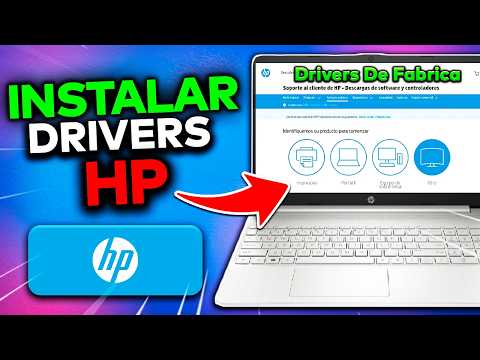
Puedes tener problemas con drivers específicos también, así que no dudes en visitar la página oficial de HP para descargar los controladores más recientes. Busca tu modelo específico e instala lo necesario—esto es clave para evitar conflictos o mal funcionamiento. Ten cuidado al hacer esto; siempre asegúrate de descargar desde fuentes confiables.
Si te encuentras con errores al iniciar tu equipo después de una actualización reciente, puede ser útil iniciar en “Modo seguro”. Esto carga solo los drivers esenciales e intenta evitar problemas con los demás. Accede presionando repetidamente “F8” durante el arranque o ve a “Configuración”, luego “Recuperación” dentro del menú de Windows.
Por último, ten presente que si nada funciona o no estás seguro, lo mejor es consultar al soporte técnico profesional. Siempre es bueno tener una segunda opinión cuando se trata del hardware o software delicado.
Así que ahí lo tienes: un par de pasos prácticos para lidiar con esos irritantes errores en los controladores HP en Windows 10. La próxima vez que tengas problemas con tu laptop, ya sabes qué hacer ¡y espero que te ayude!
Solución a problemas comunes del controlador HP Hotkey Support en Windows 10
El controlador HP Hotkey Support es un componente bastante útil en las laptops HP, especialmente cuando se trata de acceder a funciones rápidas como el ajuste del brillo, control de volumen y otras características. Sin embargo, a veces puede dar problemas en Windows 10. Si te has topado con esto, no te preocupes. Aquí van algunos pasos para solucionar esos inconvenientes.
Actualiza tus drivers: Una de las primeras cosas que debes intentar es actualizar los drivers. Puedes hacerlo manualmente o usando herramientas integradas de Windows. Para actualizar manualmente:
- Ve al Administrador de dispositivos.
- Busca el controlador en la sección de “Teclados” o “Controladores de sistema”.
- Haz clic derecho y selecciona “Actualizar controlador”.
Si lo prefieres automático, simplemente ve a «Configuración», luego a «Actualización y seguridad» y haz clic en «Buscar actualizaciones».
Desinstala y reinstala el controlador: A veces, desinstalarlo puede ayudar más que actualizarlo. Aquí te cuento cómo:
- Accede al Administrador de dispositivos.
- Busca el controlador HP Hotkey Support.
- Clic derecho y selecciona «Desinstalar dispositivo».
- Reinicia tu laptop; Windows lo reinstalará automáticamente.
Esto suele hacer que se eliminen cualquier archivo corrupto que cause problemas.
Comprueba si hay conflictos con otros programas: Otra cosa importante es verificar si hay aplicaciones o servicios que interfieren con el funcionamiento del controlador. Por ejemplo, programas de personalización del teclado a veces pueden causar conflictos.
Ajustes en la BIOS : Aunque suene un poco técnico, vale la pena echar un vistazo a esto. Accede a la BIOS al encender tu laptop (generalmente pulsando F10 o Esc) y asegúrate de que las funciones del teclado están habilitadas.
Mantén tu sistema limpio : Un mantenimiento regular puede prevenir problemas como estos. Asegúrate de tener suficiente espacio en disco duro y realiza limpiezas periódicas para eliminar archivos temporales.
Recuerda que estos pasos son indicaciones generales y pueden variar según el modelo específico de tu laptop HP o versión particular del sistema operativo. Si después de seguir todos estos consejos sigues teniendo problemas, puede ser una buena idea acudir a un profesional para que revise más a fondo el tema.
Con un poco paciencia puedes resolver esos problemillas comunes con el controlador HP Hotkey Support sin complicarte demasiado la vida—y así volver rápidamente a disfrutar ese control total sobre tu laptop!
Soluciones a Problemas Comunes con Drivers de Laptops HP
Bueno, antes de entrar en materia, déjame contarte que una vez un amigo mío tenía problemas con su laptop HP. Se le quedaba colgada al arrancar y se ponía nervioso porque no sabía qué hacer. Al final, era un tema de drivers, y eso me llevó a pensar en lo importante que es mantenerlos actualizados. Así que aquí van algunas soluciones a problemas comunes con los drivers de laptops HP, enfocado en esa tan necesaria actualización para un boot exitoso.
Actualización Manual de Drivers
Primero, si tu laptop HP no arranca bien, verifica si los drivers están desactualizados. La manera más sencilla es hacerlo manualmente:
- Ve al sitio web oficial de HP.
- Busca la sección de soporte.
- Introduce el modelo de tu laptop.
- Baja los drivers más recientes para tu sistema operativo.
Aquí es donde te das cuenta de que a veces, solo necesitas un par de clics para resolver problemas grandes.
Uso del Administrador de Dispositivos
Otra opción es utilizar el Administrador de dispositivos. Esta herramienta te permite ver rápidamente si hay problemas con algún driver:
- Haz clic derecho en el botón de inicio y selecciona Administrador de Dispositivos.
- Mira si hay algún signo amarillo al lado del hardware; significa que necesitas actualizar ese driver específicamente.
- Clic derecho sobre él y selecciona Actualizar controlador.
A veces nos olvidamos de esta herramienta y ¡es oro puro!
Drivers Genéricos vs. Drivers Específicos
A veces te puedes topar con la tentación de usar drivers genéricos que Windows ofrece automáticamente. Eso está genial, pero no siempre funcionan bien con todas las laptops HP. Es mejor buscar esos drivers específicos que están diseñados para tu modelo particular.
Restauración del Sistema
Si todo falla y sientes que ya no sabes qué más hacer, siempre puedes recurrir a la opción Restaurar sistema. Esto puede ayudarte a regresar tu laptop a un punto anterior donde todo funcionaba bien:
- Puedes encontrarlo escribiendo Restaurar sistema en el menú inicio.
- Sigue las instrucciones para seleccionar un punto anterior donde estés seguro que los drivers estaban funcionando correctamente.
Es como regresar en el tiempo… pero sin máquina del tiempo ni nada raro.
Asegúrate del Arranque Seguro (Secure Boot)
Si estás lidiando con problemas en el arranque tras una actualización, quizás necesites revisar la configuración del Arranque Seguro (Secure Boot). A veces impide que ciertos sistemas operativos o controladores se carguen correctamente.
Revisa esto accediendo al menú BIOS/UEFI al encender la laptop (normalmente presionando F10 o Esc durante el arranque) y asegúrate de que esté habilitado solamente lo necesario.
Diversidad entre Sistemas Operativos
Si cambiaste recientemente a una versión diferente de Windows (por ejemplo, pasaste a Windows 11), ten presente que algunos drivers pueden no ser compatibles todavía. Busca actualizaciones específicas para esa nueva versión, probablemente haya lanzamientos pensados justo para eso.
Así que ya sabes: mantener tus drivers actualizados puede parecer algo pequeño pero hace una gran diferencia en cómo arranca y funciona tu laptop HP. Si después de probar estas soluciones sigues teniendo problemas graves o dudas específicas, lo mejor es contactar con un profesional… nadie quiere ver su computadora hecha un lío sin poder arreglarla ¿verdad? ¡Eso sería fatal!
Oye, la verdad es que cuando hablamos de actualizar drivers, muchos se ponen un poco nerviosos, ¿no? Es como si de repente tu computadora te hubiera lanzado un ultimátum. Pero déjame decirte que eso no debería ser así. Te cuento una anécdota: hace unos meses, un amigo mío se quedó atascado con su laptop HP porque no lograba hacerla arrancar. Al final del día, resultó ser un driver desactualizado el culpable del drama. ¡Qué locura!
La cosa es que los drivers son como esos traductores invisibles entre tu software y hardware. Sin ellos, todo se vuelve un caos. Imagínate tratar de comunicarte en un idioma que nadie entiende; eso es lo que pasa cuando hay drivers viejos o incompatibles.
Actualizar tus controladores es fundamental para asegurarte de que tu computadora funcione suavecito y sin problemas. A veces, esos pequeños archivos polvorientos están ahí haciendo su trabajo en la sombra y ni te das cuenta hasta que algo sale mal. Es como ese amigo que siempre está apoyando pero nunca pide atención.
Pero aquí va lo más importante: si quieres tener un arranque exitoso en tu laptop HP, asegúrate de visitar el sitio web oficial de HP y buscar las actualizaciones relevantes. Dale un vistazo a las secciones de soporte y descargas; generalmente ahí encontrarás lo último para tu modelo específico.
Recuerda también mantener tus drivers al día después de actualizarlos una vez; no esperes a tener problemas para actuar. Así evitarás sorpresas desagradables justo cuando más necesitas trabajar o disfrutar de tus juegos favoritos.
Así que ya sabes, cada tanto haz ese chequeo e instala esas actualizaciones. ¡Tu computadora (y tú) te lo agradecerán! En fin, la tecnología puede ser a veces un dolor de cabeza, pero manteniendo todo al día puede convertirse en una aliada increíble. ¿Me sigues?