Oye, ¿alguna vez has intentado arrancar tu laptop HP y te has encontrado con que no reconoce el sistema operativo? ¡Es un drama! La compatibilidad de sistemas operativos al bootear puede ser un verdadero dolor de cabeza.
Pero, tranquilo, no estás solo en esto. A veces, solo necesitas un poco de información para entender qué está pasando. Aquí vamos a desglosar todo ese rollo técnico de manera sencilla.
Vamos a hablar sobre qué sistemas operativos son amigables con tu HP y cuáles pueden ser más quisquillosos. Así que si te ha pasado algo raro o simplemente quieres saber más sobre cómo funcionan estas máquinas, ¡quédate conmigo! Te prometo que al final del artículo tendrás una mejor idea de cómo hacer que tu laptop arranque felizmente.
Soluciones comunes para problemas en el sistema operativo de laptops HP
Cuando te enfrentas a problemas con el sistema operativo de tu laptop HP, puede ser todo un lío. A veces, el problema radica en la **compatibilidad de sistemas operativos** al bootear. Aquí te dejo algunas soluciones comunes que pueden ayudarte:
Verifica la versión del sistema operativo: Antes de intentar cualquier cosa, asegúrate de que el sistema operativo que intentas instalar o usar es compatible con tu modelo de laptop HP. Cada equipo tiene sus requisitos específicos. Por ejemplo, si tienes un equipo viejo, no esperes que funcione sin problemas con Windows 11.
Actualiza la BIOS: La BIOS es como el primer paso en el arranque de tu computadora. A veces, una actualización puede resolver problemas de compatibilidad. Puedes buscar en la página oficial de HP la última versión disponible para tu modelo. Recuerda hacer esto con cuidado; una mala actualización puede dejarte sin laptop.
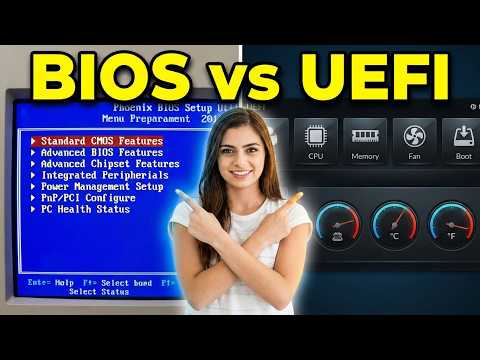
Ajusta las configuraciones del BIOS: Al encender tu laptop, presiona F10 para acceder al menú de configuración de la BIOS. Desde ahí, revisa opciones como el **modo UEFI o Legacy**. Si estás intentando instalar un sistema operativo más antiguo, cambiar a Legacy podría facilitar las cosas.
- Cambia el modo SATA: Dentro del BIOS también podrás encontrar configuraciones sobre SATA. Cambiarlas entre AHCI y IDE a veces puede marcar la diferencia.
- Revisa los dispositivos USB: Si intentas bootear desde un USB y no funciona, revisa si está correctamente formateado y si tienes los archivos necesarios en su interior.
Pon atención a los mensajes de error: Si ves algún mensaje extraño al encender tu laptop o intentar bootear, tómale una foto o anótalo. Estos detalles pueden ser vitales para entender qué está pasando.
Un ejemplo personal: Hace poco me pasó algo similar con una laptop muy vieja que tenía guardada en casa. Cuando quise instalarle Linux para darle nueva vida, me encontré con que sólo le gustaba trabajar en modo Legacy y se negaba rotundamente al UEFI – fue fácil solucionarlo después de hacer un par de ajustes en la BIOS.
Y si nada parece funcionar: No dudes en ponerle un vistazo a foros especializados o incluso contactar al soporte técnico oficial si crees que el problema es más complicado. A veces nos complicamos demasiado cuando lo simple podría ser la solución.
Así que ya sabes: verifica compatibilidad, actualiza lo necesario y ajusta tus configuraciones. Si sigues estos pasos puedes tener una buena oportunidad para solucionar esos problemas molestos sin entrar en pánico total.
Identifica el sistema operativo de tu laptop de manera sencilla
Claro, vamos a facilitarte la vida con esto de identificar el sistema operativo de tu laptop, especialmente si es una HP. Oye, puede que no sea tan complicado como parece. ¡Vamos a ello!
Primero lo primero: ¿por qué querrías saber qué sistema operativo tienes? Bueno, al conocerlo puedes solucionar problemas de compatibilidad, aplicar actualizaciones y hasta instalar software. Es un poco como conocer la receta antes de meterte en la cocina.
Ahora, lo más sencillo para saber qué sistema operativo tienes es encender tu laptop y mirar un par de cosas:
1. Enciende tu laptop: Cuando la HP arranca, presta atención a la pantalla inicial. A menudo muestra el nombre del sistema operativo en unos segundos.
2. Acceso a Configuración: Si ya estás dentro y quieres confirmarlo:
– Haz clic en el botón de Inicio, que parece un logotipo de Windows.
– Luego ve a Configuración (generalmente está representado por un engranaje).
– Dirígete a Sistema, y busca en la sección de Acerca de. Allí deberías ver información detallada sobre tu sistema.
3. Comando Rápido: Otra forma es usar el atajo del teclado. Solo presiona las teclas Windows + R, escribe «winver» y presiona Enter. Aparecerá una ventana que te indica exactamente qué versión tienes.
Ahora bien, ¿qué pasa si quieres arrancar desde otro sistema o hacer algo más avanzado? En ese caso, necesitarás saber si puedes bootear desde otro dispositivo (como un USB). Para eso:
1. Reinicia tu laptop.
2. Accede al BIOS/UEFI:
– Presiona repetidamente la tecla Esc, o puede que sea otra dependiendo del modelo (a veces F10 o F2), justo cuando inicias el equipo.
– Una vez dentro del BIOS/UEFI, navega hasta las opciones de booting donde puedes ver qué dispositivos son compatibles para iniciar.
Ten en cuenta que no todos los sistemas operativos son iguales; hay versiones específicas que podrían no funcionar con ciertos modelos de laptops HP debido a controladores o incompatibilidades hardware-software.
Finalmente, recuerda que siempre puedes buscar soporte específico en los foros oficiales o comunidades online si encuentras algún problema técnico más profundo. Aquí estamos para aprender, pero también es bueno saber cuándo pedir ayuda profesional.
Así que ya sabes cómo identificar fácilmente tu sistema operativo y averiguar qué puedes hacer desde allí. ¡Éxito con eso!
Cómo iniciar tu HP desde un USB: Soluciones para problemas comunes
Claro, aquí tienes un texto que responde a cómo iniciar tu HP desde un USB, resaltando soluciones a problemas comunes y la compatibilidad de sistemas operativos.
Iniciar tu laptop HP desde un USB puede ser bastante útil, ya sea para instalar un sistema operativo nuevo o para recuperar archivos. Sin embargo, a veces pueden surgir problemas. Vamos a ver cómo hacerlo y qué hacer si algo no funciona como debería.
Primero que nada, asegúrate de tener un USB booteable. Hay herramientas como Rufus o el propio asistente de Windows que te pueden ayudar con eso. Necesitarás tener tu archivo ISO listo del sistema operativo que quieras instalar. Una vez que tengas tu USB listo, sigue estos pasos:
- Conecta el USB: Inserta el pendrive en uno de los puertos USB de tu laptop.
- Reinicia tu laptop: Es hora de reiniciarla para acceder al menú de arranque.
- Pantalla de inicio: Al encenderla, presiona repetidamente la tecla Esc, luego presiona F9. Esto abrirá el menú de arranque.
- Selecciona el USB: Ahí deberías ver tu dispositivo USB listado. Selecciónalo y presiona Enter.
- Sigue las instrucciones: Después, sigue los pasos en pantalla para instalar o ejecutar lo que necesites.
Total que si no ves tu USB en la lista o simplemente no arranca como debería, puede ser por varias razones. Aquí te dejo algunas posibles causas:
- No está correctamente formateado: Asegúrate de que tu USB esté formateado como FAT32 o NTFS dependiendo del sistema operativo al que deseas acceder.
- Error en la creación del USB booteable: Si no utilizaste bien las herramientas para crear el USB, tal vez no esté bien configurado.
- Configuración del BIOS: A veces necesitas habilitar la opción “Arranque desde dispositivos externos” o desactivar el modo seguro (Secure Boot).
- Cambio en las prioridades de arranque: Asegúrate de que el USB tenga prioridad sobre el disco duro en la configuración del BIOS/UEFI.
No olvides también verificar **compatibilidad**; por ejemplo, algunos modelos más antiguos pueden tener dificultades con versiones recientes de Windows 10 o 11. Siempre es bueno revisar las especificaciones y asegurarte de estar usando un sistema operativo compatible con tu modelo HP.
Mientras trabajaba en un taller hace un tiempo, me llegó una laptop HP bastante antigua. El dueño insistía en querer instalar Windows 10 desde un USB y simplemente no podía arrancar desde él. Resulta que su BIOS estaba tan desactualizado que ni siquiera reconocía los dispositivos USB booteables modernos. Terminamos actualizando su BIOS y ¡voilà! Ahí estaba Windows 10 corriendo felizmente.
Pues nada, si después de todo esto sigues teniendo problemas al intentar iniciar desde un USB en tu laptop HP, podría ser buena idea contactar con soporte técnico especializado. No sustituye ayuda profesional pero espero haberte aclarado un poco el camino a seguir!
Oye, ¿te has dado cuenta de lo complicado que puede ser el tema de la compatibilidad de sistemas operativos al bootear una laptop HP? A veces, parece que hay más opciones y configuraciones que estrellas en el cielo. Recuerdo cuando intenté instalar Linux en la laptop de un amigo y, aunque era un proyecto emocionante, me topé con un montón de obstáculos. En serio, a veces me preguntaba si estaba tratando de bootear una laptop o desactivar una bomba.
La cosa es que HP suele estar bien adaptada a Windows, pero cuando hablamos de otros sistemas operativos la historia cambia. Puedes tener problemas con los drivers, lo que significa que algunas cosas como el sonido o la conectividad Wi-Fi podrían no funcionar correctamente. Imagínate terminar con una laptop genial pero sin poder escuchar música ni conectarte a internet, total que sería frustrante.
Además, a veces te encuentras con esas configuraciones del BIOS/UEFI. Un buen día decides hacer un cambio para intentar meter otra cosa y ¡bam! Te quedas mirando la pantalla negra preguntándote qué hiciste mal. Cuidado con las opciones del modo seguro o el arranque rápido; pueden jugarte malas pasadas.
En fin, si estás pensando en cambiar tu sistema operativo en una laptop HP, te diría que investigues bien sobre la compatibilidad. Hay comunidades online donde la gente comparte sus experiencias y eso ayuda un montón. La última vez que lo hice aprendí sobre unas herramientas útiles para hacer backup y eso me salvó de perder todo al final.
Así que antes de lanzarte a instalar cualquier cosa nueva, mejor asegúrate de tener toda la info necesaria y así evitar sorpresas desagradables. ¿Me sigues? La tecnología es genial cuando funciona bien; solo hay que conocerla un poquito más para disfrutarla al cien por ciento.