¿Sabes qué? A veces, el camino hacia la solución de un problema comienza con algo tan básico como el BIOS de tu laptop. Sí, esa ventanita con un montón de opciones que puede parecer un laberinto. Bueno, hoy vamos a desentrañarlo juntos, o sea, sin complicaciones.
Si tienes una laptop Toshiba y necesitas configurar el BIOS para hacer que arranque desde una USB o un disco, estás en el lugar correcto. Puede sonar complicado, pero créeme, no es para tanto. Piensa en ello como ajustar algunos botones para que tu computadora haga lo que tú quieres.
Así que relájate y prepárate. Te voy a compartir algunos tips de cómo entrar al BIOS, navegar por sus menús y dejar todo listo para bootear desde lo que necesites. ¡Vamos a ello!
Soluciones para acceder a la BIOS en tu Toshiba Satellite
Acceder a la BIOS de tu Toshiba Satellite puede parecer un poco complicado, pero en realidad, no es tanto. La BIOS es como el cerebro inicial de tu laptop, donde configuras cosas esenciales para que todo funcione bien. Aquí te dejo unas soluciones y pasos sencillos que puedes seguir.
Primer paso: reiniciar tu laptop. En serio, parece sencillo, pero a veces lo olvidamos. Cuando apagues o reinicies tu Toshiba Satellite, mantén la mirada bien atenta en la pantalla. Tienes que estar listo para presionar una tecla específica.
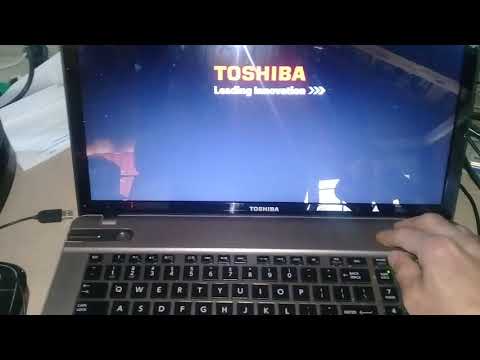
Teclas clave para Toshiba: Las teclas más comunes son F2 y Esc. A veces funciona también F12, dependiendo del modelo. La jugada es así: justo cuando aparece el logotipo de Toshiba al encenderla, empieza a pulsar repetidamente la tecla adecuada hasta que veas que entras a la BIOS.
- Si tienes un modelo más antiguo: Intenta con F1.
- Modelos recientes: F2 suele ser el ganador.
- No olvides: Si te pasaste y ya entró al sistema operativo, tienes que reiniciar y volver a probar.
A veces puede haber truquitos útiles. Si tienes problemas accediendo a la BIOS con las teclas mencionadas, a veces es porque hay un “Secure Boot” habilitado. Esto se refiere a una opción que impide cambios no autorizados en el inicio del sistema. Para deshabilitarlo, entra al sistema operativo primero (si puedes) y busca opciones relacionadas con «Configuración del firmware UEFI» o algo parecido dentro de las configuraciones avanzadas.
Ahora bien, si sigues sin poder entrar en la BIOS por ningún motivo… podrías intentar esto:
- Batería y adaptador: Desconecta el adaptador y quita la batería (si es reemplazable). Mantén presionado el botón de encendido durante unos 15-20 segundos para liberar cualquier carga residual. Esto podría resetear algunas configuraciones.
- Cableado correcto: Asegúrate de que tu laptop esté conectada correctamente al enchufe; si no tiene batería o está muy descargada podría dar problemas.
Por último, recuerda siempre tener cuidado de lo que cambias dentro de la BIOS. Si no estás seguro sobre alguna opción o configuración, mejor no le muevas sin asesoría. Y bueno, si después de todo esto todavía tienes problemas accediendo a tu BIOS o configurando algo específico ahí… sería buena idea buscar ayuda profesional.
Espero que esta info te sirva cuando necesites entrar ahí. ¡No dudes en avisarme si surgen más dudas!
Cómo ajustar la BIOS en tu Toshiba Satellite para iniciar desde un dispositivo USB
Si necesitas iniciar tu Toshiba Satellite desde un dispositivo USB, ajustar la BIOS es el primer paso que debes tomar. No te preocupes, es más sencillo de lo que parece. Vamos a desglosarlo. ¿Listo? ¡Vamos!
Paso 1: Acceder a la BIOS
Primero, tienes que reiniciar tu laptop. Durante el arranque, presiona repetidamente la tecla F2. Si lo haces bien, aparecerá la pantalla de configuración de la BIOS. A veces puede ser un poco tímido y no abrirse a la primera, así que no te frustres si lo intentas un par de veces.
Paso 2: Encontrar el menú de arranque
Una vez dentro de la BIOS, verás varias pestañas en la parte superior. Busca una llamada «Boot» o «Arranque». La cosa es que aquí podrás seleccionar desde qué dispositivo quieres arrancar tu computadora.
- Boot Option Priorities: Este es donde cambiarás el orden de los dispositivos desde los cuales se puede iniciar. Asegúrate de que tu USB esté en esta lista.
- USB HDD: Esto identificará tu dispositivo USB como una opción de arranque.
Paso 3: Cambiar el orden de arranque
Aquí viene lo importante: usa las teclas + o – para mover el USB hacia arriba en la lista. Quieres que esté antes que el disco duro interno (que usualmente aparece como «HDD» o «Hard Drive»). Asegúrate también de desactivar opciones como «Secure Boot», porque a veces pueden jugarte una mala pasada y evitar que arranques desde USB.
Paso 4: Guardar cambios y salir
No te olvides de guardar tus cambios antes de salir. Generalmente hay una opción para esto en el menú (puedes usar F10). Selecciona «Yes» cuando te pregunte si deseas guardar los cambios y salir.
Paso 5: Probar el dispositivo USB
Con todo configurado, conecta tu dispositivo USB y reinicia nuevamente tu laptop. Debería comenzar a arrancar desde ahí si todo salió bien. Si no lo hace, revisa nuevamente la configuración en la BIOS para asegurarte que todo esté correcto.
A veces los dispositivos USB pueden ser un poco caprichosos; asegúrate también de probar con otro puerto o con otro pendrive si las cosas no salen como esperabas.
Tocando madera haciendo backups
No me canso de decirlo: siempre haz copias de seguridad antes de intentar cualquier cambio en el sistema. Aunque estamos hablando solo del arranque aquí, cualquier cambio tiene su riesgo.” Parece tedioso, pero créeme que vale la pena evitar sorpresas desagradables después.
Básicamente eso sería todo lo necesario para ajustar correctamente la BIOS en un Toshiba Satellite e iniciar desde un dispositivo USB. Así es como se hace sin complicaciones ni dramas innecesarios. Recuerda que si sientes inseguridad o algo no cuadra, mejor consulta con alguien más experimentado antes de meter mano tú mismo.
Cómo acceder a la BIOS en un Toshiba Satellite para solucionar problemas y personalizar configuraciones
Claro, vamos a hablar sobre cómo acceder a la BIOS en tu Toshiba Satellite. Antes de empezar, es bueno que sepas que el BIOS, o sea, el sistema básico de entrada/salida, es como el corazón de tu laptop. Aquí es donde puedes personalizar configuraciones y solucionar problemas.
Primero que nada, hay un par de pasos sencillos para entrar a la BIOS. Cuando enciendes tu laptop, presta atención a la pantalla inicial. Normalmente verás una pantalla que dice «Toshiba» y ahí tendrás que actuar rápido.
- Enciende o reinicia tu Toshiba Satellite.
- Si lo haces bien, deberías entrar al menú del BIOS.
F2.
Ahora bien, si no te aparece la pantalla del BIOS y sigues en Windows, no te preocupes. A veces puede ser un poco complicado debido a las actualizaciones rápidas del sistema. Si eso pasa, intenta reiniciar y seguir intentándolo.
Dentro de la BIOS encontrarás muchas opciones:
- Boot Options: Aquí puedes cambiar el orden en el que tu laptop arranca. Por ejemplo, si quieres arrancar desde un USB para instalar otro sistema operativo.
- Configuración de Hardware: Puedes verificar si todos los componentes están funcionando correctamente.
- Seguridad: Puedes establecer contraseñas para proteger tu acceso al sistema.
Eso sí, ten cuidado al hacer cambios ahí. Si no sabes lo que haces, podrías causar problemas en vez de solucionarlos. Así que mejor vete con tranquilidad.
Una anécdota rápida: recuerdo una vez cuando un amigo intentó instalar un nuevo programa desde un USB y no le arrancaba su laptop. Resulta que nunca había accedido a la BIOS para cambiar las opciones de arranque. Después de unos minutos dándole vueltas y con un par de toques en F2 logramos hacerlo funcionar.
Si decides hacer cambios en la configuración del BIOS y te da miedo meter la pata, siempre hay opción de restaurar valores por defecto dentro del mismo menú. Solo busca una opción similar a «Load Setup Defaults» o “Restore Default Settings”. Esto te ayudará a volver a empezar si algo sale mal.
Recuerda también guardar cualquier modificación antes de salir; normalmente hay una opción para «Save and Exit».
Por último, si después de todo esto todavía tienes problemas o no estás seguro sobre qué hacer dentro del BIOS… ¡no dudes en pedir ayuda profesional! A veces es mejor prevenir que lamentar.
Así que ya sabes cómo acceder a la BIOS en tu Toshiba Satellite. Espero haberte ayudado claro y conciso y ya sabes… ¡cuida esa laptop!
Oye, ¿te acuerdas de la primera vez que tuviste que lidiar con el BIOS? A mí me pasó en una de esas tardes aburridas, y creo que nunca lo olvidaré. Tenía un viejo portátil Toshiba, de esos que ya se sienten como parte de la familia. Quería instalar un nuevo sistema operativo, pero no sabía ni por dónde empezar. Total que me ponía a investigar y me perdí en mil artículos técnicos que solo complicaban más las cosas.
Ahora, si te estás preguntando cómo configurar el BIOS en tu laptop Toshiba para bootear desde un USB o un disco duro, aquí van algunos tips sin tanto rollo técnico. Primero, asegúrate de tener todo listo: tu dispositivo de arranque preparado. Luego, enciende la laptop y empieza a tocar la tecla F2 (como quien busca el WiFi cuando no hay señal) para entrar al BIOS. La pantalla puede parecer un rompecabezas al principio, pero no te asustes.
Una vez dentro, mira hacia opciones como «Boot» o «Arranque». Vas a ver una lista donde puedes seleccionar desde dónde arrancar tu laptop. Busca algo así como “USB HDD” o “CD/DVD Drive” y cámbialo al principio de la lista usando las teclas correspondientes (normalmente son las flechitas). Así te aseguras que la laptop busque ahí primero cuando inicie.
Recuerda guardar los cambios antes de salir; esto es crucial o si no puedes hacer todo de nuevo. Y ya está, si has seguido estos pasos, deberías poder ver cómo arranca desde tu dispositivo elegido.
Mira, lo importante aquí es no perder la calma. Configurar el BIOS puede parecer complicado al principio, pero no es nada del otro mundo. Así que respira hondo y dale con confianza; ¡al final vas a sentirte como un verdadero pro! ¿Sabes qué? La próxima vez será mucho más fácil porque ya sabes qué esperar.