Oye, ¿te ha pasado alguna vez que tu laptop Toshiba se siente un poco lenta o hace cosas raras? Sí, esas cosas que no sabes por qué pasan. Bueno, la BIOS puede ser parte del problema. Pero, no te preocupes, actualizarla puede hacer maravillas.
En esta charla vamos a ver cómo actualizar la BIOS en tu Toshiba sin perder la cabeza. Solo necesitamos un poco de paciencia y algunas instrucciones claras. Te prometo que no es tan complicado como parece.
Así que si estás listo para darle un empujón a tu máquina y sacarle más rendimiento, sigue leyendo. Además, te contaré algunos trucos y tips para que todo vaya sobre ruedas. ¿Listo? ¡Vamos al lío!
Problemas para acceder a la BIOS en tu Toshiba Satellite: soluciones efectivas
Acceder a la BIOS en tu Toshiba Satellite puede parecer complicado a veces, pero no te preocupes, estoy aquí para ayudarte. La BIOS es esa parte del sistema que te permite hacer ajustes fundamentales a tu laptop. Si estás teniendo problemas para entrar en ella, aquí hay algunas soluciones efectivas que podrían funcionar.
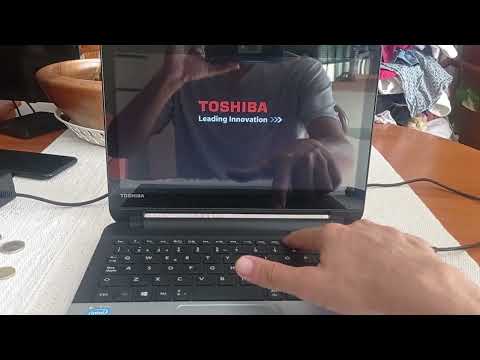
Asegúrate de estar usando la tecla correcta. Generalmente, para las laptops Toshiba, la tecla que necesitas presionar es F2. Cuando arranques la computadora, mantén el dedo en esa tecla. O sea, deberías presionar F2 justo después de encender el equipo y antes de que aparezca el logo de Windows. Si lo haces bien, deberías ver la pantalla de configuración de la BIOS.
Revisa cómo se inicia tu computadora. A veces puede ser un poco rápido el arranque. Si no lo logras desde el primer intento, inténtalo varias veces. Algunos usuarios han encontrado que si intentas varias veces seguidas (como tres o cuatro), acabas accediendo a la BIOS.
- Desconexión completa: Asegúrate de que tu laptop esté apagada por completo antes de intentar acceder a la BIOS. Es decir, no solo debes reiniciarla; desconéctala y quita cualquier cable externo.
- Cambiar métodos de arranque: Si usas un teclado externo y no puedes acceder a la BIOS con él, intenta usar el teclado integrado del laptop.
- Ajustes del menú de inicio rápido: Algunos modelos tienen una opción llamada «Fast Boot». Desactivarla puede darte más tiempo para acceder a la BIOS.
Cuidado con las actualizaciones previas. A veces si has actualizado recientemente tu laptop o has cambiado configuraciones avanzadas en Windows 10 o 11, pueden afectar la forma en que accedes a la BIOS. En ocasiones es mejor restaurar configuraciones anteriores si nada parece funcionar.
No olvides que cambiar algo en la BIOS sin saber exactamente qué haces puede causar problemas más tarde. Hace unos meses un amigo intentó cambiar algunas configuraciones y casi se queda sin su computadora porque no sabía qué estaba modificando. Por eso siempre ten cuidado y si necesitas hacer cambios drásticos, investiga bien primero o consulta con alguien más experto.
Pues nada, espero que estos consejos te sean útiles y logres entrar en esa maldita BIOS como un campeón. Recuerda: si nada funciona y sigues con broncas para acceder a ella, quizás sea hora de consultar con un profesional antes de meterte en líos mayores.
Actualizar la BIOS de un portátil Toshiba: pasos y consideraciones esenciales
Actualizar la BIOS de tu portátil Toshiba puede sonar complicado, pero no te preocupes, aquí te explico cómo hacerlo de forma sencilla. Recuerda que aunque este proceso no es muy arriesgado, siempre hay un pequeño margen de error, así que si no estás seguro, es mejor buscar la ayuda de un profesional.
Primero, ¿qué es la BIOS? Fíjate que es un software básico que ayuda a tu portátil a arrancar y reconocer el hardware. A veces, los fabricantes lanzan actualizaciones para mejorar la estabilidad o agregar características nuevas. Por eso es útil mantenerla al día.
Aquí van los pasos para actualizar la BIOS:
- Identifica el modelo de tu portátil: La mayoría de las veces, esto está en una etiqueta en la parte inferior del dispositivo o en el menú de configuración del sistema.
- Descarga la actualización: Ve al sitio web oficial de Toshiba y busca el soporte para tu modelo específico. Ahí encontrarás las actualizaciones disponibles.
- Crea una copia de seguridad: Es aconsejable hacer una copia de seguridad de tus datos importantes antes de proceder. Puede ser un poco estresante si algo sale mal.
- Cargar batería: Asegúrate de que tu laptop esté cargada al menos al 80%, o mejor aún, mantenla conectada durante el proceso.
- Cerrar programas: Cierra todas las aplicaciones y documentos abiertos para evitar conflictos durante la actualización.
- Ejecución del archivo del BIOS: Generalmente viene como un archivo ejecutable (.exe). Haz doble clic en él y sigue las instrucciones en pantalla. No interrumpas este proceso; si lo haces podrías dañar el sistema.
Una vez completado esto, tu computadora se reiniciará automáticamente. Este momento puede parecer eterno; recuerda que lo más importante es no asustarse si parece tardar un poco más.
Consideraciones esenciales:
- No actualices la BIOS a menos que realmente sea necesario: Si tu portátil funciona bien y no tienes problemas específicos, quizás no necesites hacerlo.
- Asegúrate siempre de usar la versión correcta: Instalar una versión incompatible puede llevarte a problemas serios; así que verifica todo dos veces antes de proceder.
- Cuidado con cortes eléctricos: Si hay un apagón durante esta tarea crítica, podrías tener problemas mayores. Un SAI (Sistema Ininterrumpido) podría ser útil aquí.
Recuerda que actualizar la BIOS no es como cambiarle los zapatos a tu laptop; hay riesgos menores pero presentes. Así que si no te sientes cómodo haciendo esta operación tú mismo, buscar ayuda profesional será siempre una excelente idea.
Ya sabes lo básico sobre cómo actualizar tu BIOS en un portátil Toshiba; espero que esto te haya aclarado algunas dudas y te sientas más seguro al dar ese paso cuando sea necesario. ¡Suerte!
Solucionando problemas comunes de BIOS en laptops Toshiba
Claro, aquí tienes un artículo sobre “” que espero que te sirva:
A veces, los problemas con la BIOS pueden ser frustrantes, pero no te preocupes. Vamos a ver algunos de los problemas más comunes y cómo solucionarlos en tu laptop Toshiba.
1. Laptop no arranca o se queda en pantalla negra
Este es uno de los problemas más recurrentes y puede deberse a que la BIOS está corrupta o desactualizada. Primero, asegúrate de que tu laptop tenga energía. Si estás usando una batería, prueba a conectar el cargador y asegúrate de que la luz de carga esté encendida.
Si sigue sin arrancar, es posible que debas resetear la BIOS. Para hacerlo:
- Apaga la laptop.
- Pulsa el botón de encendido y rápidamente presiona la tecla F2 varias veces hasta que entres en la BIOS.
- Navega hasta «Load Setup Defaults» o algo similar y confírmalo.
2. Error al iniciar desde USB o disco duro
A veces puede pasar que tu laptop Toshiba no reconozca un dispositivo USB para arrancar. Esto suele ser un problema de configuración en la BIOS. Para solucionarlo:
- Accede a la BIOS presionando F2.
- Navega hacia «Boot» y verifica el orden de inicio.
- Asegúrate de que «USB HDD» esté por encima del disco duro interno si quieres arrancar desde un USB.
3. Cambios no guardados en la BIOS
If ¡En serio! Esto puede ser molesto. Normalmente ocurre si estás saliendo sin guardar cambios. Asegúrate siempre de seleccionar «Save Changes and Exit». Si aún así el problema persiste, puede haber una cuestión con la batería CMOS; cámbiala para ver si se resuelve.
4. Actualización fallida de BIOS
Actualizar la BIOS es algo que debes hacer con cuidado; si interrumpes el proceso, podrías dejar tu laptop inutilizable. Si ves un error durante una actualización:
- No apagues el equipo.
- Puedes intentar reiniciar después del tiempo estimado para ver si se completa automáticamente.
- Sigue las instrucciones desde el sitio oficial de Toshiba para recuperar desde una actualización incompleta.
Aprovecha siempre las guías oficiales disponibles en el sitio web del fabricante; son súper útiles para evitar contratiempos.
Sin embargo, recuerda: si no te sientes cómodo haciendo cambios profundos como actualizar o restaurar la BIOS, lo mejor es buscar ayuda profesional.
No dudes en consultar foros donde otros usuarios han compartido sus experiencias—puede ahorrarte mucho tiempo y esfuerzo!
No olvides mantener siempre un respaldo actualizado antes de hacer cualquier cosa en tu sistema; eso sí te salvará las papas cuando ocurra cualquier inconveniente inesperado!
Aquí tienes una base sólida para empezar a resolver esos problemillas con tu laptop Toshiba.
Espero haberte ayudado a entender mejor cómo funciona esto y qué pasos seguir!
Actualizar la BIOS de tu laptop Toshiba puede sonar un poco intimidante, y, de hecho, lo es un poco. Pero la verdad es que, si lo miras desde otra perspectiva, también puede ser una experiencia emocionante. Recuerdo cuando tuve que hacerlo por primera vez en mi vieja Toshiba. Fue como abrir una puerta a un nuevo mundo de posibilidades.
La cosa es que la BIOS (que significa Basic Input/Output System) es como el corazón de tu computadora. Controla la comunicación entre el hardware y el sistema operativo. Si funciona bien, cosas como el rendimiento y la estabilidad mejoran; si no está al día, puede causarte problemas.
Primero, antes de lanzarte a la aventura de actualizarla, te sugiero que hagas una copia de tus datos. Nunca se sabe qué podría pasar durante el proceso y mejor prevenir que lamentar. Luego, asegúrate de identificar correctamente tu modelo de laptop; porque no todas las actualizaciones son iguales.
Visita el sitio web oficial de Toshiba para descargar la actualización correspondiente a tu modelo específico—nada de links raros o páginas dudosas porque ahí sí puedes meter la pata. Y aquí viene lo más importante: sigue las instrucciones al pie de la letra en su manual o guía para evitar sorpresas incómodas.
Cuando inicias el proceso, asegúrate de tener energía suficiente—un apagón a mitad del update puede dejarte con una laptop muerta y eso no suena nada divertido. Una vez que terminas con todo eso y reinicias… ¡sorpresa! Puede que notes mejoras en velocidad o incluso que algunos errores desaparezcan.
Sin embargo, hay algo vital aquí: aunque actualizar la BIOS puede traer beneficios, no siempre es necesario hacerlo a menos que estés enfrentando problemas específicos o quieras disfrutar nuevas características. Así que piénsalo bien antes de lanzarte.
En fin, lo más importante es hacerlo con calma y sin prisa. Al final del día, eres tú quien tiene el control sobre tu máquina. ¿Sabes? Siempre me gusta recordar esa sensación al ver cómo funciona todo mejor después de hacer un pequeño cambio técnico; es como darle una segunda vida a mi querido computadorcillo.