Oye, tú, ¿alguna vez te has preguntado qué hay más allá de lo que ves en la pantalla de tu computadora? Bueno, déjame decirte que hay un lugar secreto al que solo se accede al encender el equipo: ¡la BIOS!
Si tienes una Toshiba, estás de suerte. Hoy vamos a meternos en el rollo de la configuración avanzada de la BIOS. Es como si estuviéramos detrás del telón, ajustando cosas para que tu laptop funcione como un reloj. Piensa en ello como darle un empujoncito extra a tu máquina.
¿Y por qué querrías hacer esto? Pues mira, puede ser para mejorar el rendimiento, cambiar configuraciones de arranque o incluso solucionar problemas. Así que prepárate, porque esto va a ser una pequeña aventura tecnológica. ¡Vamos a ello!
Cómo acceder a la BIOS en portátiles Toshiba Satellite para solucionar problemas y configurar el sistema
Acceder a la BIOS de tu portátil Toshiba Satellite es una tarea sencilla, pero puede parecer un poco confusa si nunca lo has hecho antes. La BIOS es el corazón de tu sistema, donde puedes configurar diferentes opciones, como el orden de arranque, la seguridad y otros parámetros del hardware. Así que, si tienes problemas o simplemente quieres ajustar algunas configuraciones, aquí te explico cómo entrar.
Pasos para acceder a la BIOS en Toshiba Satellite
Primero que nada, enciende o reinicia tu portátil. Durante el proceso de arranque, tendrás que presionar una tecla específica para acceder a la BIOS. Para los portátiles Toshiba Satellite, generalmente se utiliza la tecla F2. Pero mira: hay que hacerlo rápido. Si esperas demasiado y Windows empieza a cargar, tendrás que reiniciar y volver a intentarlo.
- Pulsa el botón de encendido para iniciar el portátil.
- Apenas veas el logotipo de Toshiba en la pantalla, comienza a machacar la tecla F2 hasta que entres en la BIOS.
Si no te funciona con F2, también puedes probar con ESC, lo que te llevará a un menú donde deberías ver una opción para acceder a la configuración del BIOS.
Navegando por la BIOS
Una vez dentro de la BIOS, verás un montón de opciones y configuraciones. Puede ser un poco abrumador si no estás familiarizado con esto. Aquí hay algunos puntos clave en los que deberías prestar atención:
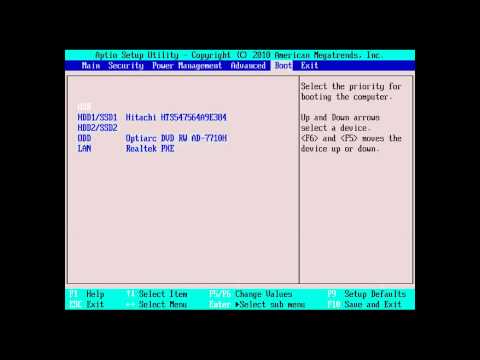
- Boot Options: Aquí es donde puedes cambiar el orden de arranque de tus dispositivos. Por ejemplo, si necesitas arrancar desde un USB, asegúrate de mover esa opción al principio.
- Security: Esta sección te permite habilitar o deshabilitar contraseñas para proteger tu sistema.
- Advanced Settings: Aquí se encuentran configuraciones más específicas para hardware como procesadores y memoria RAM.
Es vital tener cuidado al cambiar cosas aquí; si no sabes exactamente qué hace una configuración en particular, mejor no lo toques.
Guardar cambios y salir
Después de hacer las modificaciones necesarias—ya sea activando una función o cambiando el orden de arranque—tienes que asegurarte de guardar esos cambios. Busca la opción “Save & Exit” o algo similar y confírmalo. Si sales sin guardar tus cambios ¡se perderán!
En serio: acceder y hacer ajustes en la BIOS puede ayudarte mucho cuando tienes problemas con tu portátil Toshiba Satellite. Pero recuerda siempre documentar lo que cambiaste por si necesitas revertirlo más adelante.
En fin, espero que esta info te ayude a moverte mejor por las tripas de tu máquina. No dudes en consultar más recursos o pedir ayuda profesional si te sientes incómodo haciendo estos cambios; ¡siempre es mejor estar seguro!
Soluciones para acceder a la BIOS en tu Toshiba Satellite
Cuando necesitas acceder a la BIOS de tu Toshiba Satellite, puede ser algo más complicado de lo que parece. La BIOS es esa parte mágica donde puedes ajustar configuraciones de hardware, como el arranque del sistema o la gestión de energía. Así que, si estás listo para hacer algunos cambios, aquí te dejo cómo hacerlo.
Primero que nada, debes saber que hay varias maneras de entrar a la BIOS en tu Toshiba Satellite, dependiendo del modelo y la generación. Generalmente, vas a usar una tecla específica durante el inicio del equipo. No te preocupes si no lo logras a la primera; es normal. Pregúntale a cualquiera que haya estado en esto antes.
- Desconecta todas las unidades externas: Asegúrate de no tener nada conectado al portátil—ni USBs ni discos duros externos. Esto puede evitar conflictos durante el arranque.
- Reinicia tu Toshiba Satellite: Una vez apagado, enciéndelo nuevamente.
- Pulsa la clave adecuada: Durante el arranque (justo después de encender el portátil), presiona repetidamente la tecla F2. En algunas ocasiones puede ser necesaria Esc, pero generalmente es F2 para acceder a la BIOS.
A veces pasa que por nervios le das muchas veces a la tecla y no funciona. ¡No te frustres! Solo apaga el portátil y vuelve a intentarlo más despacio.
Si por algún motivo no has podido entrar con F2, asegúrate también de intentar lo siguiente:
- Cambia el momento: Si intentas acceder inmediatamente después de encenderlo y fallas, espera un par de segundos antes de volver a intentarlo; eso puede hacer la diferencia.
- Ajusta los temporizadores: Hay modelos donde puede haber un pequeño retraso inicial antes de poder presionar cualquier tecla—estate atento al logo Toshiba.
Una vez dentro, verás un menú con varias opciones: cada una tiene su importancia. Ten cuidado aquí; cambiar configuraciones sin saber qué hacen puede causar problemas serios.
No olvides también guardar tus cambios al salir de la BIOS para que las modificaciones tengan efecto. Usualmente hay una opción para Guardar y Salir; simplemente selecciónala antes de salir.
Por último, si te encuentras perdido o no estás seguro sobre lo que ves ahí dentro, no dudes en buscar ayuda profesional o consultar manuales específicos del modelo. La información está ahí afuera y siempre es mejor estar seguro antes que arrepentirse después.
Así que ya tienes las claves para abrir esa puerta secreta hacia tu configuración avanzada en tu Toshiba Satellite. Suerte con eso y recuerda: paciencia es clave. ¡A tinkear se ha dicho!
Acceso a la BIOS en Toshiba Satellite con Windows 10: Pasos y Soluciones Comunes
Si tienes un Toshiba Satellite y quieres acceder a la BIOS en Windows 10, estás en el lugar correcto. A veces, necesitarás cambiar configuraciones avanzadas, como el orden de arranque o habilitar ciertas funciones del hardware. Pero no te preocupes, aquí te dejo los pasos detallados para que lo hagas sin complicaciones.
Pasos para acceder a la BIOS:
- Primero, asegúrate de que tu Toshiba esté apagado. Si está en modo de suspensión o hibernación, será un lío.
- Ahora, enciéndelo y rápidamente presiona la tecla F2. Debes hacerlo justo cuando veas el logotipo de Toshiba. La clave aquí es ser rápido; si esperas demasiado, tendrás que volver a reiniciar.
- Si hiciste todo bien, deberías ver la pantalla de configuración de la BIOS. Aquí puedes hacer las modificaciones que necesites.
A veces puede no funcionar tan fácil como parece. Si no puedes acceder a la BIOS con F2, prueba estos consejos:
- Asegúrate de usar el teclado correcto: Si estás usando un teclado externo, asegúrate de que esté bien conectado y funcionando.
- Cambia el método de inicio: Si tu máquina está configurada para iniciar rápidamente (Fast Startup), puede dificultar el acceso a la BIOS. Intenta desactivar esta opción desde Windows antes de reiniciar.
- Actualiza tu BIOS: A veces tener una versión obsoleta puede traer problemas. Visita la página oficial de Toshiba para verificar si hay una nueva actualización disponible.
No olvides guardar cualquier cambio que hagas en la BIOS antes de salir. Normalmente encontrarás opciones para guardar y salir dentro del menú. Después, tu computadora debería reiniciarse automáticamente con los nuevos ajustes aplicados.
Aquí va un pequeño tip: si eres nuevo en esto y temes romper algo (todos hemos estado ahí), haz una nota mental sobre los cambios que realizas por si necesitas volver atrás más tarde.
También es importante mencionar…
Aunque este artículo te da las pautas básicas para acceder a la BIOS en tu Toshiba Satellite con Windows 10, recuerda que si no te sientes cómodo haciendo cambios técnicos profundos o si algo sale mal, lo mejor es acudir a un profesional. Siempre es mejor prevenir problemas mayores.
Dicho esto, ¡buena suerte accediendo a tu BIOS! Espero que todo vaya sobre ruedas y puedas configurar lo que necesites sin contratiempos!
Oye, ¿te acuerdas de esa vez que intentaste configurar tu portátil Toshiba y te encontraste con la BIOS? A mí me pasó algo similar. Me sentía como un explorador en territorio desconocido, rodeado de opciones que parecían sacadas de una película de ciencia ficción. Sí, entiendo que puede ser un poco intimidante, pero la verdad es que la BIOS puede ser tu mejor amiga si sabes cómo usarla.
La configuración avanzada de la BIOS es esencialmente como tener las llaves de tu coche, pero en este caso, ¡es el motor del portátil! Ahí puedes hacer ajustes importantes que pueden mejorar el rendimiento o solucionar algunos problemas. Por ejemplo, puedes cambiar el orden de arranque o habilitar ciertas características para aprovechar al máximo tu hardware.
Claro, no todo es tan sencillo. Si te lanzas a modificar cosas sin saber bien qué estás haciendo, puedes acabar haciendo más daño que bien. Recuerdo una vez que quise activar algo para mejorar el rendimiento gráfico y terminé provocando un caos total. Al final tuve que reiniciar todo y perder tiempo valioso.
Así que antes de aventurarte, tómate un momento para investigar qué hace cada opción en la BIOS. Hay foros y tutoriales en línea donde los usuarios comparten su experiencia, lo cual puede ser super útil. Y aunque a veces parezca complicado o inútil (¿quién iba a pensar que esas letras amarillas tendrían tanto poder?), te aseguro que vale la pena prestarle atención.
Además, hay algo realmente satisfactorio en entender cómo funciona tu equipo a un nivel más profundo. No sé tú, pero a mí me gusta sentirme como el capitán de mi barco cuando navego por estas configuraciones.
En fin, si alguna vez te sientes perdido frente a esa pantalla negra llena de opciones raras, respira hondo y recuerda: todos hemos estado ahí. Con un poco de paciencia y curiosidad, seguro te vendrá bien adentrarte en esa jungla tecnológica llamada BIOS. Así podrás aprovechar al máximo tu Toshiba sin miedo a romperlo todo por accidente.