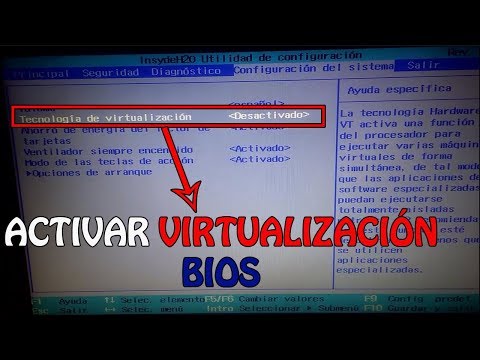
¿Sabes qué? A veces, para sacar el máximo jugo de tu ASUS Zenbook, solo necesitas un pequeño ajuste aquí y allá. La BIOS puede sonar como algo de la Edad Media de la informática, pero en realidad es como el director de orquesta de tu laptop.
Hoy te voy a contar cómo meterle mano a esa configuración para que tu máquina funcione como un rayo. Imagina aumentar el rendimiento y acelerar esos tiempos de carga que parecen eternos. ¡Es una pasada!
Así que si alguna vez has sentido que tu Zenbook se queda atrás, quédate conmigo. Vamos a desentrañar esos secretos de la BIOS juntos, sin complicaciones y sin dramas. ¡Vamos al lío!
Cómo ajustar la BIOS de ASUS para resolver problemas de hardware y mejorar el rendimiento del sistema
¿Te suena ese momento en el que tu portátil ASUS Zenbook empieza a hacer cosas raras? A veces hay que dar un repaso a la BIOS para ajustar algunas cositas, sobre todo si queremos mejorar el rendimiento del sistema. Te cuento cómo hacerlo, pero recuerda que tinkear con la BIOS puede ser algo delicado. Así que ve con cuidado y si tienes dudas, siempre consulta con alguien más experimentado.
Primero, arranca tu portátil y cuando veas el logotipo de ASUS, empieza a presionar repetidamente la tecla F2. Vas a necesitar un poco de rapidez ahí. Esto te llevará directamente a la BIOS.
Dentro de la BIOS, verás un montón de opciones. Aquí te dejo algunas recomendaciones:
- Configuración del modo SATA: Asegúrate de que esté en AHCI para aprovechar mejor los discos SSD. Si está en IDE, puede que tu sistema vaya más lento.
- Overclocking: Si te sientes aventurero y tu modelo lo permite, puedes probar aumentar un poco las frecuencias. Pero ojo, esto puede calentar más tu equipo.
- Opciones de energía: Para optimizar el rendimiento, selecciona “High Performance” en las configuraciones avanzadas.
- Tiempos de memoria: Ajustar estos valores puede resultar en un rendimiento superior. Pero esto es más para usuarios avanzados.
- Desactivar dispositivos no utilizados: Si no usas Bluetooth o Wi-Fi, desactívalos aquí para liberar recursos.
Una vez que hayas ajustado los parámetros necesarios (ouch!), no olvides guardar los cambios antes de salir. Busca la opción de “Exit Saving Changes” y dale al Enter.
Quizás te acuerdes de aquella vez que mi amigo Juan se quedó atrapado porque activó una función incorrecta… ¡Qué desastre! Tuvo que llevarlo a servicio técnico porque no lograba arrancar su laptop. Por eso es importante siempre tener cuidado al cambiar cosas en la BIOS.
Al final del día, hacer cambios en la BIOS puede ayudar mucho a optimizar el rendimiento general del sistema y resolver esos problemillas molestos de hardware. Pero acuérdate: si algo no suena bien o no estás seguro, lo mejor es buscar ayuda profesional.
¡Suerte ajustando tu ASUS Zenbook!
Pasos para ajustar la BIOS de una placa ASUS y facilitar la instalación de Windows 11
Claro, vamos a desglosar cómo ajustar la BIOS de tu placa ASUS para que la instalación de Windows 11 sea más sencilla. La BIOS (o UEFI, que es lo mismo pero un poco más moderno) es como el corazón de tu computadora, donde se toman decisiones clave sobre cómo funciona todo. Así que, si tienes un ASUS Zenbook, aquí te dejo unos pasos sencillos.
Primero que nada, asegúrate de hacer una copia de seguridad de tus datos antes de aventurarte en esta travesía. Nunca se sabe si la máquina se va a poner rebelde.
1. Entrar a la BIOS
Para acceder a la BIOS, primero debes reiniciar tu ordenador. Cuando veas el logotipo de ASUS en pantalla, dale rápidamente a F2 o Supr. Si no te funciona al primer intento, vuelve a intentarlo.
2. Configurar el modo UEFI
Dentro de la BIOS, busca una opción llamada «Boot» o «Arranque». Aquí querrás asegurarte de que el MODO UEFI está habilitado. Esto es imprescindible para Windows 11.
3. Desactivar el Secure Boot
Si tienes Secure Boot activado (que es una función dedicada a mejorar seguridad), puede dar problemas durante la instalación. Ve al menú «Security» y busca «Secure Boot». Cámbialo a Disabled. No te preocupes, puedes volver a activarlo después si lo deseas.
4. Configurar el Fast Boot
Esto no es obligatorio, pero puede ayudar en algunos casos. Ve al menú “Boot” y busca “Fast Boot” y habilítalo para acelerar el arranque del sistema.
5. Ajustar los modos SATA
Cambiar los modos SATA también puede marcar una gran diferencia en el rendimiento. Busca “SATA Configuration” y asegúrate de seleccionar AHCI. Esto mejora mucho las velocidades del disco duro o SSD.
¿Ves? No ha sido tan complicado hasta ahora.
6. Guardar cambios y salir
Una vez hayas realizado los ajustes necesarios, ve al menú “Exit” y selecciona “Save Changes and Exit”. Te preguntará si estás seguro; di que sí y deja que tu PC reinicie.
7. Preparar la instalación de Windows 11
Con estos ajustes ya hechos puedes proceder con la instalación del Windows 11 desde USB o DVD según prefieras usarlo.
Recuerda: ajustar la BIOS puede ser delicado; si sientes que no estás seguro acerca de algún paso o algo sale mal—pues mejor busca ayuda profesional para evitar problemas mayores.
Espero que esto te ayude un montón con tu ASUS Zenbook y esa nueva instalación del Windows 11 que tanto quieres hacer ¡Mucha suerte!
Pasos para Ajustar la Configuración de RAM en la BIOS de placas base ASUS
Claro, vamos a meterle caña a eso. Ajustar la configuración de RAM en la BIOS de tu placa base ASUS puede parecer un lío, pero la realidad es que no es tan complicado si sigues algunos pasos. Además, optimizar el rendimiento de tu ASUS Zenbook puede hacer que tu experiencia sea mucho más fluida. ¡Vamos al grano!
1. Acceso a la BIOS
Primero, necesitas entrar en la BIOS. Para ello, reinicia tu Zenbook y justo al encenderlo presiona repetidamente la tecla F2. Esto te llevará directamente al menú de configuración de la BIOS.
2. Navegación en la BIOS
Una vez dentro, verás un montón de opciones. Usa las teclas de flecha para navegar por los menús. Aquí está lo interesante: busca el apartado que diga «AI Tweaker» o algo similar. Dependiendo del modelo y versión del firmware, los nombres pueden variar un poco.
3. Ajustes de frecuencia
Dentro del menú «AI Tweaker», verás varias opciones para configurar la RAM. Si tienes módulos compatibles, deberías ver una opción llamada «DRAM Frequency». Puedes ajustar esto para incrementar el rendimiento. Por ejemplo, si tienes RAM DDR4-2400, podrías subirla a DDR4-2666 (si tu hardware lo permite). Recuerda que esto depende también del soporte del procesador.
4. Configuración del voltaje
Otro aspecto importante es el voltaje. Ve a la opción que dice «DRAM Voltage». Asegúrate de no sobrepasar el voltaje recomendado por el fabricante de tus módulos RAM; normalmente está entre 1.2V y 1.35V para G.Skill o Corsair según su configuración estándar.
5. Habilitar XMP (Extreme Memory Profile)
Si quieres optimizar aún más sin complicarte demasiado, puedes habilitar el perfil XMP (Extreme Memory Profile). Busca una opción llamada «XMP Profile», que puede ser algo como «Load XMP Settings». Esto ajustará automáticamente los parámetros óptimos para tu RAM según lo configurado por su fabricante.
6. Guardar los cambios y salir
Después de realizar los ajustes necesarios, asegúrate de ir a «Save & Exit», normalmente puedes acceder con F10 (aunque varía). Confirma los cambios y ¡listo! Ahora se reiniciará tu Zenbook con esos nuevos ajustes.
7. Monitoreo tras los ajustes
Una vez arranque Windows, sería genial monitorear el rendimiento con herramientas como CPU-Z o HWiNFO para asegurarte que todo va fluido y dentro de lo esperado.
Recuerda: cada vez que haces cambios en la BIOS hay riesgo involucrado si no sabes bien qué estás haciendo; así que si no estás seguro sobre algo específico o sientes que puede afectarte negativamente, busca ayuda profesional antes de seguir adelante.
Y ahí lo tienes: unos pasos sencillos pero efectivos para ajustar esa configuración y sacarle todo el jugo a tu ASUS Zenbook sin volverte loco en el proceso. ¡Suerte!
Oye, ¿te ha pasado que tu laptop a veces se siente un poco lenta y te preguntas qué le ocurre? Bueno, a mí me pasó una vez con mi ASUS Zenbook. Esa belleza de computadora es súper poderosa, pero había momentos en los que parecía que le costaba arrancar algunas aplicaciones. Fue entonces cuando decidí meterme un poco en la configuración del BIOS para optimizar su rendimiento.
La verdad es que el BIOS puede parecer un lugar misterioso. La primera vez que entré ahí, me sentí como si hubiera abierto una puerta a un laboratorio secreto lleno de cables y luces parpadeantes. Pero una vez que te acostumbras, es más sencillo de lo que parece. Allí puedes ajustar varios parámetros que afectan directamente el rendimiento de tu máquina.
Por ejemplo, hay opciones para activar o desactivar ciertos componentes del hardware. Como el modo de arranque rápido, que permite que tu laptop inicie más rápido cuando la enciendes. También está la posibilidad de gestionar la velocidad del ventilador, algo útil si eres de los que suelen jugar o trabajar con programas pesados por varias horas. Si mantienes todo bien ventilado, evitas esos calentones molestos.
Y no hablemos del ajuste de la memoria RAM. Recuerdo haber activado algo llamado “XMP” (en el caso de tener RAM compatible) y noté una mejora considerable en la velocidad general del sistema. Eran esos pequeños detalles los que hacían la diferencia.
Pero ojo, hay que tener cuidado al hacer cambios en el BIOS. Cambiar algo sin saber puede causar problemas serios. Siempre es buena idea anotar lo que modificas o asegurar un respaldo previo para poder volver atrás si algo va mal. Te cuento esto porque una vez cambié accidentalmente la configuración del disco duro y durante un par de horas pensé que había perdido toda mi información… ¡menudo susto!
Así que nada, si tienes un ASUS Zenbook y estás buscando aumentar su rendimiento, aventúrate a explorar el BIOS pero hazlo con precaución y siempre infórmate primero sobre cada opción antes de tocarla. Al final del día, estos pequeños ajustes pueden llevar tu experiencia al siguiente nivel sin tener que gastar dinero extra en hardware nuevo. ¿Sabes qué? A veces lo único necesario es optimizar lo que ya tienes para sentir esa mejora tan esperada.