Oye, ¿te has comprado un nuevo componente para tu PC? Ya sea una nueva tarjeta gráfica, un procesador o incluso más RAM, el momento de encenderlo y ver qué tal funciona es emocionante. Pero, espera un segundo, a veces esos nuevos juguetes no funcionan como deberían. Y puede que la culpa la tenga el BIOS.
La cosa es que el BIOS, ese programa chiquito que arranca antes de todo lo demás en tu computadora, tiene un papel crucial en cómo se comunican los componentes. Si no está bien configurado, pues nada, ¡adiós rendimiento!
En este artículo vamos a meternos de lleno en cómo ajustar esas configuraciones del BIOS para asegurarte de que todo lo nuevo funcione a la perfección. Te prometo que no es tan complicado como parece y al final estarás listo para dejar atrás cualquier error raro. Así que ponte cómodo y vamos a darle caña a esa configuración. ¡Vamos!
Pasos para Ajustar la BIOS en Windows 10 y Solucionar Problemas Comunes
Aquí te va un texto sobre cómo ajustar la BIOS en Windows 10 y solucionar problemas comunes. ¡Espero que te sirva!
Accediendo a la BIOS
Primero lo primero. Para ajustar la BIOS, tienes que acceder a ella. Esto se hace al arrancar tu computadora. Normalmente, justo cuando prendes el equipo, vas a ver una pantalla que dice “Presiona F2 para entrar en configuración” o algo similar. Las teclas pueden variar según el fabricante, así que si no es F2, prueba con Delete, F10 o incluso Esc. A veces hay un pequeño truco: si apretas repetidamente esa tecla cuando enciendes el PC, seguro lo logras.
Ajustando la Configuración
Una vez dentro de la BIOS, aquí es donde comienza la diversión. Tienes varias opciones a tu disposición:
- Modo de Arranque: Si tienes nuevo hardware instalado, asegúrate de que esté configurado como «UEFI» o «Legacy», dependiendo de tu sistema.
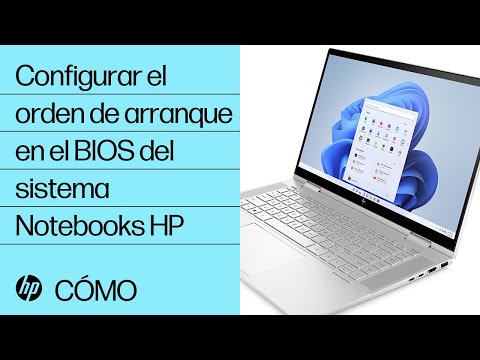
- Prioridad de Arranque: Aquí decides qué dispositivo arranca primero: ¿tu disco duro o una unidad USB? Mover esto puede resolver problemas si instalas un nuevo sistema operativo.
- Cambio de Configuraciones Avanzadas: Si estás utilizando una nueva tarjeta gráfica o memoria RAM, mira las opciones de “Configuración del chip” para asegurarte que todo esté bien ajustado.
- Seguridad: Puedes activar funciones como Secure Boot para proteger tu sistema y asegurar compatibilidad con hardware reciente.
Recuerda hacer cambios con cuidado—si no estás seguro de algo, es mejor dejarlo como está.
Guardando Cambios y Reiniciando
Una vez que hayas terminado tus ajustes, no olvides guardar los cambios antes de salir. Busca la opción “Save & Exit” (Guardar y salir) en los menús. Si sales sin guardar… pues nada, todo lo hecho queda en el aire.
Problemas Comunes y Soluciones Rápidas
Y ahora vamos a lo interesante: los problemas comunes.
- No arranca Windows: Puede deberse a una mala configuración en “Prioridad de Arranque”. Asegúrate que tu disco duro está seleccionado primero.
- Error al detectar el nuevo hardware: Verifica las conexiones físicas del hardware dentro del PC; a veces se desconecta solo por un movimiento.
- Pantalla negra al iniciar: Puede ser un problema con la GPU; prueba reiniciar usando gráficos integrados si están disponibles.
- Bajo rendimiento tras ajustes: Si notas lentitud después de cambiar configuraciones, vuelve atrás y ajusta algún parámetro que podría haber afectado el rendimiento.
Si experimentas errores más complicados o persistentes, no dudes en consultar a un profesional. ¡No eres un superhéroe tecnológico! Siempre es mejor pedir ayuda si te sientes perdido.
Recuerda también que manipular la BIOS puede ser delicado; así que hazlo con precaución y asegúrate de entender cada cambio antes de aplicarlo. Así podrás disfrutar al máximo tu equipo sin sorpresas desagradables.
Cómo ajustar la configuración de arranque en BIOS para solucionar problemas de inicio del sistema
¿Alguna vez te has encontrado con un ordenador que no arranca? Es frustrante, lo sé. A veces, el problema puede estar en la configuración de BIOS. Ajustar estas configuraciones puede ser clave para que tu sistema funcione correctamente, especialmente si has incorporado nuevo hardware. Vamos a ver cómo hacerlo.
Primero, ¿qué es el BIOS? Es un firmware básico que inicia tu ordenador y permite que el sistema operativo se cargue. Si haces cambios de hardware, como una nueva tarjeta gráfica o un disco duro, puede que necesites ajustar algunas configuraciones en el BIOS. Aquí te dejo algunos pasos para hacerlo:
- Accede al BIOS: Reinicia tu ordenador y, durante el arranque, pulsa la tecla que te permite acceder a la configuración del BIOS. Este suele ser F2, DEL, o ESC, aunque varía según el fabricante.
- Navega por las opciones: Una vez dentro del BIOS, usa las teclas de dirección para moverte por las distintas opciones. Ten cuidado aquí; puedes cambiar muchas cosas.
- Cambia el orden de arranque: Busca una opción llamada “Boot” o “Arranque”. Aquí podrás ver los dispositivos que tu ordenador reconocerá primero al iniciar. Si has instalado un nuevo disco duro o SSD, asegúrate de que esté seleccionado como primer dispositivo de arranque.
- Ajusta compatibilidad: Si tienes hardware nuevo y sigues teniendo problemas, busca opciones como “Legacy support” o “UEFI”. Cambiar entre estas dos configuraciones puede mejorar la compatibilidad con nuevos dispositivos.
- Savé los cambios y sal: Después de hacer tus ajustes, busca la opción para guardar los cambios y salir (normalmente es algo así como “Save & Exit”). Acepta los cambios cuando se te pregunte.
A veces me acuerdo de la primera vez que instalé una tarjeta gráfica nueva y no podía arrancar mi PC. Pasé horas buscando problemas hasta darme cuenta de que tenía el disco duro mal configurado en el BIOS. La sensación fue increíble cuando logré arreglarlo con unos simples ajustes.
Asegúrate siempre de tener cuidado al modificar cualquier configuración en el BIOS. Un cambio erróneo podría hacer que tu sistema no funcione correctamente. Y si no estás seguro sobre alguna opción, mejor búscala antes de modificarla; ¡nunca está demás ser precavido!
Sigue estos pasos y deberías poder solucionar cualquier problema relacionado con el inicio del sistema gracias a una buena configuración del BIOS. Aunque también es importante recordar: si después de todo esto sigues sin poder arrancar, tal vez sea hora de buscar ayuda profesional.
Pasos para Ajustar la BIOS y Realizar la Instalación de Windows 7 Sin Problemas
Claro, vamos a darle caña a este tema de ajustar la BIOS y cómo instalar Windows 7 sin problemas. Ya sabes que a veces la computación puede ser un lío, pero aquí estamos para hacerlo más sencillo.
Primero lo primero: ¿Qué es la BIOS? Aunque parezca un término complicado, en realidad es el software que se ejecuta al encender tu ordenador. Se encarga de detectar el hardware —como tu disco duro o memoria RAM— y preparar todo para arrancar el sistema operativo. Entonces, si estás instalando Windows 7 en hardware nuevo o actualizado, puede que necesites ajustar algunas configuraciones.
Paso 1: Acceder a la BIOS
Cuando prendes tu PC, presta atención: normalmente verás un mensaje como “Presiona F2 para configurar” o “Del para entrar en BIOS”. Tienes que ser rápido; si te lo pierdes, tendrás que reiniciar. Entra y verás una interfaz que puede parecer de los años 80. Pero no te asustes: es normal.
Paso 2: Configuración del Boot Order
Ahora vas a buscar algo llamado “Boot Order” o “Boot Priority”. Esto es vital porque le dice a tu PC desde dónde debe arrancar primero. Si vas a instalar Windows 7 desde una USB o un DVD:
- Cambia el orden para que la unidad USB o DVD esté en primer lugar.
- Asegúrate de guardar esos cambios antes de salir.
Si no cambias esto, tu PC seguirá intentando arrancar desde el disco duro donde quizás no hay nada.
Paso 3: Habilitar UEFI (si corresponde)
Si tu hardware lo soporta y estás usando un modo UEFI (que es como la versión moderna de BIOS), asegúrate de habilitarlo. Esto puede ofrecerte mejores velocidades y características más modernas. Pero ojo, si instalas Windows 7 en modo UEFI, necesitarás una versión compatible.
Paso 4: Configuración del SATA
Busca las opciones relacionadas con SATA (Serial ATA). A veces viene como AHCI o IDE. Para instalaciones más nuevas, AHCI suele ser mejor por velocidad y rendimiento:
- Cambia el modo SATA a AHCI.
- Asegúrate también de que tus controladores estén actualizados.
Ya ves, no es tan complicado como parece hasta ahora…
Paso 5: Guardar Cambios y Reiniciar
Cuando termines con todos estos ajustes, busca la opción de «Save & Exit» (Guardar y Salir). Tu PC se reiniciará y debería arrancar desde la unidad que configuraste antes.
Una vez hecho esto, si todo va bien —cruzando los dedos— deberías ver el asistente de instalación de Windows 7.
Paso 6: Instalación de Windows 7
A partir de aquí sigue las instrucciones en pantalla. Te pedirá seleccionar idioma, formato horaria y demás cositas básicas.
Recuerda hacer una instalación limpia si puedes; eso significa borrar lo viejo e instalar solo lo necesario.
¡Y eso es todo! De verdad espero que todo salga bien cuando intentes esto. Pero si algo se complica demasiado o no estás seguro sobre algún paso específico, siempre será mejor pedir ayuda profesional en lugar de arriesgarte a hacer algún lío.
Cada ordenador es distinto así que paciencia siempre ayuda ¿vale? ¡Mucha suerte!
Oye, ¿te acuerdas de aquella vez que intentaste instalar un nuevo componente en tu PC y no funcionó? A mí me pasó una vez cuando decidí actualizar mi tarjeta gráfica. Compré una bomba, estaba súper emocionado, y al momento de conectar todo… ¡nada! Me quedé en blanco. Al principio pensé que había hecho algo mal, pero resulta que el problema estaba en la configuración del BIOS.
Parece un rollo, pero entender el BIOS es crucial para que tu hardware funcione como debe. Es ese pequeño programa que se activa antes de que arranque Windows, un poco como el director de orquesta para todos los componentes. Si no has cambiado nada recientemente, probablemente esté configurado a su modo “por defecto”, lo cual en muchos casos no va a ser suficiente para reconocer ese nuevo hardware.
Lo primero es saber qué tipo de compatibilidad necesitas. Algunas veces solo necesitas habilitar ciertas opciones, como el “AHCI” si estás usando un SSD moderno o activar las funciones relacionadas con la tarjeta gráfica si tienes una tarjeta dedicada. También hay ocasiones en las que el BIOS necesita una actualización para soportar nuevas versiones de componentes.
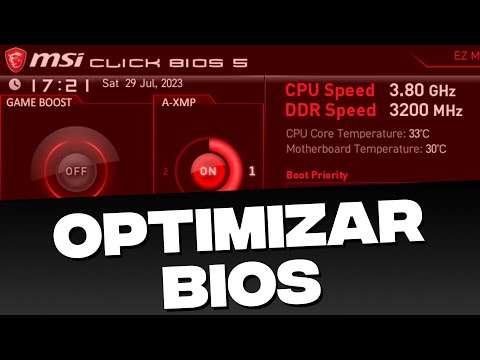
Además, ciertas configuraciones pueden afectar cómo detecta tu ordenador la nueva memoria RAM o cómo interactúa con la CPU. De repente te das cuenta de que debías configurar el XMP para lograr esas frecuencias chulas. Total que te sientas frente a la pantalla azul del BIOS y sientes esa mezcla de ansiedad y emoción: “¿hará esto funcionar?”
Y aquí está lo interesante: muchas veces le damos más importancia a otros aspectos del hardware antes de pensar en el BIOS. Pero es como construir una casa sin plano; todo bien hasta que llegas a las paredes y no encajan porque no seguiste los pasos adecuados desde el principio.
Así que te animo a no pasar por alto esta parte crucial del proceso. La próxima vez que le des un upgrade a tu PC, dale un vistazo al BIOS antes de lanzarte al juego o al renderizado pesado. Puede ser la diferencia entre salir corriendo a comprar otra pieza o sentirte como un genio tecnológico cuando todo encaja perfectamente. ¿Me sigues? Al final, se trata de disfrutar del viaje y aprender algo nuevo cada día, incluso si eso significa pasar tiempo con esa interfaz antigua llamada BIOS.