Oye, ¿te has preguntado alguna vez si tu BIOS AORUS es amigo de tu hardware? Pues hoy vamos a hablar justo de eso. La compatibilidad entre el BIOS y los componentes es clave para que todo funcione como un relojito.
Imagina que te compras una tarjeta gráfica súper potente y, al final, resulta que no va con tu placa base. ¡Menuda faena! Vamos a desmenuzar cómo hacer que esa combinación funcione sin problemas.
Te voy a contar qué cosas mirar para saber si todo encaja. Hablaremos de CPUs, memorias RAM y otras cositas que pueden dar dolor de cabeza si no son compatibles. Así que, prepárate para asegurarte de que tu setup esté en armonía y listo para dar lo mejor de sí. ¡Vamos al lío!
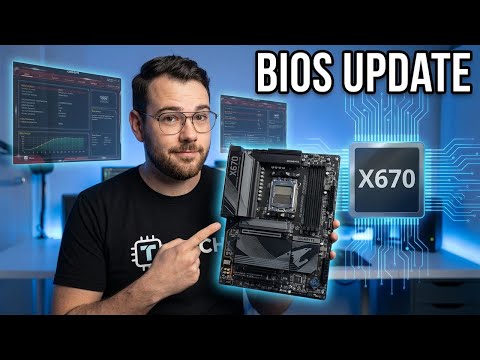
Cómo flashear la BIOS de una placa madre Gigabyte usando un USB
Flashear la BIOS de una placa madre Gigabyte usando un USB puede sonar complicado, pero no es tan difícil como parece. Si tienes una placa madre Gigabyte, sobre todo una serie AORUS, y estás pensando en actualizar la BIOS por compatibilidad con nuevo hardware o para mejorar el rendimiento, aquí te dejo unos pasos sencillos. Oye tú, asegúrate de hacer esto con cuidado, porque si algo sale mal, puedes dañar tu placa madre.
Primero que nada, necesitas un pendrive. Formatea el USB en FAT32. Esto es super importante porque la BIOS solo reconocerá ese formato. Para formatear en Windows:
- Conecta el USB.
- Haz clic derecho sobre la unidad del USB en «Este PC».
- Selecciona «Formatear».
- Elige FAT32 y haz clic en «Iniciar».
Ahora que tienes tu pendrive listo, ve al sitio web de Gigabyte y busca la sección de soporte para tu modelo específico. Descarga la última versión de la BIOS. Asegúrate de que sea compatible con tu hardware.
Después de descargar el archivo .zip de la BIOS:
- Descomprime el archivo y copia solo el archivo .bin o .rom (puede variar según el modelo) al USB.
- Asegúrate de que no haya otros archivos en él; lo ideal es que esté limpio.
Ahora viene lo emocionante: ¡flashear la BIOS! Primero apaga tu computadora y conéctale el pendrive. Luego sigue estos pasos:
- Enciende la máquina y entra al BIOS. Normalmente se hace presionando Supr o F2, dependiendo del modelo.
- Navega al menú «Q-Flash». Puedes encontrarlo en una pestaña llamada «Tools» o algo similar.
- Selecciona «Update BIOS» y luego elige tu dispositivo USB.
- Busca el archivo que copiaste y selecciónalo. Confirma cuando te pida hacerlo.
Espera a que termine el proceso, no apagues ni reinicies durante esto. Puede tardar un rato; total que paciencia es clave aquí.
Una vez flasheada, deberías ver un mensaje indicándote que todo ha ido bien. Reinicia y vuelve a entrar a «BIOS»; aquí puedes configurar las opciones necesarias para tu nuevo hardware.
Recuerda que flashear la BIOS siempre tiene sus riesgos; si lo haces mal, podrías terminar con un “brick” (una placa muerta). Así que si no te sientes seguro o algo no va como esperabas, no dudes en buscar ayuda profesional.
Aprovecha las mejoras de compatibilidad del BIOS AORUS con diferentes hardware después de realizar este proceso. Es más suave e incorpora soporte para los nuevos procesadores o configuraciones gráficas más avanzadas.
Así que ya está; espero haberte ayudado a entender cómo flashear esa BIOS sin dramas ni complicaciones innecesarias. ¡Buena suerte!
Configuración de la BIOS en PCs Gigabyte: Pasos y Consideraciones Clave
Configurar la BIOS en un PC Gigabyte puede parecer complicado, pero no te preocupes, aquí estoy para ayudarte a que sea un paseo. La BIOS (Basic Input/Output System) es el primer software que se ejecuta cuando arrancas tu computadora. Controla el hardware y permite que tu sistema operativo se inicie correctamente. Así que, si tienes una placa base Gigabyte, especialmente con la marca AORUS, prestar atención a la configuración de la BIOS es clave para maximizar el rendimiento de tu equipo y asegurarte de su compatibilidad con diferentes componentes.
Paso 1: Acceder a la BIOS
Primero lo primero. Para acceder a la BIOS, reinicia tu PC y presiona repetidamente la tecla DEL o F2 cuando veas el logo de Gigabyte. Si necesitas hacerlo un par de veces hasta que lo logres, no dudes en intentarlo. Ahí empezarás el viaje.
Paso 2: Navegación en la BIOS
Una vez dentro, verás varios menús. Utiliza las teclas de flecha para moverte por las opciones y Enter para seleccionar lo que necesites. Las opciones pueden variar dependiendo del modelo exacto de tu placa base, pero hay algunas secciones comunes:
- Main: Aquí puedes ver información básica sobre tu sistema como el modelo del procesador o cantidad de RAM.
- Advanced: En esta sección puedes ajustar configuraciones más técnicas como la velocidad del ventilador o activación del XMP (Extreme Memory Profile) para tus módulos de RAM.
- Boot: Aquí puedes establecer el orden de arranque del sistema operativo.
- Save & Exit: Esto es donde guardarás todos los cambios realizados.
Paso 3: Compatibilidad del BIOS AORUS con hardware diferente
Cuando hablas de compatibilidad, es esencial tener en cuenta qué componentes tienes o planeas agregar. La serie AORUS suele ser bastante versátil; sin embargo, siempre hay algunos detalles a considerar:
- Asegúrate de tener la versión más actualizada del firmware de tu BIOS. Puedes descargarla desde la página oficial de Gigabyte y seguir las instrucciones específicas para hacer la actualización.
- No todos los modelos soportan todos los tipos de memoria RAM o procesadores; verifica en el manual antes de comprar algo nuevo.
- Cuidado con las configuraciones avanzadas que pueden afectar aspectos como el overclocking; esto puede causar inestabilidad si no tienes una buena refrigeración.
Paso 4: Guardar Cambios y Salir
Cuando termines tus ajustes, dirígete a Save & Exit. Elige «Save Changes and Reset» y confirma los cambios. Así que asegúrate bien antes de hacerlo porque si pones algo mal podrías tener problemas al arrancar.
En mi experiencia personal, yo una vez me metí a cambiar unos valores por pura curiosidad y casi me quedo sin PC por unos días porque había desactivado algo crucial sin darme cuenta. No fue divertido… así que siempre haz un respaldo o anota lo que cambias.
Mira bien cada opción antes de modificarla; si no estás seguro sobre alguna configuración específica, pregúntale a un amigo experto o consulta manuales confiables en línea.
Recuerda que configurar mal algo podría hacerte perder tiempo valioso tratando de solucionar problemas posteriores. Así que tómate tu tiempo y verifica todo dos veces.
Ya sabes cómo manejarte un poco mejor con tu BIOS Gigabyte AORUS; sigue estos pasos básicos para asegurarte una buena experiencia sin sobresaltos inesperados en tu PC.
¡Y eso es todo! Si te sientes inseguro todavía, nunca está demás pedirle ayuda profesional; ¡es preferible prevenir cualquier lío!
Soluciones comunes para problemas de BIOS en la placa base Gigabyte B850
Claro, vamos al grano. Los problemas de BIOS en tu placa base Gigabyte B850 pueden ser un verdadero dolor de cabeza. Pero no te preocupes, aquí van algunas soluciones comunes que te pueden ayudar a salir del apuro.
1. Problemas de compatibilidad
Hay veces que el BIOS puede no reconocer algún componente. Por ejemplo, si has cambiado tu CPU o has agregado nuevas RAM y no arranca correctamente, puede ser que el BIOS necesite una actualización. Para esto:
- Visita la página oficial de Gigabyte y busca la sección de soporte para tu modelo específico.
- Descarga la última versión del BIOS y sigue las instrucciones para actualizarlo.
- Asegúrate de tener un respaldo en caso de que algo salga mal durante la actualización.
2. Reseteo del BIOS
Si notas que tu sistema empieza a comportarse raro o no arranca, lo mejor puede ser hacer un reset al BIOS. Esto devuelve todos los ajustes a su estado original. Puedes hacerlo así:
- Apaga tu PC y desconéctala.
- Busca el jumper CLR_CMOS en la placa base (suele estar cerca de la pila).
- Mueve el jumper por unos segundos y vuelve a colocarlo en su lugar original.
O también puedes quitar la batería durante unos minutos.
3. Comprobación de conexiones
A veces, un simple mal contacto puede ocasionar problemas extraños en el BIOS. Revisa que:
- Todas las conexiones estén firmes: especialmente la fuente de alimentación y los cables SATA.
- La memoria RAM esté correctamente instalada; quítala y vuelve a colocarla.
4. Errores específicos del código POST
Al arrancar, si escuchas pitidos o ves luces parpadeantes en el panel LED, es posible que tengas un error específico. Cada combinación indica algo diferente:
- Pitido corto: Problema con la RAM.
- Pitidos largos: Problemas con la tarjeta gráfica.
Consulta el manual para saber exactamente qué significa.
5. Compatibilidad del BIOS AORUS con hardware diferente
La gama AORUS es bastante potente, pero si intentas mezclar hardware antiguo o no compatible, podrían surgir conflictos con el BIOS:
- Asegúrate de que tu RAM sea compatible con frecuencias soportadas por la placa base.
- Dale prioridad a marcas reconocidas para evitar sorpresas desagradables.
Recuerda siempre consultar los foros y recursos en línea donde otros usuarios comparten sus experiencias. Eso a veces ayuda más que cualquier manual.
Si después de probar todo esto sigues sin éxito, es hora de buscar ayuda profesional. A veces los problemas son más complejos o hay daños físicos involuntarios en la placa madre.
En fin, espero que estas soluciones te sirvan como guía para resolver esos quebraderos de cabeza relacionados con el BIOS en tu Gigabyte B850. ¡Suerte!
Oye, hablemos de la compatibilidad del BIOS AORUS y cómo se lleva con diferentes componentes de hardware. La verdad es que esto puede ser un tema un poco complicado, pero no te preocupes, aquí estoy para desenmarañarlo contigo.
Primero que nada, ¿te acuerdas de la primera vez que armé una PC? Fue una mezcla de emoción y terror. Compré todos los componentes más chulos del mercado, pero me olvidé de revisar si el BIOS era compatible con mi placa madre. Total que, cuando encendí todo por primera vez… nada. Así que ya sabes lo importante que es tener todo bien alineado.
El BIOS AORUS, como sabes, está diseñado para placas base que llevan su sello. Y aquí es donde entra la jugada: si piensas combinar tu AORUS con otra marca de hardware—digamos un procesador o memoria RAM de otra línea—puedes encontrarte con sorpresas. No todas las memorias o CPUs son automáticamente compatibles. Es como cuando intentas meter una pieza en un rompecabezas y ves que no encaja.
Por ejemplo, las actualizaciones de BIOS son fundamentales para añadir soporte a nuevos procesadores y mejorar la estabilidad del sistema. Fíjate en el sitio oficial de AORUS o en foros; ahí encontrarás información sobre las versiones más recientes e incluso comentarios de otros usuarios sobre ciertas configuraciones.
También hay que tener en cuenta eso del «overclocking». Suena técnico, pero solo significa empujar un poco más a tu hardware para hacer cosas más rápidas. El BIOS AORUS suele estar bastante bien optimizado para estas funciones, pero si intentas hacer overclocking con hardware no compatible o sin la actualización correcta… bueno, podrías acabar arruinando tu sesión gamer en cuestión de segundos.
Y claro, nunca está demás revisar los foros y comunidades online donde otros usuarios comparten sus experiencias. A veces te encuentras verdaderas joyas en forma de consejos prácticos sobre cómo mezclar diferentes marcas o revisiones del BIOS.
En fin, al final del día se trata de asegurarte de que cada pieza encaje bien en el rompecabezas de tu PC. Tomarte el tiempo necesario para investigar puede ahorrarte muchas lágrimas después cuando te das cuenta que hiciste todo mal! Así que ya sabes: siempre verifica compatibilidad primero y evita sorpresas desagradables después—no querrás volver a vivir esa experiencia amarga como yo hace años atrás.