Oye, ¿alguna vez has oído hablar de CCBoot? Es una herramienta genial para hacer que los sistemas arranquen desde la red, y si usas UEFI, ¡puedes llevar el rendimiento al siguiente nivel!
En este artículo, te voy a contar cómo mejorar ese rendimiento. Vamos a hablar de configuraciones, ajustes y algunos trucos que te van a hacer la vida más fácil.
¿Te imaginas poder gestionar todo desde un solo lugar sin complicaciones? Total que vamos a desmenuzar el proceso para que entiendas cómo sacarle el máximo provecho. Así que prepárate, porque esto se va a poner interesante. ¡Vamos!
Funciones y Beneficios de Configurar el Firmware UEFI en tu Sistema
Entonces, vamos a hablar de algo que, aunque es un poco técnico, tiene un impacto real en el rendimiento de tus sistemas: el firmware UEFI. Si alguna vez te has encontrado con tu computadora tardando una eternidad en arrancar, o simplemente quieres mejorar el rendimiento de aplicaciones como CCBoot, configurar correctamente el UEFI puede ser la clave. ¿Sabes? Recuerdo cuando configuré mi primer PC con UEFI y pensé que sería todo un quebradero de cabeza, pero la verdad es que vale mucho la pena.
¿Qué es UEFI? Bueno, UEFI (Unified Extensible Firmware Interface) es como el jefe que le dice a tu computadora cómo iniciar y cargar el sistema operativo. Es una evolución del antiguo BIOS. A diferencia del BIOS tradicional, que tenía sus limitaciones, UEFI ofrece mejoras significativas en velocidad y capacidades.
- Arranque más rápido: El arranque con UEFI generalmente es más rápido porque puede cargar varios elementos al mismo tiempo. Digamos que ahora tu PC se despierta más rápido que cuando tomas un café por las mañanas.
- Soporte para discos grandes: Si tienes un disco duro de más de 2 TB (¡y quién no quiere uno gigante hoy en día!), solo con UEFI podrás usar toda su capacidad. El BIOS no se lleva muy bien con eso.
- Interfaz gráfica: Con UEFI puedes tener una interfaz más amigable y visual. ¡Nada de pantallas verdes aburridas! Esto hace que sea mucho más sencillo navegar por las opciones.
- Securboot: Este es un añadido genial donde puedes ayudar a proteger tu sistema contra software malicioso durante el proceso de arranque. Así te aseguras de que solo se carguen los controladores y aplicativos confiables.
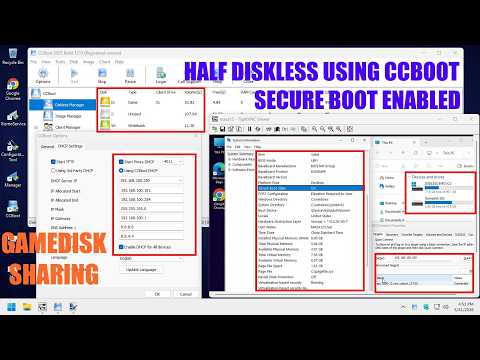
Mira tú mismo cómo estas funciones pueden hacer una gran diferencia al usar CCBoot en entornos UEFI. CCBoot permite arrancar sistemas operativos desde servidores mediante red (lo llaman «boot por red»). Cuando configuras CCBoot sobre un entorno UEFI, podrías notar lo siguiente:
- Mayor eficiencia: Al usar los recursos adecuadamente gracias a la velocidad proporcionada por UEFI, los tiempos de carga se reducen drásticamente.
- Aprovechamiento total del hardware: Con las capacidades avanzadas, puedes personalizar mejor tu configuración para adaptarla a tus necesidades específicas.
No obstante, ojo aquí: si bien esta información puede ayudarte a entender mejor las ventajas de configurar tu firmware UEFI, cada sistema tiene sus especificidades. Así que si no te sientes seguro haciendo estos cambios tú mismo o si surge algún problema complicado… siempre es mejor consultar a alguien profesional o experimentar bajo tu propia responsabilidad.
Total que ya ves cómo ajustar esas configuraciones puede aportar beneficios enormes para ti y tu equipo. Así que no dudes en explorar las posibilidades del firmware UEFI; ¡tu máquina te lo agradecerá!
Soluciones comunes para la configuración del firmware UEFI en Windows 10
Claro, hablemos de la configuración del firmware UEFI en Windows 10, especialmente cuando se trata de mejorar el rendimiento de CCBoot en entornos UEFI. Suena complicado, pero lo desglosamos paso a paso.
Primero, ¿sabías que el firmware UEFI es como la puerta de entrada a tu computadora? O sea, no es solo un programa cualquiera; es el que arranca tu máquina antes de que Windows tome el control. Tenerlo bien configurado puede marcar una gran diferencia en el rendimiento, especialmente con programas como CCBoot.
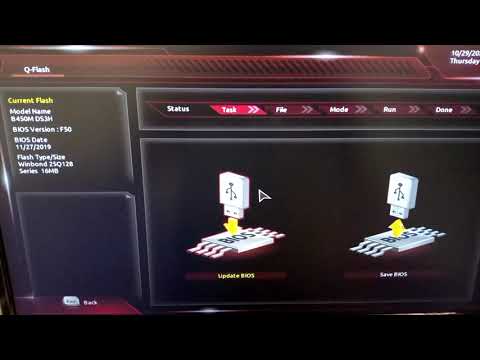
Para empezar, asegúrate de que tu BIOS/UEFI esté actualizado. Una versión más reciente puede traer mejoras en rendimiento y estabilidad. Puedes visitar el sitio web del fabricante de tu placa base para obtener actualizaciones.
Ahora sí, vamos al grano con algunas configuraciones comunes:
- Modo UEFI: Asegúrate de que tu sistema esté configurado para arrancar en modo UEFI y no en Legacy. Esto requiere que tu disco duro esté formateado en GPT (Tabla de particiones GUID). Si no lo está, tendrás que respaldar tus datos y reformatear.
- Secure Boot: Activa o desactiva “Secure Boot” según las necesidades de tu sistema y CCBoot. A veces necesitarás desactivarlo para usar ciertos controladores o software.
- Boot Order: Verifica el orden de arranque. Asegúrate de que la unidad donde está instalado CCBoot esté primero para evitar retrasos innecesarios.
- Aceleración del hardware: Si tienes opciones relacionadas con la aceleración del hardware o gráficos dedicados, actívalas si son compatibles con tu configuración. Esto puede mejorar notablemente los tiempos de carga.
Recuerdo una vez que ayudé a un amigo con su configuración UEFI porque su computadora estaba tardando un montón en arrancar CCBoot. La verdad es que tenía todo mal configurado: estaba usando Legacy, tenía un viejo BIOS y ni siquiera se había dado cuenta. Después de ajustar esas cositas—como cambiar al modo adecuado y ordenar correctamente las unidades—la velocidad aumentó como por arte de magia.
Entonces, si ya tienes todo eso verificado pero sigues con problemas, tal vez necesites revisar algunos drivers o hacer ajustes adicionales dentro del propio software CCBoot.
Por último, recuerda siempre hacer una copia de seguridad antes de hacer cualquier cambio significativo en la configuración del firmware o particiones. Si te atascas o te da miedo meterte demasiado a fondo (que también pasa), consultar con un profesional nunca está demás.
Así que ya sabes: juega un poco con estas configuraciones y verás cómo puede mejorar el rendimiento general de tus aplicaciones al arrancar desde UEFI. ¡Buena suerte!
“Soluciones para la Ausencia del Menú de Configuración UEFI en Tu PC”
Si de repente no puedes acceder al menú de configuración UEFI en tu PC, no te preocupes. Esto puede pasarle a cualquiera, y hay formas de solucionarlo. Te voy a contar algunas cosas que podrías intentar antes de asustarte.
¿Qué es el UEFI? Para que entiendas mejor el contexto, el UEFI (Interfaz de firmware extensible unificada) es el reemplazo moderno del BIOS. Permite arrancar el sistema operativo y gestionar la comunicación entre hardware y software.
A veces, entrar en la configuración del UEFI puede ser un dolor de cabeza. Tal vez tu PC nunca te muestra esa opción al iniciar o tal vez desapareció por arte de magia. Eso puede ser por varios motivos. Aquí te dejo algunas ideas para resolverlo:
- Revisa la tecla correcta: Cada fabricante asigna diferentes teclas para acceder al UEFI. Por lo general, son F2, F10, DEL o ESC. Dale una revisada al manual o busca en Google según tu modelo.
- Desconecta dispositivos externos: Si tienes USBs o discos duros externos conectados, desenchúfalos. A veces pueden causar conflictos en el arranque.
- Asegúrate de que la opción esté habilitada: En algunos sistemas, puede que tengas que activar el modo UEFI desde otro menú antes de poder usarlo correctamente.
- Restablece la CMOS: Retirar la pila del motherboard por unos minutos puede restablecer los ajustes y permitirte acceder al menú otra vez.
A veces pasa que estamos tan absortos en buscar soluciones rápidas, que olvidamos lo básico: dónde está la información. El otro día me pasó algo similar con un amigo que quería jugar un nuevo juego y no podía porque su PC no lo soportaba bien. Era cuestión simplemente de ajustar ciertas configuraciones en su firmware, ¡y listo! Un par de clics y se acabó el drama.
No obstante, si después de todo esto sigues sin poder entrar al menú UEFI, tal vez sea buena idea consultar con un experto técnico. A veces las soluciones requieren herramientas o conocimientos más profundos.
Asegúrate también de tener tu sistema operativo optimizado si usas entornos como CCBoot para mejorar rendimiento. Pero eso es tema para otra conversación.
Así que ya sabes: verificar teclas, desconectar periféricos y revisar configuraciones son pasos sencillos pero efectivos para solucionar ese problema del menú UEFI en tu PC.
No dudes en tomar una pausa si sientes frustración; a todos nos pasa alguna vez. ¿Sí? ¡Suerte!
Oye, ¿alguna vez has probado CCBoot en un entorno UEFI? La cosa es que puede ser un verdadero dolor de cabeza al principio. Recuerdo una vez que traté de configurar un sistema con CCBoot y UEFI para un cliente. ¡Menuda locura! Los problemas fueron desde arranques fallidos hasta errores de configuración que me dejaron rascándome la cabeza.
Pero, mira, hay maneras de mejorar el rendimiento y hacer que todo funcione como un reloj suizo. Primero, es superimportante asegurarte de que la configuración del BIOS esté bien ajustada para UEFI. A veces, esos menús pueden ser confusos, pero jugar un poco con las opciones puede hacer una gran diferencia.
La velocidad del disco duro en el que tienes instalado el CCBoot también juega un papel crucial. Por ejemplo, usar discos SSD en lugar de HDD puede acelerar las cosas drásticamente. A veces, esos pequeños cambios marcan la diferencia entre una experiencia fluida y otra llena de lag.
Además, no te olvides del software y los drivers. Tener todo actualizado es clave para evitar cuellos de botella en el sistema. Y si hablas con otros usuarios o foros sobre sus experiencias, puedes encontrar tips útiles que nunca habrías pensado por ti mismo.
Al final del día, se trata de tocar cada parte del sistema y escuchar cómo responde. Cada pequeña mejora puede llevarte a un rendimiento mucho mejor. En fin, aunque parezca complicado al principio, cuando le entiendes el truco al CCBoot en entornos UEFI, todo se vuelve más fácil y ágil… ¡como debe ser!