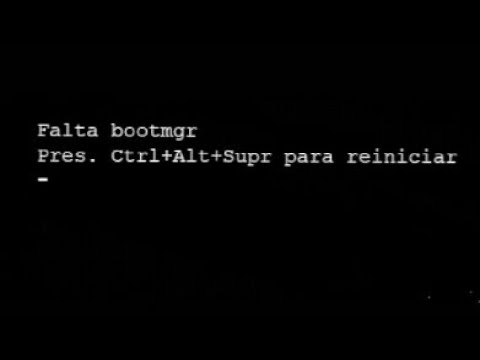
Oye, ¿alguna vez te has peleado con CCBoot en modo UEFI? A veces parece que el ordenador tiene mente propia, ¿verdad? Pues hoy vamos a hablar de esos errores comunes que pueden pasar cuando estás tratando de arrancar desde una unidad de red o algo así.
Imagínate: estás todo emocionado por probar ese sistema nuevo y, ¡zas! Te encuentras con pantallas raras o mensajes de error que te hacen sentir como si estuvieras en medio de una pelea con un monstruo digital. No te preocupes, hemos estado ahí.
La buena noticia es que hay soluciones. En este artículo, vamos a desglosar algunos de los fallos más típicos que suelen surgir y cómo puedes sacudirte esos problemas. Así que, agarra tu café (o lo que sea) y prepárate para resolver esos inconvenientes tecnológicos. Vamos a ello.
Cómo desactivar UEFI en la BIOS para solucionar problemas de arranque
Oye, tú que andas lidiando con problemas de arranque y te topaste con CCBoot UEFI, puede que desactivar UEFI en la BIOS sea justo lo que necesitas. A veces, este sistema puede causar conflictos y errores raros. Así que aquí vamos al grano para ayudarte a solucionar esto.
Primero, ¿qué es eso de UEFI? Bueno, es una versión moderna del BIOS que se encarga de iniciar tu sistema operativo. Pero a veces, puede ser un poco caprichoso y hacer que tu computadora no arranque correctamente. Entonces, desactivarlo puede ser una buena opción.
Para hacerlo, sigue estos pasos:
- Reinicia tu computadora: Al arrancar, presiona repetidamente la tecla adecuada para acceder a la BIOS. Generalmente es F2, Del, o Esc.
- Navega por el menú: Una vez dentro de la BIOS, usa las teclas de flecha para moverte entre las opciones. Busca algo como “Boot” o “Startup”.
- Cambia de UEFI a Legacy: Encuentra la opción relacionada con el modo de arranque y cámbiala a «Legacy» o «CSM». Esto desactivará el UEFI.
- Guarda los cambios: No te olvides de guardar antes de salir. Normalmente encontrarás una opción como “Save & Exit” o simplemente presiona F10.
- Reinicia otra vez: Cuando vuelvas a encender tu computadora, verifica si ya todo funciona bien.
No soy adivino ni nada por el estilo, pero he visto cómo esto ayuda a mucha gente con errores comunes en CCBoot UEFI. Como aquella vez que un amigo mío no podía arrancar su PC después de actualizar su sistema operativo; le dije que probara desactivar UEFI y ¡voilà! Volvió a funcionar como nuevo.
Básicamente, lo que hacemos al desactivar UEFI es regresar a un formato más antiguo que suele ser más amigable para algunos sistemas operativos y configuraciones. Pero ten cuidado: esto puede afectar otras configuraciones en tu computadora.
Asegúrate también de tener respaldos por si las dudas. Siempre es bueno estar preparado. Si después de hacer esto sigues teniendo problemas, lo mejor es buscar ayuda profesional; hay cosas donde mejor dejarlo en manos expertas.
Total que ahí tienes cómo desactivar UEFI en la BIOS. Espero te sirva para resolver esos malditos problemas de arranque y puedas volver a disfrutar de tus juegos o trabajo sin contratiempos.
Soluciones para Problemas Comunes con CCBoot en Arrancadores UEFI
¿Te has topado con problemas al usar CCBoot en un arrancador UEFI? No estás solo, la verdad es que muchos enfrentan estas dificultades. Yo mismo pasé un buen rato intentando que todo funcionara bien en una PCs de mi amigo, así que aquí te traigo algunas soluciones para los errores más comunes que puedes encontrar. Vamos a darle caña.
Problemas de compatibilidad con UEFI
A menudo, uno de los problemas más frustrantes es la compatibilidad entre CCBoot y el modo UEFI. Si no está configurado correctamente, puedes encontrarte con errores de arranque. Lo primero que debes hacer es asegurarte de que tu BIOS esté configurado para UEFI y no para el modo heredado (Legacy). Ve a la configuración de tu BIOS y selecciona “Modo UEFI”.
Conección a red fallida
Otro error común es cuando CCBoot no puede conectarse a la red. Esto puede suceder por varias razones:
- Cables defectuosos: Asegúrate de que todos los cables estén bien conectados y funcionando. Un cable dañado puede ser un gran dolor.
- Configuración incorrecta: Revisa las configuraciones de red en CCBoot, como la IP del servidor y las opciones DHCP.
- Firewall o antivirus: A veces, los programas de seguridad pueden bloquear la conexión. Desactívalos temporalmente si sospechas que ese es el problema.
Error «No hay imagen disponible»
Este mensaje puede ser desesperante, sobre todo si estás listo para arrancar. Pero ¡tranquilo! Generalmente se debe a una mala configuración o porque no encuentras la imagen del sistema operativo correcto.
- Asegúrate de tener las imágenes correctamente cargadas: Verifica en el servidor que todas las imágenes estén donde deben estar.
- Verifica las rutas: Revisa si las rutas asignadas en CCBoot apuntan al lugar correcto.
Dificultades en el arranque por falta de archivos
Si ves errores relacionados con archivos faltantes o corruptos, puede ser señal de problemas al copiar los datos al servidor:
- Copia correcta: Asegúrate de haber copiado todos los archivos necesarios sin omisiones.
- Archivos corruptos: Intenta volver a copiar las imágenes desde una fuente original o diferente.
Ajustes del cliente UEFI
Por último, revisa siempre los ajustes del cliente UEFI. En ocasiones, pequeños cambios pueden hacer una gran diferencia:
- Aceleración por hardware: A veces desactivar esta opción ayuda mucho.
- Método de arranque: Prueba alternar entre diferentes opciones mientras inicias hasta encontrar la correcta.
En definitiva, lidiar con CCBoot en entornos UEFI puede ser complicado pero hay soluciones bastante sencillas si te tomas el tiempo necesario para revisarlas. Si después de todo esto sigues atascado, lo mejor será consultar con un profesional especializado. Recuerda: nunca está mal pedir ayuda cuando se trata de tecnología complicada (¡yo lo hago!). Así que ¡ánimo y suerte!
Cómo desactivar UEFI en Windows 10: Soluciones para problemas de arranque y compatibilidad
Oye, ¿has tenido problemas para arrancar tu ordenador o te has topado con algún error extraño relacionado con CCBoot en modo UEFI? Es bastante común, así que no te preocupes, aquí estoy para ayudarte a desactivar UEFI en Windows 10. Te lo cuento de forma sencilla. Vamos al grano.
¿Qué es UEFI? En pocas palabras, UEFI (Unified Extensible Firmware Interface) es una interfaz moderna entre el sistema operativo y el firmware del ordenador. Reemplaza al antiguo BIOS y permite un arranque más rápido y soporta discos duros más grandes. Pero a veces, puede causar problemas de compatibilidad con ciertos programas o sistemas de arranque como CCBoot.
Paso 1: Accede a la configuración del firmware
Para desactivar UEFI, primero necesitas acceder a la configuración del firmware. Para eso:
- Reinicia tu PC.
- Cuando veas el logo del fabricante (como HP o Dell), presiona la tecla que se indica en pantalla (normalmente es F2, Delete, o Esc). Si no sabes cuál es, busca en Google «[tu modelo de PC] acceso UEFI».
Paso 2: Desactiva el modo UEFI
Una vez que estés dentro de la configuración:
- Navega usando las teclas de dirección hasta encontrar la opción «Boot» (Arranque).
- Aquí deberías ver una opción relacionada con «Boot Mode» o «UEFI Boot». Cambia esto a «Legacy» o «CSM». Esto puede variar dependiendo del fabricante.
Paso 3: Guardar y salir
No olvides guardar los cambios antes de salir. Busca una opción como «Save Changes and Exit», usualmente puedes hacer esto presionando F10. El sistema se reiniciará.
Consejo! Si después de esto sigues teniendo problemas con CCBoot u otro error de arranque, verifica también los ajustes de seguridad como Secure Boot; deberías desactivarlo también para evitar conflictos.
A veces ocurre que se pueden producir errores durante este proceso. Por ejemplo, si no puedes acceder al menú UEFI porque no aparece la opción correcta cuando inicias—no te estreses. Puedes intentar reiniciar varias veces o consultar el manual del usuario online para garantizar que estás presionando la tecla correcta.
Tener cuidado es clave. Cambiar configuraciones avanzadas puede afectar el funcionamiento general del sistema. Así que hazlo solo si sientes que sabes lo que estás haciendo o tienes claro por qué quieres hacerlo.
Y recuerda: si todo falla y no puedes resolverlo por ti mismo, mejor busca ayuda profesional.
Total, ¡ya tienes las claves para desactivar UEFI y tal vez resolver tus problemas de inicio! ¿Ves? No era tan complicado después de todo. Si necesitas más ayuda con temas técnicos relacionados ¡dímelo! Aquí estoy para ayudarte lo que necesites.
Oye, hablemos un poco de CCBoot y los típico errores que nos pueden dar ganas de tirar el ordenador por la ventana. A mí me ha pasado, en serio, cuando intentas hacer algo y no sale como esperabas. Recuerdo una vez que estaba probando la herramienta para hacer un arranque desde redes. Total que configuré todo con muchas ganas, y cuando llegó el momento de iniciar… ¡puf! Pantalla negra y nada de nada. Un momento muy frustrante.
Ahora, ¿sabes qué? Hay varios errores comunes en CCBoot UEFI que pueden ser bastante molestos. Por ejemplo, uno que se repite mucho es el famoso «No se pudo encontrar el dispositivo». Esto puede ser un dolor en el cuello porque a veces es solo cuestión de documentación o configuración inadecuada. Así que asegúrate de que tus ajustes estén bien definidos en la BIOS/UEFI.
Otra cosa que suele pasar es problemas con los drivers. A veces piensas: «Bueno, ya tengo todo», pero hay drivers específicos que necesitas para tu red o tu hardware en general. Es fundamental asegurarte de tenerlos correctos y actualizados; si no, estarás bailando al son del error.
Y ojo, porque también hay momentos en los que parece todo listo pero te encuentras con la cuenta atrás de arranque fallido o un bucle sin fin. En esos casos, lo mejor es revisar las configuraciones del DHCP y asegurarte de que está activado correctamente en el servidor.
En fin, configurar CCBoot puede ser una montaña rusa emocional: desde esa expectativa alta cuando inicias hasta ese desánimo si algo va mal… pero tranquilo, lo bueno es que estos errores tienen solución. Simplemente hay que tener paciencia y estar atento a esos pequeños detalles.
¿Ves? La cosa es mantenerse curioso e investigar cada error hasta dar con lo correcto; así al final te sientes todo un crack al haber superado esos obstáculos tecnológicos. La tecnología puede ser dura a veces, pero también puede enseñarnos mucho si le ponemos ganas. ¡Ánimo!