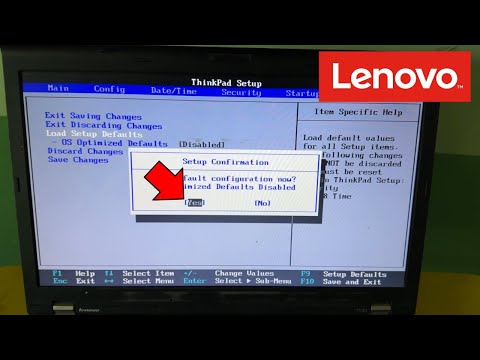
Oye, ¿alguna vez has escuchado hablar de CCBoot? Es una maravilla para arrancar sistemas operativos desde la red. Te deja decir adiós a esos molestos discos duros, ¡y es súper útil en entornos donde necesitas varias máquinas!
Hoy vamos a meternos de lleno en la configuración de CCBoot en modo UEFI. Sí, ya sé que suena un poco técnico, pero no te preocupes. Te lo voy a explicar como si estuviéramos tomando un café y tú estuvieras curioso sobre cómo hacer que tu red funcione mejor.
El modo UEFI es como esa actualización que todos queríamos, pero no sabíamos cómo instalar. En este artículo te mostraré paso a paso cómo configurarlo. Te prometo que no va a ser tan complicado como parece.
Así que, si estás listo para dar ese salto hacia una arranque más ágil y moderno, quédate por aquí. Vamos a hacer magia con esto de CCBoot juntos. ¿Listo? ¡Vamos allá!
Cómo resolver el problema de la configuración de firmware UEFI que no se muestra
Claro, vamos a hablar de cómo resolver el problema de la configuración de firmware UEFI que no se muestra, especialmente en el contexto de CCBoot en modo UEFI para arranque por red. Sabes, esto puede ser un poco frustrante, pero aquí estamos para intentar aclarar las cosas.
Primero, es importante entender qué es **UEFI**. Es el sucesor del BIOS tradicional y ofrece más opciones y funcionalidades. A veces, sin embargo, hay situaciones donde la configuración no aparece. Esto puede ser un dolor de cabeza, sobre todo si estás tratando de arrancar tu sistema desde una red.
Entonces, ¿cómo puedes abordar este problema? Te detallo algunos pasos que pueden ayudarte:
- Verifica la conexión del hardware: Asegúrate de que todos los cables estén bien conectados. Algo tan simple como un cable flojo puede hacer que el firmware UEFI no se muestre.
- Acceso al menú UEFI: Intenta acceder al menú pulsando teclas como F2, DEL o ESC al inicio. Cada fabricante tiene sus propias combinaciones; por eso revisa el manual.
- Desactivar Secure Boot: Si tienes acceso al menú pero no ves las opciones que necesitas, intenta desactivar Secure Boot temporalmente. Esto a veces libera opciones adicionales en la configuración.
- Actualizar el firmware: Si es posible, considera actualizar tu firmware a la última versión. Las actualizaciones pueden corregir problemas conocidos y ofrecer nuevas funciones.
- Cambiar orden de arranque: Asegúrate de que tu dispositivo de arranque por red esté configurado correctamente en la lista de prioridades para poder aprovechar CCBoot.
Te cuento una anécdota rápida: hace poco ayudé a un amigo con su máquina para usar CCBoot y tuvimos exactamente este problema. Al final era solo cuestión de cambiar el tipo de arranque en su configuración UEFI. Vaya sorpresa cuando lo resolvimos en cinco minutos después de dos horas intentando ir por las ramas.
Si después de seguir estos pasos aún tienes problemas con la configuración que no se muestra o algo parece estar fuera del lugar, entonces podría ser útil contactar al soporte técnico del fabricante del hardware o revisar foros especializados donde otros usuarios podrían haber tenido problemas similares.
Recuerda siempre proceder con cuidado y asegúrate de tener respaldos importantes antes de hacer cambios en tu sistema. Siempre hay dudas que pueden surgir o alguna opción específica según tu dispositivo.
En fin, si necesitas más ayuda sobre esto o cualquier otra cosa técnica relacionada con tus dispositivos informáticos, aquí estoy para ayudar. ¿Te ha pasado esto alguna vez?
Cómo solucionar el problema de la falta de configuración UEFI en Windows 10
Claro, aquí tienes un texto que aborda cómo solucionar el problema de la falta de configuración UEFI en Windows 10, especialmente relacionado con la configuración de CCBoot en modo UEFI para arranque de red.
¿Te has visto en la situación de no poder configurar UEFI en Windows 10? Es más común de lo que parece. Cuando intentas usar CCBoot para arranque por red y no tienes la configuración adecuada, puede ser frustrante. Pero no te preocupes, aquí te traigo algunos pasos y consejos que pueden ayudarte a resolverlo.
Primero, vamos a entender qué es UEFI. Es básicamente el sucesor del BIOS y proporciona una mejor interfaz y opciones más avanzadas para gestionar cómo se inicia tu sistema operativo. Así que si estás intentando arrancar desde una red usando CCBoot, necesitas tener esto configurado correctamente.
Para solucionar ese problemón, te recomiendo que sigas estos pasos:
- Accede al menú UEFI: Reinicia tu computadora y presiona la tecla F2, DEL o ESC (la tecla varía según el fabricante) mientras se inicia.
- Cambia el modo de arranque: Busca opciones relacionadas con “Boot” o “Arranque”. Asegúrate de que esté habilitado el soporte para UEFI. Si encuentras “Legacy” o “CSM”, desactívalo.
- Ajustes del Secure Boot: Si está activado, puedes desactivarlo temporalmente. Esto a veces puede interferir con arrancar sistemas operativos no firmados como los que puedes usar con CCBoot.
- Crea una entrada UEFI para CCBoot: Desde el menú de arranque, busca la opción para añadir una nueva entrada. Asegúrate de seleccionar “UEFI” al hacerlo.
- Verifica las configuraciones de red: Confirma que tu PC esté conectada a la red correcta donde está alojado CCBoot. Una mala conexión puede causarte problemas al intentar iniciar desde él.
A veces estos cambios pueden asustar un poco si nunca los has hecho antes. Recuerdo una vez cuando trataba de configurar el arranque UEFI en mi viejo portátil; me perdió durante unos minutos. Pero una vez que comprendí cómo navegar por las opciones del BIOS/UEFI, fue pan comido.
No olvides guardar todos los cambios antes de salir del menú (normalmente hay una opción llamada «Save and Exit»). Tu computadora debería reiniciarse y permitirte iniciar desde CCBoot como esperabas.
Aún así, ten en cuenta que cada placa base es un mundo y los nombres pueden variar un poco. Así que si algo no coincide exactamente con lo descrito aquí, busca términos parecidos o consulta la documentación específica de tu hardware. Y recuerda: esto no sustituye ayuda profesional si sientes que estás en serio aprietos o si algo sale mal. ¡Suerte! Vamos a hacer ese arranque posible!
Cómo realizar la instalación de Windows 10 UEFI usando un USB
La instalación de Windows 10 en modo UEFI utilizando un USB puede parecer complicada, pero con un poco de paciencia y los pasos adecuados, verás que no es para nada difícil. Así que, ¡vamos a ello!
Primero que nada, asegúrate de tener una memoria USB de al menos 8 GB y respaldar cualquier información importante que tenga, porque la formatearemos. Una vez hecho esto, tienes que descargar la herramienta de creación de medios de Windows. Esta herramienta es muy útil ya que te guiará durante todo el proceso.
Después de descargarla, ejecútala y elige “Crear medios de instalación para otro PC”. Selecciona el idioma y la edición que quieras (deberías elegir Windows 10). Luego selecciona “Unidad Flash USB” como medio.
Una vez creada la unidad USB booteable, necesitamos verificar algunas configuraciones en tu BIOS.
Una vez estés dentro del BIOS:
Ahora vamos a conectar ese USB en un puerto disponible (usa uno USB 2.0 si es posible para evitar problemas).
Con todo esto listo, sal del BIOS guardando los cambios y reinicia. Tu computadora debería comenzar con el proceso de instalación desde el USB.
Cuando se cargue el instalador de Windows:
Ahora viene la parte importante: seleccionar cómo quieres instalar Windows.
Si eliges «Personalizada», puedes ver las particiones disponibles. Es recomendable eliminar cualquier partición anterior relacionada con Windows (no olvides hacer respaldo si tienes datos importantes).
Como último paso:
En este punto algunos pueden pensar: «¿Y qué pasa con CCBoot?» Bueno, CCBoot se usa para iniciar sistemas operativos desde una red en modo UEFI. Para eso también necesitas configurar ajustes específicos en su interfaz.
Recuerda: aunque lo hemos cubierto todo aquí, cada máquina es diferente así que si algo no funciona como se describe o no te sientes seguro durante este proceso, buscar ayuda profesional nunca está demás.
Así que ahí lo tienes ¡todo listo para instalar Windows 10 en modo UEFI usando un USB! ¿Te parece complicado? Con un poco de práctica seguro lo harás sin problemas.
¡Oye, tú! ¿Sabías que configurar el CCBoot en modo UEFI para arranque de red no es tan complicado como parece? Te cuento, una vez estaba intentando ayudar a un amigo con su PC en un pequeño café donde frecuentamos. Resulta que su máquina no quería arrancar desde la red, y la verdad es que sus clientes lo estaban esperando. La presión estaba a tope, pero lo logramos después de varias risas y algunos tropiezos.
La cosa es que el modo UEFI ofrece algunas ventajas sobre el antiguo BIOS, como un arranque más rápido y la capacidad de manejar discos duros más grandes. Pero, claro, si tienes problemas para configurarlo, puede parecer todo un laberinto. Primero tienes que asegurarte de activar el arranque por red en la configuración de UEFI. Es casi como buscar las llaves perdidas: sabes que están ahí, pero no sabes dónde mirar.
Una vez dentro del menú UEFI, es clave habilitar el “Network Boot” o arranque de red. La cuestión es que eso podría estar bajo una pestaña diferente dependiendo del fabricante de tu placa base. Y sí, eso puede volverte loco si no tienes claro dónde buscar. Así que mi recomendación sería tener a mano una guía rápida o incluso un video tutorial en otra pantalla.
Además, si estás usando CCBoot, asegúrate de tener bien configurado tu servidor DHCP y la dirección IP correcta asignada para poder conectar fácilmente los clientes al servidor donde está todo el sistema operativo listo para cargar. ¡No querrás quedar atrapado en una pantalla negra esperando algo imposible!
Es curioso cómo estos pequeños detalles pueden hacer toda la diferencia entre que los ordenadores se levanten corriendo o permanezcan ahí apáticos mirándote. Al final del día, cuando logré arrancar esa máquina por fin desde la red y vi la sonrisa en la cara de mi amigo… ¡vaya alivio! Me di cuenta de que esos momentos son los mejores: resolver problemas tecnológicos con un buen toque humano siempre dará resultado.
Así que ya sabes: si te enfrentas a configurar CCBoot en modo UEFI y te sientes perdido como yo esa vez… respira hondo y sigue adelante. Con un poco de paciencia puedes hacerlo funcionar y hacer felices a tus amigos o clientes ¡y probablemente conseguirte unas buenas pizzas!