¿Sabías que CCBoot puede transformar completamente cómo gestionas tus equipos en la empresa? Oye, si has estado lidiando con la típica instalación de sistemas operativos en múltiples máquinas, seguro que esto te interesa.
Vamos a hablar de la configuración avanzada de CCBoot UEFI. Esto es como darle un turbo a tu red, ahorrando tiempo y esfuerzo. Imagínate poder arrancar todos tus PCs desde una unidad central, sin complicaciones ni dolores de cabeza. Suena bien, ¿verdad?
En este artículo, te voy a guiar paso a paso por todo lo que necesitas saber. Desde ajustar las configuraciones hasta solucionar esos problemillas que puedan aparecer. Así que si quieres optimizar tu red y dejar atrás las instalaciones tediosas, quédate conmigo y te cuento cómo hacerlo. ¡Vamos!
Soluciones comunes para problemas de arranque con CCBoot y UEFI
Bueno, hablemos de soluciones comunes para problemas de arranque con **CCBoot** y **UEFI**. Como sabes, estas herramientas son bastante útiles en entornos empresariales, pero cuando algo falla, puede ser un lío. Te voy a contar algunas cosas que pueden ayudarte si te encuentras en esa situación.
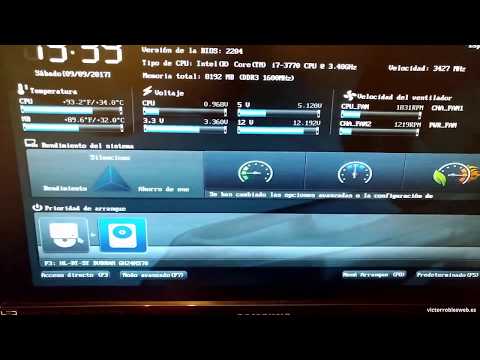
- Verifica la configuración del BIOS: Asegúrate de que tu BIOS esté configurado para usar **UEFI**. A veces, por alguna razón, vuelve a modo **Legacy**, y ahí es donde empieza el problema. Entra al BIOS durante el arranque (generalmente presionando F2 o Supr) y busca la opción UEFI.
- Comprobar la secuencia de arranque: Es clave que el dispositivo desde el que estás intentando arrancar esté primero en la lista. Si tienes varios discos o unidades USB conectadas, asegúrate de que CCBoot esté configurado como prioridad.
- Configura correctamente CCBoot: A veces, no se configura bien el archivo de imagen. Revisa las rutas y los ajustes dentro del software; asegúrate de que todas las direcciones sean correctas. Un error común es tener una ruta mal escrita o un archivo faltante.
- Compatibilidad del hardware: Puede parecer obvio, pero asegúrate de que tu hardware sea compatible con UEFI. Algunos dispositivos antiguos pueden tener problemas. Investiga un poco sobre tu modelo específico.
- Actualiza los drivers/chips: Mantén siempre tus controladores actualizados, especialmente los del chipset y los relacionados con UEFI/BIOS. Esto puede hacer una gran diferencia en cómo se comporta tu equipo al arrancar.
- Prueba con otra imagen: Si tienes más de una imagen para probar el arranque, intenta usar otra para ver si el problema está en la imagen original. Es bastante común que una imagen se corrompa por diversas razones.
- Sistemas operativos compatibles: Verifica que el sistema operativo que estás utilizando sea compatible con CCBoot bajo UEFI. Algunos sistemas más antiguos no soportan configuraciones modernas y simplemente no arrancarán.
Recuerdo cuando estaba lidiando con uno de estos problemas en la oficina: llegamos a perder horas esperando a que algo funcionara y probamos muchas combinaciones hasta encontrar la correcta. Fue frustrante, pero finalmente pudimos arreglarlo ajustando las opciones del BIOS.
En fin, recuerda siempre hacer copias de seguridad antes de hacer cambios grandes porque un fallo puede llevarte a perder información valiosa o tener más inconvenientes en el proceso. Si después de seguir estos pasos sigues sin resolverlo, quizás lo mejor sea contactar a alguien especializado o consultar documentación específica sobre tu hardware.
¡Espero que esto te ayude!
Soluciones comunes de problemas al utilizar el certificado de CCBoot
Si estás usando CCBoot en modo UEFI y te encuentras con algún problemilla, no te preocupes. Aquí van algunas soluciones comunes que te pueden ayudar a resolver esos errores que a veces pueden aparecer. Y sí, la verdad es que puede ser un poco frustrante, pero con un poco de paciencia se soluciona.
Primero lo primero, asegúrate de tener todo bien configurado desde el inicio. A veces la cosa se complica por un simple error de configuración. Aquí algunos puntos clave a revisar:
- Verifica el modo UEFI: Asegúrate de que tu BIOS esté configurado para arrancar en modo UEFI. Si está en Legacy, ahí puede estar el problema.
- Revisa las particiones: CCBoot necesita que las particiones estén adecuadamente configuradas. Las particiones deben ser GPT y no MBR si estás utilizando UEFI.
- Controladores actualizados: Siempre es buena idea tener los drivers más recientes del hardware que estás usando. Eso incluye los controladores de red y almacenamiento.
- Configuración del servidor DHCP: Asegúrate de que el servidor DHCP esté correctamente configurado para proporcionar la dirección IP y otros parámetros necesarios durante el arranque.
- Archivos de imagen correctos: Verifica que las imágenes de arranque estén donde deberían estar y no tengan problemas de corrupción. Un error común es tener una versión equivocada del archivo.
A veces, incluso con todo bien, puedes encontrarte con problemas al arrancar los clientes. En esos casos:
- Error «No boot device»: Este mensaje puede aparecer si hay un problema con la configuración del cliente o si la red no está funcionando. Comprueba la conexión a la red.
- Pantalla negra o congelada: Si esto ocurre, podría ser por archivos corruptos o incompatibilidades en hardware. Verifica los archivos y prueba otro hardware si puedes.
- Carga lenta: Puede deberse a un ancho de banda insuficiente en tu red o múltiples discos duros lentos conectados simultáneamente al CCBoot server.
No dudes en consultar foros comunitarios o guías específicas relacionadas con CCBoot para más detalles sobre configuración avanzada; hay mucha gente dispuesta a ayudarte con estas cosillas también. Recuerda que aunque aquí tienes algunas claves, si algo sigue sin funcionar como debería, siempre es mejor buscar ayuda profesional.
Total que mantener todo esto al día puede parecer trabajo extra, pero una vez lo tengas bien configurado, ¡funcionará como una máquina bien aceitada! Así que nada, ánimo con esos arreglos 😉.
Soluciones comunes para problemas con CCBoot Secure Boot en entornos de arranque
Claro, aquí te dejo un texto sobre soluciones comunes para problemas con CCBoot Secure Boot en entornos de arranque. Recuerda que esto es solo una guía y no sustituye ayuda profesional.
El CCBoot Secure Boot puede ser un salvavidas en entornos de arranque, pero a veces se presenta alguna que otra complicación. Si alguna vez has lidiado con esto, sabes lo frustrante que puede ser. A continuación, te voy a contar sobre algunos problemas comunes y sus soluciones.
- Compatibilidad del firmware UEFI: Primero verifica si el firmware UEFI de tu sistema es compatible con CCBoot. Si no lo es, podrían surgir problemas al arranque.
- Configuración del Secure Boot: Asegúrate de que el Secure Boot esté habilitado correctamente en la BIOS/UEFI. Un error típico aquí es dejarlo desactivado cuando debería estar activo.
- Claves del Secure Boot: Otra cosa que puede dar dolor de cabeza son las claves del Secure Boot. Si se han modificado o eliminado, tendrás problemas para arrancar. Puedes restaurarlas a los valores predeterminados desde la BIOS si es necesario.
- Cargar UEFI y modo Legacy: Asegúrate de que tu instalación de CCBoot está configurada para el modo correcto. Si tu sistema está en modo UEFI pero intentas cargarlo en modo Legacy, eso puede causar conflictos y errores.
- Error en la configuración del servidor: Puede ser común encontrarse con configuraciones incorrectas en el servidor CCBoot. Revísalas cuidadosamente y asegúrate de que todos los parámetros estén correctamente establecidos.
Por ejemplo, comprueba las rutas a las imágenes del disco y los parámetros del cliente. - Sistemas Operativos compatibles: No todos los sistemas operativos funcionan igual bajo CCBoot Secure Boot. Confirma que estás utilizando una versión soportada por la herramienta; esto evitará sorpresas inesperadas durante el arranque.
- Mantenimiento regular: Recuerda llevar a cabo un mantenimiento regular de tu servidor y clientes para evitar acumulación de errores o archivos corruptos que puedan afectar al arranque seguro.
A veces cometemos pequeños errores como olvidarnos poner tildes o no leer bien las guías. Pero no te preocupes: esto le pasa a cualquiera. En mi experiencia personal, recuerdo un día tratando de configurar todo sin tener claro el tema de las claves Secure Boot; ¡vaya lío!
Sigue estos pasos y verifica cada uno cuidadosamente; si algo sigue sin funcionar, puede que necesites buscar ayuda profesional o mirar más documentación específica sobre tu situación particular. Así es como puedes asegurar un arranque más suave con CCBoot Secure Boot.
No olvides siempre hacer copias de seguridad antes de realizar cambios importantes en la configuración; ¡te salvará la vida!
Oye, tú, ¿has escuchado hablar de CCBoot? Es una herramienta bastante poderosa para empresas, sobre todo si hablamos de gestionar imágenes de sistemas operativos en múltiples equipos. Imagínate una oficina llena de computadoras, y en vez de tener que instalar y configurar cada una por separado, puedes hacerlo todo desde un servidor central. Esto es lo que hace CCBoot, facilita la vida.
Recuerdo la primera vez que configuré algo así en un trabajo anterior. Era un lío; todo el mundo tenía su computadora con problemas distintos y yo solo quería que todo funcionara bien. Total que decidí probar CCBoot y, la verdad, fue como un rayo de luz en medio del caos. Me dediqué a entender cómo funcionaba la configuración UEFI, y aunque al principio me sentí como un pez fuera del agua con tanta opción técnica por ahí, poco a poco fui atando cabos.
Lo bueno del modo UEFI es que mejora el arranque del sistema. Es más rápido y permite manejar configuraciones más avanzadas que el antiguo BIOS. Y sí, puedes personalizar los arranques para diferentes escenarios: tal vez necesitas arrancar en modo recuperación o simplemente quieres asegurarte de que todos tengan acceso al sistema más actualizado sin complicaciones.
La cuestión es que la configuración avanzada puede ser un poco abrumadora si no sabes bien qué estás haciendo. Pero o sea, no te estreses; hay recursos disponibles e incluso foros donde otros han pasado por las mismas dudas. Lo importante es no perder la calma y ir paso a paso.
Al final del día, lo que importa es lograr una gestión eficiente en tu empresa sin perder horas tratando de arreglar cada computadora individualmente. Con CCBoot y su configuración UEFI avanzada puedes optimizar recursos y tiempo—y ya sabes lo valioso que es eso en el mundo laboral actual. Así que si alguna vez te animas a implementar esta tecnología o simplemente quieres mejorar tu conocimiento técnico, ya sabes: puede ser un camino lleno de aprendizajes muy buenos.