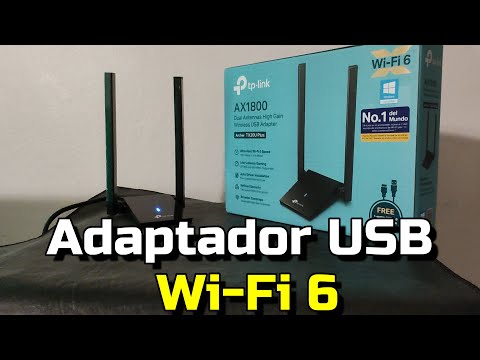
¿Tienes un Archer TX20U y sientes que no está dando lo mejor de sí? ¡No te preocupes! A todos nos ha pasado. A veces, el rendimiento de nuestros dispositivos parece estancarse, especialmente en entornos con un montón de interferencias.
Mira, la vida moderna está llena de obstáculos: muros gordos, otros dispositivos conectados y hasta vecinos que se cuelan en nuestra red. Es un caos total. Pero hoy vamos a charlar sobre cómo mejorar eso.
Tú y yo vamos a desmenuzar algunos truquitos para optimizar tu Archer TX20U. Hablaremos sobre configuraciones, lugares ideales para colocarlo y ajustar ciertas cosillas que pueden hacer una gran diferencia.
Así que si estás listo para subir el nivel de tu conexión y aprovechar al máximo ese aparatito, ¡vamos a ello!
Resolviendo Problemas Comunes del Archer TX20U Plus: Descarga de Documentación y Soluciones Técnicas
El Archer TX20U Plus es una excelente opción para quienes buscan mejorar su conexión en entornos complejos. Sin embargo, como cualquier dispositivo, puede presentar algunos problemas comunes. Te voy a contar cómo resolverlos y dónde encontrar la documentación necesaria.
Primero, si tienes problemas de rendimiento, asegúrate de que el dispositivo está actualizado. A menudo, las actualizaciones del firmware pueden solucionar fallos que afectan la estabilidad y velocidad. Visita la página oficial de tu fabricante para descargar el último firmware disponible.
- Conexiones inestables: Revisa los cables y asegúrate de que estén bien conectados. A veces un cable flojo puede causar más líos de los que piensas.
- Pérdida de señal: Reubica el Archer TX20U Plus. Ten en cuenta que las paredes y otros objetos pueden bloquear la señal, así que intenta colocarlo en un lugar más abierto.
- Dificultades con dispositivos conectados: Si algún dispositivo está experimentando problemas, prueba desconectarlo y volver a conectarlo. A veces es solo un pequeño fallo momentáneo.
Aquí te dejo algunas soluciones específicas:
- Restablecer el dispositivo: Un simple reinicio puede ayudar a resolver muchos problemas. Desconéctalo, espera unos 30 segundos y vuelve a enchufarlo.
- Modo de operación: Si estás usando múltiples dispositivos, asegúrate de configurar correctamente el modo (por ejemplo, AP o Router) según tus necesidades específicas.
- Cambiando canales Wi-Fi: Usa herramientas para detectar qué canal es menos saturado y cámbialo en la configuración del router. Esto puede mejorar la calidad de la señal significativamente.
No olvides consultar la documentación del Archer TX20U Plus para obtener información detallada sobre cada función y ajuste.
Puedes encontrar descargas útiles como manuales y guías técnicas directamente en su sitio web oficial o en foros especializados donde los usuarios comparten sus experiencias.
Básicamente, si sigues estos pasos deberías ver una mejora considerable en tu rendimiento general. Pero recuerda: si algo no funciona después de probar estas soluciones, lo mejor es contactar con soporte técnico especializado. En serio, no te sientas mal por hacerlo; a veces necesitamos otro par de ojos para solucionar cosas complicadas.
¡Éxito solucionando esos problemillas!
Resolviendo Problemas Comunes con el Controlador Archer TX20U: Soluciones Efectivas para Conexiones Inestables
Claro, aquí va un texto sobre el tema de resolver problemas comunes con el controlador Archer TX20U. Espero que te sirva.
¿Te has encontrado con problemas de conexión inestable usando el controlador Archer TX20U? No estás solo. Este es un lío bastante común, pero hay soluciones que puedes probar antes de entrar en pánico. Vamos a ver algunas formas efectivas de mejorar el rendimiento en entornos complejos.
Primero, es importante entender que muchas veces la inestabilidad en la conexión se debe a interferencias externas o configuraciones mal ajustadas. Entonces, ¿qué puedes hacer? Aquí van algunas ideas:
- Verifica las conexiones físicas: Asegúrate de que tu Archer TX20U esté bien conectado al puerto USB de tu computadora. A veces un simple movimiento puede soltarlo un poco y causar problemas.
- Actualiza los controladores: Visita la página web del fabricante para descargar la última versión del controlador. Los controladores desactualizados pueden causar conflictos y conexiones lentas.
- Cambia el canal Wi-Fi: Si hay muchas redes cercanas, cambiar el canal puede hacer una gran diferencia. Ve a la configuración del router y selecciona un canal menos congestionado.
- Ajusta la posición del dispositivo: La ubicación física del Archer TX20U también es clave. Alejarlo de objetos metálicos o dispositivos electrónicos puede ayudar mucho.
- Desactiva el wifi 5GHz temporalmente: En algunos casos, las conexiones 5GHz pueden ser menos estables debido a su rango limitado. Prueba usando solo la banda 2.4GHz por un rato.
- Reinicia el router: Aunque parece simple, reiniciar tu router puede resolver muchos problemas comunes de conectividad y garantizar una nueva configuración adecuada.
A veces, incluso con todas estas medidas, puedes seguir teniendo problemas. Recuerdo una vez que un amigo mío luchaba con su TX20U en su oficina casera; después de varios días frustrantes y tratando diferentes configuraciones, simplemente decidió organizar todo su equipo en una mesa diferente y ¡voilà! La señal mejoró notablemente.
No olvides que si después de aplicar estos consejos sigues experimentando conectividad inestable, podría ser una buena idea consultar con un profesional para asegurar que no haya otro problema a nivel hardware o software que esté afectando tu conexión.
Total que mejorar el rendimiento del Archer TX20U no tiene por qué ser una misión imposible. Con estos pasos puedes tener más control sobre tu conexión y disfrutar de una experiencia más fluida e estable. ¡Suerte!
El Archer TX20U es un adaptador que, en teoría, te promete una conexión rápida y estable para tus dispositivos. Pero, ¿qué pasa cuando intentamos usarlo en entornos complicados, donde las paredes son gruesas o hay un montón de dispositivos conectados? Ahí es donde la cosa se vuelve interesante.
Recuerdo una vez que estaba tratando de jugar online con unos amigos. Me había conseguido este adaptador pensando que todo sería pan comido. Pero resulta que mi habitación está en el tercer piso y la señal del router estaba en el sótano. Imagínate la latencia… ¡Era como jugar al escondite con los paquetes de datos! La experiencia fue frustrante, así que decidí hacer algo al respecto.
Primero, jugué un poco con la ubicación del router y me di cuenta de que a veces moverlo unos metros puede hacer una gran diferencia. En serio, aunque suene simple, cambiar la posición del router puede ayudarte a conseguir mejor señal. También probé utilizar una red secundaria para descongestionar un poco el tráfico; eso ayudó bastante.
Otro truco fue ajustar las antenas del Archer TX20U. Sí, aunque parezca tonto, inclinar o rotar las antenas puede mejorar la recepción. Además, mantuve el adaptador alejado de interferencias como microondas o dispositivos Bluetooth. Quién diría que esos pequeños electrodomésticos podían causar tanto lío.
Y no olvidemos actualizar los drivers; a veces pasamos por alto eso y simplemente asumimos que todo funciona bien porque lo compramos hace tiempo. Las actualizaciones pueden traer mejoras significativas en rendimiento y estabilidad.
En fin, mejorar el rendimiento del Archer TX20U es más sobre encontrar ese equilibrio perfecto entre configuración y ambiente que sobre el propio hardware. A veces hay que experimentar un poquito hasta dar con lo que realmente funciona en tu caso particular. ¿Te ha pasado algo similar? Así es como se aprende: probando y ajustando hasta dejarlo funcionando a tope.