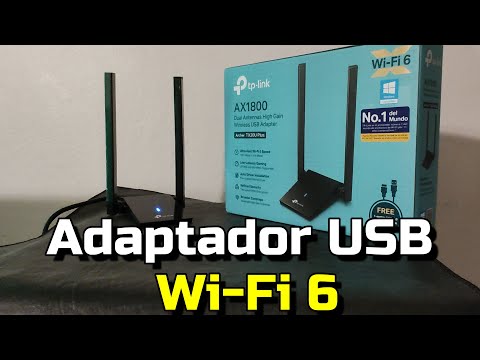
Oye, ¿tienes el Archer TX20U y no sabes si es compatible con tus dispositivos? No te preocupes, no eres el único. Muchos de nosotros hemos estado ahí: compramos un nuevo gadget y luego nos encontramos con un rompecabezas de conexiones.
La cosa es que, al final del día, queremos que todo funcione bien. Así que en este artículo vamos a echarle un vistazo a la compatibilidad del Archer TX20U con otros dispositivos. Hablaremos de routers, sistemas operativos y más.
Y si alguna vez te has sentido frustrado al intentar conectar cosas que parecen no querer hablar entre sí, este es tu lugar. Vamos a resolver el misterio juntos. ¿Listo? ¡Vamos a ello!
Soluciones comunes para problemas de funcionamiento del Archer TX20U Plus
Claro, aquí te va una guía sobre problemas comunes que pueden surgir con el **Archer TX20U Plus** y cómo solucionarlos. Si alguna vez te has encontrado lidiando con conexiones inestables o dificultades para emparejarlo con otros dispositivos, este texto es para ti. Aquí tienes unas soluciones que podrían ayudarte.
Problemas de conexión
A veces, el Archer TX20U Plus puede tener problemas para conectarse a la red WiFi o al router. Esto es lo que podrías hacer:
- Reinicia el dispositivo: Desconéctalo y vuélvelo a conectar. A veces, un buen reinicio soluciona muchos problemas.
- Verifica la compatibilidad: Asegúrate de que el dispositivo al cual estás intentando conectarlo sea compatible con el Archer TX20U Plus. Consulta las especificaciones en la guía del usuario.
- Actualiza los drivers: Mantener los drivers actualizados es clave. Ve al sitio web del fabricante y descarga la última versión.
Problemas de rendimiento
Si sientes que tu conexión va más lenta de lo normal, aquí hay unos trucos:
- Cambia la banda: El Archer TX20U Plus ofrece opciones de 2.4 GHz y 5 GHz. Prueba cambiar a la otra banda para ver si mejora tu conexión.
- Ajusta la ubicación: La posición del adaptador puede influir en su rendimiento. Intenta moverlo a un lugar donde tenga menos obstáculos, como paredes y muebles.
- Saturación de red: Si hay muchos dispositivos conectados, la red podría estar saturada. Desconecta algunos aparatos innecesarios mientras realizas tareas críticas.
Pérdida aleatoria de conexión
La desconexión inesperada también suele ser frustrante:
- Interferencias: Otros dispositivos electrónicos pueden interferir con tu señal WiFi. Prueba apagando otros aparatos cercanos como microondas o teléfonos inalámbricos.
- Mantén firmware actualizado: Al igual que los drivers, asegúrate de que el firmware de tu router esté al día para evitar problemas de compatibilidad o jailbreak.
Dificultad para emparejarse con otros dispositivos
Si tienes problemas al intentar conectar tu Archer TX20U Plus a otros dispositivos:
- Asegúrate del modo correcto: Algunos dispositivos necesitan estar en modo emparejamiento antes de poder conectarse correctamente.
- Limpia las conexiones temporales: Borra conexiones anteriores entre dispositivos para evitar conflictos durante el emparejamiento.
Recuerda que estas son solo sugerencias básicas y no sustituyen una ayuda profesional cuando se trata de problemas serios o persistentes. Si tras seguir estos pasos sigues teniendo inconvenientes, lo mejor es contactar al soporte técnico especializado.
Así que ya sabes, cualquier duda que tengas sobre el **Archer TX20U Plus**, aquí estoy para ayudarte 😊!
Solución a problemas comunes con el controlador del TP-Link Archer TX20U Plus
Si tienes problemas con el controlador del TP-Link Archer TX20U Plus, no te preocupes, aquí vamos a hablar de soluciones comunes y cómo lidiar con ellas. Este adaptador Wi-Fi es muy bueno, pero como cualquier dispositivo tecnológico, a veces puede dar guerra. Te voy a contar lo más frecuente y cómo solucionarlo.
1. Conexión interrumpida o inestable: Uno de los problemas que más se reportan es la conexión que se corta sin razón aparente. Para solucionarlo, prueba estas cosas:
- Asegúrate de que el controlador esté actualizado. Puedes buscar la última versión en la página oficial de TP-Link.
- Comprueba las configuraciones del router: a veces el problema no es tu adaptador, sino el router en sí.
- Si tienes interferencias (otros dispositivos como microondas o Bluetooth), intenta cambiar el canal de tu red Wi-Fi.
2. Controlador no reconoce el dispositivo: Esto puede ser frustrante, sobre todo cuando estás listo para jugar o trabajar. Aquí hay unos pasos que puedes seguir:
- Desconecta y vuelve a conectar el adaptador USB en otro puerto; a veces un puerto puede fallar.
- Reinstala el controlador: ve al administrador de dispositivos en tu PC, busca tu adaptador y selecciona “desinstalar”. Después reinicia y deja que Windows lo reinstale automáticamente.
3. Velocidad lenta: Si sientes que tu Internet va como una tortuga, podría deberse a varios factores:
- Mira si hay otros dispositivos conectados consumiendo ancho de banda.
- Cambia entre las bandas 2.4GHz y 5GHz; la segunda suele ser más rápida pero tiene menor alcance.
- Puedes usar un software para monitorear la velocidad de conexión: esto te dirá si estás recibiendo lo prometido por tu proveedor.
4. Compatibilidad con otros dispositivos: Asegúrate de que los otros dispositivos con los que quieres conectar sean compatibles con el Archer TX20U Plus. Revisa las especificaciones y mira si soportan las mismas tecnologías (como AX200 o AX3000).
Anecdota rápida: Una vez un amigo me pidió ayuda porque su TP-Link no se conectaba y estaba seguro que era un problema del adaptador. Resultó ser simplemente una configuración incorrecta en su router; cuando lo ajustamos todo funcionó perfecto nuevamente ¡Y volvió a ganar sus partidas online!
No olvides que si después de probar todo esto sigues teniendo problemas, puede ser buena idea contactar al soporte técnico profesional pues ellos pueden ofrecerte asistencia específica según tu situación particular.
#Recuerda#: Muchas veces los gadgets fallan por cosas sencillas; así que antes de tirarte de los pelos verifica estas cositas básicas primero. ¡Buena suerte!
Soluciones comunes y documentación técnica del Archer TX20U Plus en formato PDF
Claro, vamos al grano. Si estás buscando información sobre el **Archer TX20U Plus**, es importante tener claro cómo se puede utilizar y qué dispositivos son compatibles con él. Este adaptador USB WiFi de TP-Link ofrece conexiones rápidas y estables, pero siempre hay algo que hay que verificar.
Las soluciones comunes para problemas técnicos suelen incluir:
- Verificar la compatibilidad: Antes de usar el Archer TX20U, asegúrate de que sea compatible con tu sistema operativo. Generalmente, funciona con Windows y Linux, pero no todos los sistemas operativos tienen los mismos drivers.
- Controladores actualizados: Un paso crucial es asegurarte de que tienes los drivers más recientes. Puedes encontrarlos en la página oficial de TP-Link.
- Configuración del router: Si el Archer no está conectado correctamente a tu red, verifica la configuración de tu router. A veces solo se necesita reiniciarlo.
- Cambio del puerto USB: Si notas lentitud o desconexiones frecuentes, prueba conectar el adaptador en otro puerto USB. A veces, el problema puede estar en el puerto mismo.
Por otro lado, respecto a la documentación técnica, TP-Link ofrece guías en PDF que son super útiles para entender mejor como sacar el máximo provecho del Archer TX20U Plus. En estas guías puedes encontrar:
- Tutoriales de instalación: Instrucciones paso a paso para configurar tu dispositivo sin complicaciones.
- Compatibilidad con otros dispositivos: Una lista detallada sobre qué routers o dispositivos son ideales para usar junto al Archer TX20U Plus.
- Resolución de problemas comunes: Consejos para diagnosticar y solucionar problemas si algo no funciona como debería.
Un ejemplo personal: un amigo una vez tuvo problemas al conectar su adaptador a un viejo laptop. Resulta que no tenía instalado un driver compatible y todo quedó solucionado al actualizarlo desde la página oficial de TP-Link. Fue como darle una segunda vida a su computadora.
Recuerda que aunque estos consejos pueden ser útiles, nada reemplaza la ayuda profesional cuando se trata de problemas técnicos más complejos. Así que si te atascas demasiado, ¡no dudes en buscar ayuda!
El Archer TX20U es un adaptador Wi-Fi que nos permite aprovechar velocidades de conexión bastante decentes, especialmente si quieres mejorar la señal en tu PC o laptop. Pero, ¿sabías que no todos los dispositivos son amigos de este pequeño gadget? Total que, me ha pasado más de una vez comprar algo nuevo solo para darme cuenta de que no era compatible con los dispositivos que tenía en casa. Es un momento frustrante, ¿no crees?
Cuando hablo de compatibilidad, me refiero a esa magia que pasa entre el adaptador y tus gadgets: procesadores, diferentes versiones de sistemas operativos o incluso las configuraciones del router pueden influir. A veces, parece como si tu PC te estuviera diciendo: “¡Hey! No puedo hablar con ese adaptador”, y tú te quedas ahí pensando: “¿Qué hice mal?”. Y lo peor es cuando estás a punto de jugar una partida épica o hacer algo importante y ¡bum! Sin conexión.
Así que, antes de lanzarte a la compra y hacer una locura comprando el TX20U, vale la pena chequear las especificaciones técnicas del dispositivo. Asegúrate de que sea compatible con el sistema operativo que usas; no querrás terminar con problemas si tu ordenador es un poco viejo o si funciona con Linux en lugar de Windows.
También ten en cuenta que las versiones del USB pueden ser cruciales. O sea, hay dispositivos USB 3.0 y 2.0; asegúrate de conectar el TX20U al puerto adecuado para sacarle el mayor provecho. La mayoría diría “Bah, eso no importa”, pero créeme, puede hacer la diferencia entre navegar a toda velocidad o tener un “input lag” horrible (es como cuando sientes que estás jugando pero el juego va más lento) durante tus partidas.
En fin, lo mejor es siempre hacer una pequeña investigación antes de realizar la compra. Así evitas devoluciones incómodas y esos momentos incómodos frente a un dispositivo que simplemente se niega a funcionar bien contigo. Recuerda también revisar foros o reseñas; hay mucha gente ahí afuera compartiendo sus experiencias—puede ser muy útil saber lo bueno o malo antes de arriesgarte a comprar algo nuevo.
Así que ya sabes: investiga y asegúrate siempre antes de lanzarte al agua con nuevos gadgets. ¡Y buena suerte conectando!