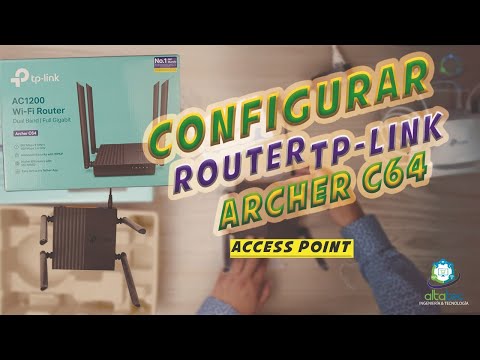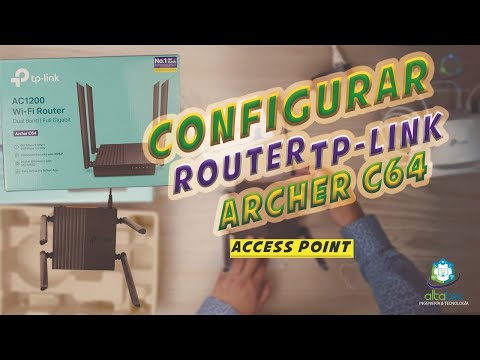
Oye, ¿tu router Archer C64 ha decidido volverse un poco rebelde? Esos momentos son los peores, ¿no? Conéctas y desconectas, luces que parpadean sin razón… ¡qué estrés! Bueno, tranquilo. Aquí estamos para ponerle solución a eso.
Hoy te voy a contar cómo recuperar la configuración de tu router. Y no te preocupes, no es nada del otro mundo. Es más sencillo de lo que parece. Total que, si has cambiado algo y ahora no sabes qué hiciste o simplemente quieres restablecerlo a cero, aquí vas a encontrar lo que necesitas.
Vamos a desmenuzar todo el proceso paso a paso. Te prometo que al final tendrás tu router funcionando como un campeón. Así que, si estás listo para dejar atrás esos problemas de conexión y volver al juego o al streaming sin interrupciones, sigue leyendo. ¡Vamos a ello!
Cómo reiniciar tu router TP-Link usando tu teléfono móvil sin complicaciones
Conectarte a internet y que todo funcione es lo mejor, ¿verdad? Pero a veces, los routers tienen sus propios planes. Si tienes un router TP-Link, como el Archer C64, y necesitas reiniciarlo usando tu teléfono móvil, estás en el lugar correcto. Aquí te dejo cómo hacerlo de forma sencilla y sin complicaciones.
Paso 1: Conéctate a la red Wi-Fi del router
Primero que nada, asegúrate de que tu teléfono esté conectado a la red Wi-Fi del router TP-Link. Sin esta conexión, no podrás acceder a la configuración.
Paso 2: Abre el navegador en tu móvil
Aquí viene lo sencillo. Abre tu navegador web preferido. Puede ser Chrome, Firefox o incluso Safari, no importa.
Paso 3: Ingresa la dirección IP del router
En la barra de direcciones escribe 192.168.0.1 o tplinkwifi.net. Presiona Enter y deberías ver una página de inicio de sesión.
Paso 4: Inicia sesión en el router
Introduce tus credenciales. Si no las cambiaste antes, lo más probable es que sea ‘admin’ tanto para el usuario como para la contraseña. ¡Recuerda que puede ser diferente si lo configuraste tú!
Paso 5: Navega hasta las opciones de reinicio
Una vez dentro del menú principal, ve al apartado que dice «System Tools» o «Herramientas del sistema», dependiendo del idioma que uses.
- Elige Restart: Aquí encontrarás la opción «Reiniciar».
- Acepta el reinicio: Se abrirá un pop-up pidiéndote confirmación; dale al botón que dice «Aceptar» o «OK».
Paso 6: Espera a que se reinicie
Después de hacer clic en aceptar, solo queda esperar un momento mientras el router se reinicia. Esto debería tomar unos segundos.
Recuerda que al hacer esto tu conexión se interrumpirá temporalmente. Pero no te preocupes; debería volver rápidamente una vez reiniciado.
Paso 7: Comprobar conexión
Una vez terminado, verifica la conexión desde tu móvil abriendo alguna página web o app que necesite internet.
Y eso es todo sobre cómo reiniciar tu router TP-Link desde tu teléfono móvil sin complicaciones. La próxima vez que algo falle -como cuando estabas en medio de un juego y se cayó- ya sabes qué hacer.
Si sigues teniendo problemas después de esto… bueno, quizás sea hora de contactar con alguien más especializado en soporte técnico o revisar si necesitas actualizar el firmware del dispositivo.
¿Tienes dudas? ¡Pregúntame!
Reiniciar tu router WiFi desde el celular: Pasos sencillos para solucionar problemas de conexión
Ya estás en casa, te acomodas en el sofá y de repente, ¡zas! Tu conexión WiFi empieza a fallar. Es uno de esos momentos donde piensas: “¿Por qué me pasa esto a mí?”. No te preocupes, amigo. A veces es tan sencillo como reiniciar tu router WiFi. Y lo mejor es que, si tienes un celular a la mano, puedes hacerlo sin levantarte. Aquí van unos pasos sencillos para reiniciar tu router Archer C64 desde tu teléfono.
Paso 1: Conéctate a tu red WiFi
Primero que nada, asegúrate de estar conectado a la red del router que quieres reiniciar. Puede sonar obvio, pero ya sabes cómo somos a veces… el estrés hace que olvidemos hasta lo más simple.
Paso 2: Abre el navegador web
Ahora ve a tu navegador favorito en el celular (puede ser Chrome, Safari o lo que estés usando). En la barra de direcciones deberás escribir la dirección IP de tu router. Para muchos modelos es 192.168.0.1, aunque puede variar según la configuración.
Paso 3: Inicia sesión en el router
Aquí viene lo divertido. Necesitarás ingresar con un usuario y una contraseña. Si no has cambiado las credenciales por defecto, suele ser “admin” para ambos campos o “admin” y “password”. Si no está claro, prueba con lo típico o revisa el manual (o sea, ese papelito olvidado en una caja).
Paso 4: Busca la opción de reinicio
Una vez dentro del panel de control del router, busca una sección llamada “System Tools” o algo similar (las palabras pueden cambiar ligeramente). Encuentra la opción que dice “Reboot” o “Reiniciar”. Es como darle un pequeño empujón a tu router para que despierte con energías renovadas.
Paso 5: Confirma el reinicio
El sistema te pedirá confirmación antes de proceder. Dale al botón de confirmar y espera un momentito mientras se apaga y vuelve a encenderse.
No olvides que esto puede tardar unos minutos; así que aprovecha para hacer una pausa o ver si te quedó alguna serie pendiente por ahí.
Puntos importantes:
- Asegúrate de tener los datos de acceso correctos.
- No desconectes el router durante el proceso.
- Si sigues sin conexión tras reiniciarlo, considera revisar si hay actualizaciones disponibles para los drivers del dispositivo.
Por cierto ¿te acuerdas cuando intentaste conectarte al juego online y no había forma? Nos pasó un par de veces hasta dar con este truco del reinicio; funcionan maravillas esos reset rápidos.
Recuerda que este procedimiento es útil pero no siempre resuelve todos los problemas. Si continúas teniendo problemas después del reinicio, quizás necesitarías mirar más a fondo otros elementos como tus dispositivos conectados o incluso llamar al soporte técnico.
Al final del día, todos hemos pasado por eso—la frustración tecnológica está en nuestra rutina diaria a veces. Pero ¡no todo está perdido! Reiniciar tu router desde el celular puede ser un buen primer paso y recordar siempre tener paciencia es esencial ¿me sigues?
Cómo resetear y configurar tu router TP-Link para una conexión óptima
Claro, aquí tienes un texto que responde a tu solicitud sobre cómo resetear y configurar tu router TP-Link Archer C64:
¿Te está fallando la conexión a internet y sospechas que es culpa de tu router TP-Link Archer C64? Oye, no te preocupes, resetearlo y configurarlo correctamente puede ser la solución. Aquí te dejo una guía sencilla para tener una conexión óptima.
Primero, haz un respaldo de la configuración actual. Puede que hayas hecho cambios importantes y no querrás perderlos. Para esto:
- Accede a la interfaz web del router introduciendo la dirección IP (normalmente es 192.168.0.1) en tu navegador.
- Ingresa tus credenciales. Si no has cambiado nada, el nombre de usuario y la contraseña suelen ser «admin».
- Navega hasta «Sistema» y selecciona «Backup» o «Guardar». Descarga el archivo a tu computadora.
Ahora sí, vamos al grano. Para resetear el router:
- Localiza el botón de reset en la parte trasera del dispositivo (es un pequeño agujero).
- Usa un clip o algo similar para presionar ese botón durante al menos 10 segundos.
- Cuando las luces parpadeen, suelta el botón; eso significa que se ha reiniciado.
Una vez reiniciado, tendrás que configurarlo de nuevo:
- Conéctate al router: Conéctate a través de Wi-Fi usando el nombre predeterminado (que normalmente está en una etiqueta en el dispositivo) o con un cable LAN.
- Abrir la interfaz web nuevamente: Usa la misma dirección IP (192.168.0.1) para acceder de nuevo.
- Crea una nueva contraseña para Wi-Fi: Ve a “Wireless” y cambia el SSID (nombre del Wi-Fi) y establece una nueva contraseña fuerte—¡nada de “12345678”, por fa!
- Ajustes adicionales
Aquí viene lo interesante: cuando configures cosas como los servidores DNS, considera usar los públicos como los de Google (8.8.8.8 y 8.8.4.4). Esto puede mejorar velocidad y confiabilidad en algunas situaciones; yo lo he notado incluso cuando estoy jugando online.
No te olvides de guardar los cambios cada vez que configures algo nuevo; si no guardas, será como si no hubieras hecho nada en absoluto.
Total que ahora sólo queda reiniciar el router después de hacer todos estos cambios para asegurarte de que todo esté funcionando bien;
Suerte con eso!, si te encuentras con problemas peculiares o simplemente sientes que todo es muy confuso—bueno—no dudes en contactar a soporte técnico profesional.
Sigue disfrutando de tus conexiones rápidas y estables ¡y nos vemos en línea!
¿Sabes? A veces, la tecnología se pone un poco rebelde y, de repente, el wifi que estaba funcionando como un campeón parece tener vida propia. Eso me pasó una vez con mi router Archer C64. Te cuento que, antes de enterarme de cómo recuperar su configuración, casi me vuelvo loco intentando resolver el problema.
Recuperar la configuración de tu router no es tan complicado como parece. Primero que nada, si alguna vez has tenido problemas con la conexión a internet o si simplemente te han hecho una actualización y ya no te acuerdas cómo lo tenías configurado, aquí es donde entra la magia. Al final del día, todos queremos tener ese wifi corriendo como un rayo y sin interrupciones.
Para empezar el proceso de recuperación, lo primero que debes hacer es acceder a la interfaz del router desde tu navegador. Eso significa escribir en la barra de direcciones la dirección IP del Archer C64, que normalmente es algo así como 192.168.0.1. Al ingresar ahí, se requiere que pongas tu usuario y contraseña (que por defecto son admin/admin si no los has cambiado). Entonces sí, ¡bienvenido al mundo del poder!
Una vez dentro, hay varias opciones; pero si hablamos de recuperar configuraciones previas que ya habías guardado (porque siempre hay un plan B), busca esa opción llamada «Backup» o «Restaurar». Ni te imaginas cuántas veces esa funcionalidad puede salvarte cuando te das cuenta de que el nuevo firmware ha hecho estragos.
Y por cierto, no olvides hacer copias de seguridad regularmente. Un día podrías encontrarte con una configuración perfecta y al siguiente llega una actualización loca y lo echa todo a perder.
En fin, recuperar tu configuración puede ser un proceso bastante sencillo si sigues los pasos adecuados y mantienes la calma en esos momentos críticos. La verdad es que enfrentar estos pequeños problemas tecnológicos no debería ser algo frustrante; más bien debería ser uno de esos momentos donde aprendes algo nuevo sobre tu equipo. Así que relájate un poco y disfruta del viaje mientras logras poner todo en orden otra vez. ¡Y recuerda! Siempre puedes contar con esos pequeños trucos para salir del apuro tecnológico cuando más los necesitas.