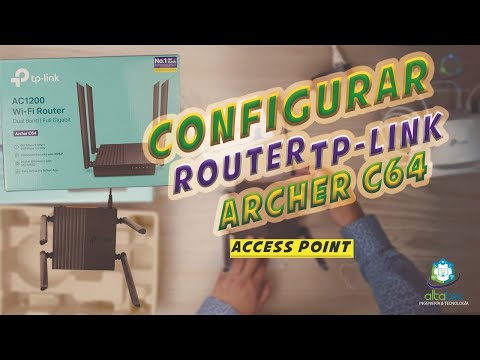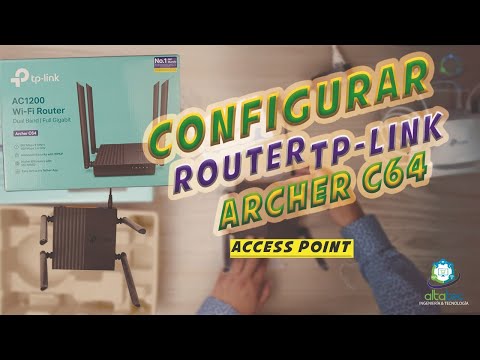
Hey, ¿qué tal? Hoy vamos a hablar de un tema que a muchos nos saca de quicio: los problemas de conexión en el Archer C64. Sí, ese router que todos tenemos en casa y que, a veces, puede parecer más confuso que un laberinto.
Seguro te ha pasado eso de estar viendo tu serie favorita y, de repente, ¡pum!, se congela la imagen. O estás jugando y el juego se traba justo cuando estás a punto de ganar. La verdad es que es frustrante, ¿no crees?
Así que, en este artículo, vamos a revisar juntos cuáles son los típicos errores de conexión y cómo solucionarlos. Vamos paso a paso para dejar todo funcionando como nuevo. No te preocupes; aquí no hay tecnicismos raros ni nada por el estilo. Solo hablamos claro y directo.
Así que prepárate para ser un experto en diagnosticar esos problemas rebeldes del Archer C64. ¡Vamos al lío!
Soluciones Comunes a Problemas de Dispositivos TP-Link
Cuando hablamos de problemas de conexión con el TP-Link Archer C64, la verdad es que puede ser bastante frustrante. Te cuento que yo una vez pasé horas tratando de entender por qué mi red no funcionaba y, al final, era solo un pequeño detalle que me había pasado por alto. Así que aquí te dejo algunas soluciones comunes, para que no tengas que pasar por lo mismo.
- Reiniciar el dispositivo: A veces, la solución más sencilla es la más efectiva. Desconecta el router de la corriente durante unos segundos y vuelve a conectarlo. Esto reinicia todos los procesos internos y puede volver a encaminar tu conexión.
- Verificar las conexiones: Asegúrate de que todos los cables estén bien conectados. A veces, un cable suelto o mal colocado puede causar estos problemas. Si tienes dudas sobre algún cable, comprueba si hay algún daño visible.
- Comprobar la configuración del router: Accede a la interfaz de configuración del Archer C64 escribiendo su dirección IP en tu navegador (generalmente es 192.168.0.1). Revisa si tienes una configuración adecuada en cuanto a tu proveedor de internet.
- Actualizar el firmware: Oye, esto puede sonar muy técnico, pero actualizar el firmware del router es vital para mantenerlo funcionando sin problemas. Busca en el sitio web oficial de TP-Link las últimas versiones disponibles para descargar e installar.
- Chequeo del estado del Internet: Verifica si tu proveedor está teniendo problemas técnicos o alguna interrupción en tu área. A veces somos rápidos en culpar al router cuando realmente el problema está fuera de nuestro control.
- Cambiar el canal Wi-Fi: En ocasiones hay interferencias con otros dispositivos cercanos que pueden afectar la señal Wi-Fi. Ingresa a las configuraciones del router y prueba diferentes canales para ver cuál funciona mejor.
- Restablecer la configuración del router: Como último recurso, puedes resetear todo a valores de fábrica manteniendo presionado el botón de reset durante unos segundos hasta que todas las luces parpadeen. Pero ojo: esto borrará todas tus configuraciones personalizadas!
No olvides siempre tener a mano tus credenciales para reiniciar todo desde cero después del restablecimiento. Te aseguro que esto podría resolver muchos inconvenientes, aunque no sustituye ayuda profesional si te sientes perdido o algo parece más complicado.
Espero que estas soluciones te ayuden a resolver esos pequeños dolores de cabeza con tu TP-Link Archer C64 y puedas disfrutar nuevamente de una conexión estable como debe ser ¡Suerte!
Soluciones comunes para problemas de routers TP-Link que puedes intentar
¿Tienes un router TP-Link Archer C64 y de repente sientes que la conexión está para el arrastre? No eres el único. A veces, estos cacharros nos pueden dejar en la estacada. Pero antes de que te desesperes, ¡aquí van algunas soluciones comunes que puedes intentar!
1. Reiniciar el router
Puede parecer un cliché, pero reiniciar tu router es a menudo una buena manera de resolver muchos problemas. Simplemente desenchúfalo, espera unos 10 segundos y vuelve a enchufarlo. Esto suele limpiar algunos problemas temporales en la red.
2. Comprobar las conexiones físicas
Asegúrate de que todos los cables están bien conectados. A veces, un cable suelto o dañado puede ser el responsable de esos cuelgues molestos. Inspecciona tanto el cable de alimentación como los cables Ethernet.
3. Verificar la configuración del Wi-Fi
Accede a la interfaz del router escribiendo «192.168.0.1» en tu navegador (o «tplinkwifi.net», si prefieres). Inicia sesión con tu usuario y contraseña (los valores por defecto son “admin” para ambos, excepto si lo has cambiado). Chequea que el Wi-Fi esté activo y configurado correctamente.
4. Actualiza el firmware
Los fabricantes como TP-Link suelen lanzar actualizaciones para corregir errores o mejorar el rendimiento del dispositivo. Ve a la sección de «Firmware» en la interfaz del router y asegúrate de tener la última versión instalada.
5. Cuidado con los dispositivos conectados
Si tienes demasiados dispositivos conectados al mismo tiempo, podrías estar saturando tu ancho de banda. Desconecta algunos dispositivos para ver si mejora tu conexión.
6. Cambiar el canal del Wi-Fi
A veces, otros routers cercanos están utilizando el mismo canal y esto puede causar interferencias. Puedes cambiar al canal 1 o 11, que suelen ser menos congestionados.
7. Restablecer a fábrica
Si nada funciona, considera hacer un restablecimiento completo a fábrica (esto borrará todas tus configuraciones personalizadas). Busca un pequeño botón en la parte trasera del router y mantenlo presionado durante unos 10 segundos.
Recuerda siempre que estas son soluciones generales y no sustituyen ayuda profesional cuando se trata de problemas técnicos más complejos o daños físicos en el hardware.
Si después de probar todo esto sigues igual… bueno, puede ser momento de pensar en contactar al soporte técnico o incluso considerar reemplazar tu equipo si ya tiene sus añitos encima. ¡Suerte!
¿Qué es una red inestable y cómo afecta tu conexión?
Oye, hablemos de redes inestables. Ya sabes, esos momentos en los que tu conexión a Internet parece que tiene vida propia: se corta, se acelera y luego vuelve a caer. En fin, eso es lo que llamamos una red inestable y puede ser realmente frustrante. Al final del día, queremos navegar sin problemas, ¿no?
Entonces, ¿qué es exactamente una red inestable? Bueno, digamos que es cuando la señal de tu conexión va y viene como si estuviera en una montaña rusa. Esto puede deberse a varios factores y puede impactar tus actividades diarias en línea. Imagina que estás jugando tu videojuego favorito y de repente la conexión se cae, o intentas ver una película en streaming y empieza a hacer buffering cada dos por tres. Total que no puedes disfrutar nada.
Ahora bien, si estás utilizando un router Archer C64 y te suena esto como algo familiar, hay algunas cosas que podrías considerar para entender mejor por qué tu red está tan volátil.
- Interferencias de señal: Muchas veces, otros dispositivos pueden afectar tu conexión Wi-Fi. Televisores inteligentes y microondas son unos clásicos enemigos silenciosos.
- Dificultades en la cobertura: La distancia entre el router y tus dispositivos influye. Si estás muy lejos o hay demasiadas paredes entre medio, te va a costar más mantener la estabilidad.
- Saturación de la red: Si tienes muchos dispositivos conectados al mismo tiempo (como smartphones, tablets y computadoras), esto podría causar lentitud e inestabilidad.
- Error de configuración: A veces simplemente está mal configurado el router. Por ejemplo: si el canal Wi-Fi no está optimizado para tu ubicación actual.
- Suministro eléctrico irregular: El router necesita energía constante para funcionar bien. Un problema con el suministro eléctrico puede hacer que se reinicie o funcione erráticamente.
Dicho esto, siempre es bueno hacer un diagnóstico básico antes de entrar en pánico porque hay soluciones prácticas para mejorar las cosas. Puedes reiniciar el router (a veces lo más simple funciona), cambiar la ubicación del dispositivo o ajustar algunas configuraciones desde la interfaz web del Archer C64 para ver si las interferencias disminuyen.
No obstante, si después de intentar todo esto aún sientes que tu red está como un pez fuera del agua (casi literalmente), quizás sea hora de buscar ayuda profesional. Nadie quiere perderse esa serie final por culpa de una red traviesa.
Total que ya sabes lo básico sobre redes inestables y cómo pueden afectar tu experiencia online. Vale recordar que cada caso es único; lo mejor es disfrutar la tecnología mientras puedas resolver estos pequeños inconvenientes con paciencia y un poco de investigación.
Oye, la verdad es que lidiar con problemas de conexión en el Archer C64 puede ser un verdadero dolor de cabeza, ¿sabes? Me acuerdo de una vez que estaba a punto de terminar una partida épica. Y tú sabes cómo es eso, ¿verdad? La adrenalina va al máximo, estás a un par de movimientos de ganar y ¡boom!, la conexión se va. A veces parece que estos routers tienen algo en contra tuya.
Primero, lo más común es la señal débil. Si el router está en una esquina y tú estás en la otra parte de la casa, eso puede jugarte una mala pasada. Asegúrate de que el Archer C64 esté en un lugar central para que la señal llegue como se debe. Pero no te olvides también de interferences: microondas, teléfonos inalámbricos y otros dispositivos pueden hacer fiesta y acabar con tu señal.
Otra cosa que me ha pasado un montón es ver ese molesto mensaje de “no hay conexión a Internet”. Lo primero que deberías hacer es reiniciar tanto el router como tu dispositivo. Es casi como magia: muchas veces eso soluciona las cosas al instante.
Y hablando de configuraciones, no está demás verificar si tienes actualizados los firmware del Archer. Hay veces que las actualizaciones traen mejoras en el rendimiento y estabilidad del equipo. Así que dale una revisada a eso.
Un tip más: si estás usando WiFi y la velocidad es lenta como un caracol, prueba conectar tu dispositivo por cable. El Ethernet siempre va a ofrecerte un plus en estabilidad y velocidad.
En fin, aunque lidiar con problemas de conexión puede ser frustrante, recordar esos pequeños pasos te puede ahorrar bastante tiempo y stress. A veces solo se trata de mirar bien lo que tenemos frente a nosotros antes de entrar en pánico. ¡Espero que te sirva!