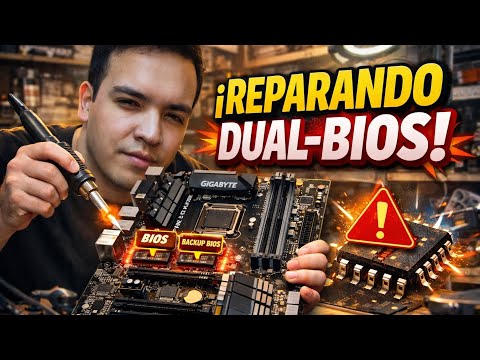
¿Alguna vez has tenido ese momento de pánico cuando tu PC no arranca y te dice que hay un problema con la BIOS? Uff, lo peor. A mí me ha pasado, y es como si el mundo se te cayera encima.
La BIOS es ese software que casi nunca pensamos en él, pero que es vital para que todo funcione bien. Es como el cerebro de tu computadora, ¿sabes? Si se corrompe, puede ser un verdadero dolor de cabeza. Pero relax, no todo está perdido.
En este artículo, voy a contarte algunos consejos súper útiles para mantener tu BIOS en buen estado y evitar sustos innecesarios. Te prometo que después de leerlo estarás más tranquilo y preparado para enfrentar cualquier contratiempo con tu máquina. Así que quédate por aquí y empecemos a cuidar ese cerebro tecnológico. ¡Vamos allá!
Soluciones efectivas para reparar una BIOS corrupta y recuperar tu equipo.
Cuando tu PC no arranca y se queda en la pantalla de inicio, puede que la BIOS esté corrupta. Esto es un problema más común de lo que parece, pero no te preocupes, hay soluciones para hacerle frente a esta situación. Vamos a ver algunas formas efectivas de reparar una BIOS corrupta y recuperar tu equipo.
Primero, hablemos de cómo puedes evitar que esto suceda en el futuro. Fíjate bien en estos consejillos:
- Mantén tu PC actualizada: Sí, eso incluye actualizar la BIOS cuando sea necesario. A veces, los fabricantes lanzan nuevas versiones para solucionar problemas o mejorar compatibilidad.
- Cuidado con los cortes de energía: Un apagón inesperado mientras se actualiza la BIOS puede llevar a la corrupción. Considera tener un SAI (Sistema de Alimentación Ininterrumpida) para evitar esto.
- No juegues con configuraciones extrañas: Si no estás seguro de lo que haces en el setup de la BIOS, mejor no toques nada. Cambiar configuraciones sin saber puede causar problemas serios.
Pero si ya te ha pasado y tienes una BIOS corrupta, aquí hay algunos pasos que puedes seguir:
- Restablecer la configuración de la BIOS: A veces simplemente restablecer las configuraciones a los valores predeterminados puede arreglar el problema. Busca el jumper o el botón de «reset» en la placa base.
- Cargar una versión anterior: Si tienes acceso a una copia anterior del firmware de tu BIOS, podrías intentar flashearla. Esto suele implicar arrancar desde un USB y ejecutar el proceso desde ahí.
- Utilizar software del fabricante: Algunos fabricantes tienen herramientas específicas para restaurar la BIOS a su estado original desde Windows o desde un medio externo.
Aquí va un ejemplo: hace poco ayudé a un amigo cuya PC no arrancaba porque su BIOS se había corrompido tras un apagón repentino. Lo primero que hicimos fue buscar en su placa base y encontramos el jumper para resetearla; después de unos minutos, su equipo volvió a funcionar sin problemas. ¡No sabes cómo celebramos ese momento!
También hay otra técnica más avanzada: si todo falla, podrías considerar reemplazar físicamente el chip de la BIOS. Pero esto requiere habilidades técnicas y herramientas específicas. Si no te sientes cómodo haciéndolo tú mismo, es mejor buscar ayuda profesional.
No olvides que prevenir es mejor que curar. Así que mantén tus dispositivos al día y ten cuidado con esas actualizaciones inadecuadas—te ahorrarán muchos dolores de cabeza en el futuro.
Al final del día, ten paciencia y trata cada paso con calma; es fácil estresarse cuando algo tan crucial como tu computadora da problemas. ¿Vas a probar alguna solución? ¡Cuéntame cómo te va!
Pasos para solucionar problemas comunes en la BIOS de tu computadora
Claro, aquí va un texto que cumple con lo que pides:
La BIOS, o sistema básico de entrada/salida, es fundamental para el arranque de tu computadora. A veces puede dar problemas que pueden ser un verdadero dolor de cabeza. En serio, he tenido amigos que han pasado horas intentando resolver algo tan simple como un conflicto en la BIOS. Total que, aquí te dejo algunos pasos para solucionar problemas comunes en la BIOS y consejos para evitar su corrupción.
- Verifica las conexiones: Asegúrate de que todos los cables estén bien conectados. Un cable suelto puede causar errores en la BIOS.
- Reinicia la CMOS: Esto restablece la configuración de la BIOS a sus valores predeterminados. Busca el jumper o la batería en tu placa base; retírala durante unos minutos y vuelve a colocarla.
- Actualiza la BIOS: Si tienes acceso a una versión más reciente del firmware, podría resolver tus problemas. Pero hazlo con cuidado: seguir las instrucciones al pie de la letra es clave aquí.
- Comprueba el hardware: A veces un componente puede estar fallando y eso afecta la BIOS. Prueba desconectar dispositivos no esenciales como discos duros o tarjetas gráficas temporales.
- Escucha los pitidos: Si tu PC emite pitidos al encenderse, esos sonidos son como el llanto de un bebé; te están diciendo algo. Consulta el manual de tu placa base para interpretar esos pitidos.
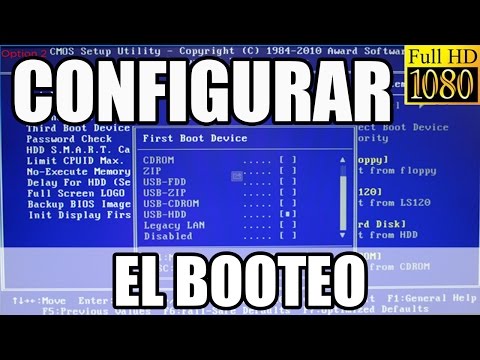
- Ajusta las configuraciones: Si sabes qué estás haciendo, revisa configuraciones como el orden de arranque o características especiales del hardware (como XMP en RAM). No tocar lo desconocido es clave si no quieres joderla.
- Busca errores visuales: A veces ves cosas raras en pantalla cuando arrancas: líneas extrañas, colores locos… eso puede ser señal de un problema. Un reset podría ayudar aquí también.
Aparte de esto, hay cosas que puedes hacer para evitar que tu BIOS se corrompa desde el principio:
- Mantén tu PC limpia: El polvo es enemigo mortal; acumula calor y puede causar problemas serios con todo, incluyendo la BIOS.
- No interrumpas actualizaciones: Apagar o reiniciar tu computadora mientras se actualiza puede ser desastroso. Siempre asegúrate de que esté terminado antes de cortar energía.
- Cuidado con las overclockeos: Modificar frecuencias sin saber lo que haces puede llevarte a daños irreparables; así que investiga antes de lanzarte a experimentar.
- Usa una fuente fiable: Las fuentes baratas pueden provocar picos eléctricos y eso afecta todos los componentes, incluida tu querida BIOS.
Así pues, cuidar bien de tu PC y estar al tanto te ayudará a prevenir muchos líos con la BIOS. Recuerda siempre consultar a profesionales si no te sientes seguro; aunque yo he estado ahí intentando arreglar algo en mi ordenador hasta las tantas sin éxito… ¡No vale perderse por no pedir ayuda! Y tú tampoco deberías hacerlo.
Todo sobre la BIOS: Funciones, problemas comunes y su importancia en el arranque del sistema
Oye, ¿te has puesto a pensar en qué hace la BIOS en tu PC? O sea, es como el corazón de tu computadora y, aunque muchas veces está en segundo plano, su funcionamiento es vital. La BIOS (Basic Input/Output System) se encarga de iniciar el hardware y cargar el sistema operativo. Sin ella, tu máquina sería solo un montón de piezas inertes. ¿Ves? No es solo un detalle técnico.
La importancia de la BIOS radica en que es la primera cosa que se ejecuta cuando prendes el ordenador. Imagina que estás esperando que arranque tu videojuego favorito y en lugar de eso solo ves una pantalla negra. ¡Un malrollo total! Eso puede pasar si hay problemas con la BIOS.
Aquí van algunas funciones clave de la BIOS:
- Inicializa los componentes del hardware: Antes de que Windows o cualquier otro sistema operativo entre en acción, la BIOS hace las comprobaciones necesarias.
- Carga el sistema operativo: Tras asegurarse de que todo esté bien, busca el sistema operativo y lo carga.
- Manejo del reloj del sistema: Mantiene la hora y fecha correctas incluso cuando apagas la computadora.
Dicho esto, hay varios problemas comunes que pueden afectar a la BIOS. Imagínate esto: un día prendes tu PC y no arranca, se queda colgado o lanza mensajes raros. Esto puede ser señal de algún fallo en la BIOS. Aquí algunos problemas típicos:
- Error al inicializar la BIOS: A veces puede mostrar mensajes como «BIOS checksum error». Este viejo truco suele indicar que algo no va bien con los ajustes o archivos corruptos.
- Corrupción accidental: Por lo general sucede después de una mala actualización o un corte de energía repentino.
- Batería agotada: Si notas que siempre tienes que reajustar tu reloj, quizás sea hora de cambiar esa batería de botón horrible llamada CMOS.
Mira, para evitar que esto te suceda, hay unos cuantos consejos prácticos para cuidar tu BIOS y evitar su corrupción:
- No apagues tu PC bruscamente: Siempre apágala desde el sistema para evitar errores fatales durante el inicio.
- Mantén tu software actualizado: Realiza actualizaciones periódicas pero asegúrate de seguir las instrucciones del fabricante al pie de la letra—no seas aventurero aquí.
- Cuidado con overclocking extremo: Si te gusta jugar con frecuencias altas, hazlo con cautela; podrías alterar los parámetros básicos sin quererlo.
Total que ya sabes: aunque no veas a la BIOS a simple vista, juega un papel fundamental. Piensa en ello como esos amigos invisibles que siempre están ahí apoyándote—igualito pero más tecnológico. Y recuerda, si te encuentras con problemas serios relacionados con ella o si no sabes cómo proceder, mejor busca ayuda profesional antes de hacer algo arriesgado. La tecnología puede ser complicadísima a veces.
Oye, hablemos un poco de la BIOS, esa parte del ordenador que a veces olvidamos que existe. La BIOS es como el corazón de tu PC; sin ella, simplemente no arranca. Pero, ¿sabes qué? A veces puede fallar y eso es un problemón. No sé si alguna vez te ha pasado algo así, pero a mí una vez me dio un susto enorme cuando mi PC no quería encenderse. Al final resultó que la BIOS estaba corrupta y pensé que había perdido todo.
Entonces, ¿cómo evitar esa movida? Hay varias cositas que puedes hacer para mantenerla saludable y feliz. Primero, asegúrate de tener siempre una copia de seguridad de tu configuración. Sí, eso puede sonar un poco aburrido, pero es como guardar una foto en tu móvil antes de configurar algo nuevo: nunca se sabe cuándo vas a necesitar volver atrás.
Además, cuida la energía cuando actualizas o haces cambios en la BIOS. Si se va la luz en medio del proceso… ¡vaya lío! Así que, si eres fanático de las tormentas o aquí por donde vives hay problemas con la electricidad, tal vez te convenga hacer esto con un SAI (no me refiero a un «Saiyan» como Goku). Un sistema ininterrumpido te salvaría.
Revisar periódicamente los drivers también tiene su importancia. Mantenerlos actualizados evita muchos dolores de cabeza y te ayuda a prevenir conflictos raros entre el hardware y la BIOS. Fíjate en cómo va todo y no dudes en actualizar si ves algo raro.
A veces creemos que el software malicioso es solo para los sistemas operativos o aplicaciones, pero también puede colarse por ahí y afectar a la BIOS. Así que asegúrate de tener un buen antivirus corriendo y mantén ese sistema limpio.
Al final del día, son pequeños hábitos los que marcan la diferencia. Cuidar esos detalles puede salvarte muchas horas de trabajo perdido o situaciones incómodas como las que he vivido yo. Y ya sabes lo horrible que es ver tu pantalla negra mirándote con cara de “no puedo hacer nada”. ¡Cuídala bien!