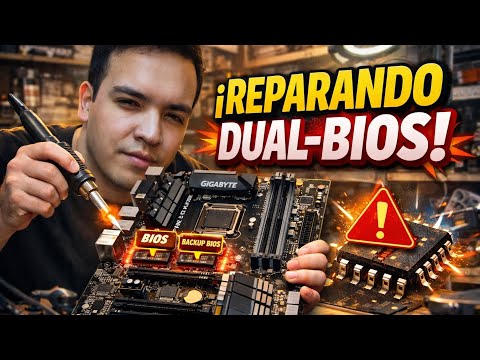
Oye, ¿sabías que tener un Dual BIOS puede ser una bendición y una maldición a la vez? Sí, total que a veces, no es tan fácil como parece. A mí me pasó una vez: estaba feliz con mi nueva placa madre, pensando que el sistema iba a ser imbatible. Pero, ¡puf! Un error en la BIOS y casi me da un ataque al corazón.
La cosa es que no eres el único. Muchos se topan con problemas típicos cuando usan esta configuración. Así que hoy vamos a hablar de esos errores comunes y de cómo salir del apuro. No te preocupes, aquí no hay tecnicismos complicados ni nada por el estilo; solo soluciones al alcance de tu mano.
Así que relájate y sigue leyendo para evitar esos tropiezos en el camino del Dual BIOS. ¡Te va a servir!
Cómo identificar y resolver problemas comunes de BIOS en tu computadora
¡Claro, vamos a ello! Cuando se trata de la BIOS, a veces puede parecer que estamos tratando de desentrañar un misterio. Y si además estás usando un sistema con Dual BIOS, las cosas pueden complicarse un poco más. Pero no te preocupes, aquí te explico cómo identificar y resolver problemas comunes que pueden surgir.
La BIOS (Basic Input/Output System) es el software que arranca tu computadora y se encarga de inicializar el hardware antes de cargar el sistema operativo. En sistemas con Dual BIOS, hay dos chips de BIOS: uno principal y uno secundario como respaldo. Esto es útil, pero también puede crear confusiones.
Empecemos por los problemas más comunes:
- No inicia la computadora: Si al encenderla no pasa del logo o simplemente no enciende, puede ser un problema con la BIOS. Prueba desconectar todos los dispositivos no esenciales y reinicia.
- Error durante el POST: Si escuchas pitidos extraños al encender, puede indicar un problema. Los diferentes pitidos representan distintos errores. Consulta el manual de tu placa base.
- Configuraciones perdidas: Si cada vez que enciendes la PC tienes que volver a configurar la fecha y hora, puede deberse a una batería CMOS agotada. Cambia esa batería y listo.
- Pantalla negra después de actualizar: A veces después de una actualización, la BIOS se daña o queda configurada incorrectamente. Puedes intentar hacer un reset; busca el jumper para resetear BIOS en la placa base o quita la pila durante unos minutos.
- No reconoce hardware nuevo: Si agregaste un nuevo componente (como RAM o disco duro) y no lo detecta, entra a la configuración de BIOS para ver si está habilitado.
Ahora bien, ¿qué hacer si crees que algo va mal en tu Dual BIOS?
Primero asegúrate siempre de saber cuál es cuál: normalmente hay una etiqueta o indicaciones en la placa madre. En caso de que tengas problemas con el principal, puedes cambiar al secundario desde las opciones del menú donde dice “BIOS Switch” o algo similar.
Recuerda también verificar los drivers del chipset. A veces todo parece estar bien pero un driver desactualizado puede causar conflictos. Conéctate a internet desde otro dispositivo y busca los últimos drivers específicos para tu modelo.
Ahora hablemos brevemente sobre cómo actualizar correctamente la BIOS:
1. Primero visita el sitio web del fabricante para encontrar tu modelo exacto.
2. Descarga la última versión y sigue siempre las instrucciones.
3. Haz una copia de seguridad antes de proceder con cualquier actualización; así evitas sorpresas desagradables.
Si todo esto te suena complicado o sientes que está fuera de tus manos, siempre es mejor buscar ayuda profesional para evitar dañar tu equipo.
Recuerda que trabajar con BIOS es como manejar herramientas afiladas; si no estás seguro, ¡mejor pide ayuda! Al final del día queremos disfrutar nuestra tecnología sin dolores de cabeza innecesarios. Y tú puedes hacerlo; solo sigue estos pasos con calma y asegúrate siempre de estar informado sobre lo que haces.
Así que ya sabes cómo enfrentar esos errores comunes en tu Dual BIOS. Espero haberte ayudado hoy; ¡buena suerte!
Soluciones para BIOS que no inicia en equipos HP
Oye, ¿te ha pasado que tu ordenador HP no arranca y te quedas mirando la pantalla como si hubieras visto un fantasma? Bueno, eso puede pasar por varios motivos, especialmente si tu equipo tiene un Dual BIOS. La BIOS es como el cerebro de tu PC, y cuando no inicia, todo se vuelve un caos. Te voy a contar cómo lidiar con esto.
Primero que nada, es clave saber qué es el Dual BIOS. Básicamente, tienes dos versiones del BIOS en tu placa madre. Si una falla, la otra debería rescatarte. Pero a veces, las cosas no funcionan así y terminamos frustrados.
Aquí van algunos problemas comunes cuando el BIOS no inicia:
- Error de configuración del BIOS: Es posible que hayas tocado algo sin querer en la configuración. Puedes intentar resetear el BIOS quitando la batería de la placa madre durante unos minutos.
- Incompatibilidad de hardware: Si reciente has cambiado algo en tu PC—como la RAM o el procesador—podrías tener un problema de compatibilidad. Asegúrate de que todo sea compatible con la placa madre.
- Mala conexión de los componentes: A veces esos cables pueden soltarse. Revisa que todos estén bien conectados; lo más común suele ser el cable de alimentación o los módulos de RAM.
- Actualización fallida: Si intentaste actualizar el BIOS y algo salió mal, podrías estar en serios problemas. Aquí sí necesitarás una herramienta especial para recuperar el sistema utilizando el segundo BIOS.
Ahora bien, si lograste entrar al menú del BIOS pero ves que está todo raro o se queda colgado, aquí te dejo algunas acciones a considerar:
- Cargar valores predeterminados: Entra al menú del BIOS y busca la opción para cargar valores predeterminados (suele estar en la pestaña “Exit”). Esto puede ayudar a resolver conflictos.
- Actualizar los drivers: Asegúrate de que tengas los drivers más recientes instalados. A veces es cuestión de software más que hardware.
- Cambiar opciones avanzadas: Si tienes configuraciones específicas como overclocking activadas, prueba desactivarlas para ver si eso ayuda.
No dudes en conectar cualquier componente extra a otro PC si puedes; esto te ayudará a descartar fallos individuales. Y recuerda: una vez tuve un amigo que cambió tan solo una memoria RAM y su portátil empezó a funcionar como nuevo—la solución fue tan sencilla como eso!
Total que lo mejor en estos casos es tomarlo con calma y probar cada opción poco a poco. Siempre existe la posibilidad de pedir ayuda profesional si nada funciona; no te sientas mal por ello, a veces los problemas son más complicados de lo que parecen.
Síntomas de BIOS Dañada y Cómo Identificarlos Eficazmente
Cuando tu ordenador empieza a fallar, uno de los culpables que podrías tener en mente es la BIOS. La BIOS es la parte de tu computadora que inicia el hardware y lo prepara para cargar el sistema operativo. Si está dañada, podrías encontrarte con varios síntomas que te harán pensar que algo no va bien. Aquí te cuento algunos de esos síntomas y cómo identificarlos, así como también unos errores comunes al usar Dual BIOS, ¡que son más comunes de lo que crees!
1. Pantallas en negro o sin señal: Si al encender tu computadora ves una pantalla negra y no aparece nada, puede ser una señal clara de problemas con la BIOS. A veces, ni siquiera muestra el logo del fabricante. Imagínate lo frustrante que es, ¿verdad?
2. Ruidos extraños: Si al encenderla escuchas pitidos raros, eso puede ser un indicativo de un error en la BIOS. Cada número de pitido suele tener un significado específico según el fabricante. Así que escucha bien esos sonidos.
3. Errores de configuración: A veces tu equipo puede arrancar pero mostrarte mensajes raros como «Error en la configuración del sistema». Eso puede pasar si la BIOS está corrupta o necesita una actualización.
4. Problemas con el arranque del sistema operativo: Cuando la computadora intenta arrancar pero se queda atascada en el logo o se reinicia constantemente, eso también puede ser un síntoma relacionado con una BIOS dañada.
5. Reconocimiento erróneo del hardware: Si tu computadora no reconoce componentes como discos duros o unidades USB correctamente, también podría ser un problema con la BIOS.
Ahora, hay algo importante a considerar si tienes Dual BIOS, es decir, dos chips de BIOS en tu placa madre. Esto generalmente actúa como un seguro para evitar problemas:
- Error al cambiar entre BIOS: A veces puede ocurrir que uno esté dañado y cuando cambias al segundo chip no se activa correctamente.
- Ajustes incorrectos: En ocasiones puedes hacer cambios en una BIOS sin darte cuenta de que afectan a ambas versiones si no estás seguro de cuál estás utilizando.
- No detectar cambios: Puede pasar que hagas ajustes y no veas resultados inmediatos porque se intenta arrancar desde la versión equivocada.
No olvides que todos estos síntomas pueden variar dependiendo del hardware y su configuración específica. Siempre es bueno buscar ayuda profesional si sientes que la situación te sobrepasa; a veces los errores son más complejos y necesitan atención especializada.
Total que si notas alguno de estos síntomas o te enfrentas a problemas relacionados con Dual BIOS, vale la pena hacer una revisión cuidadosa. No hay nada mejor que saber qué está pasando realmente antes de tomar decisiones drásticas como cambiar componentes o formatear todo desde cero.
No dudes en buscar información adicional o preguntar a alguien experto si las cosas se complican más allá de lo esperado. ¡Cuida bien tu equipo! Oye tú, siempre hay algo nuevo por aprender del infinito mundo tecnológico.
Oye, ¿alguna vez has escuchado eso de Dual BIOS? Es una de esas características que te hacen sentir como un verdadero pro cuando montas tu PC. Pero, claro, como todo en la vida, también tiene su lado oscuro. La cosa es que muchos de nosotros cometemos errores comunes al usarlo y, sinceramente, es más fácil de lo que parece solucionarlos.
Te cuento una anécdota rápida: hace algunos años, estaba ayudando a un amigo a armar su primera computadora. Estaba emocionadísimo con su placa madre que tenía Dual BIOS. Dijo algo como: “¡Ja! Si algo sale mal, solo cambio al otro BIOS y listo”. Pues bien, el tipo actualizó el BIOS principal sin prestar atención a las instrucciones y terminó dejándolo inoperante. El pobre quedó pálido y yo me reía porque siempre decía que era un experto en tecnología. Total que tuvimos que hacer un par de trucos para recuperar el funcionamiento.
Uno de los errores más comunes es no verificar la compatibilidad del firmware. A veces actualizamos pensando que todo va a ir sobre ruedas y ¡bam! La placa no soporta esa versión específica. Para evitarlo, asegúrate siempre de descargar la versión correcta desde el sitio web del fabricante.
Otra cosa típica es olvidar activar el segundo BIOS cuando lo necesitas. Es decir, si tu primer sistema tiene un problema grave (como se le dice), podrías quedarte mirando la pantalla negra por no habilitar el segundo antes del arranque. Oye tú, asegúrate de familiarizarte con la forma en que se cambian entre ellos; no querrás estar apretando botones al azar en medio del estrés.
También está el tema de las configuraciones. A veces cambiamos detalles en uno sin revisar cómo eso afecta al otro. Imagina esto: ajustas los voltajes para hacer overclocking en un BIOS y olvidas que el otro sigue con los valores predeterminados; eso puede causar inestabilidad total si decides cambiar entre ellos.
Y ni hablar si te despistas con las conexiones físicas o algún cableado; ten cuidado porque algunas motherboards tienen conexiones específicas dependiendo del BIOS activo.
En fin, usar Dual BIOS puede ser bastante útil y hasta divertido si sabes cómo manejarlo adecuadamente. Pero como cualquier herramienta poderosa, requiere atención y respeto. Así que ya sabes: comprueba compatibilidades, no seas despistado con las configuraciones y familiarízate con tu placa madre antes de lanzarte a hacer experimentos. Al final del día, se trata de disfrutar la experiencia sin demasiados sustos por culpa de errores sencillos pero comunes.