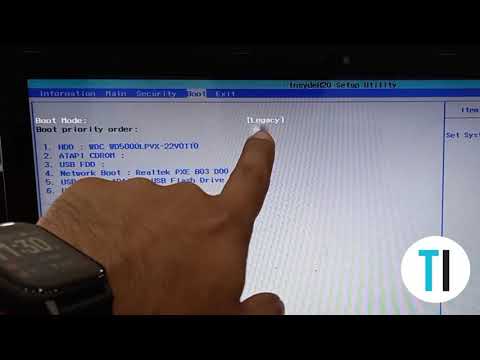
Oye, ¿alguna vez has oído hablar del CMOS? Es una de esas cosas que hay en tu computadora y que, a veces, ni nos damos cuenta. Pero cuando algo falla, ¡vaya lío que se arma!
Total que el CMOS se encarga de guardar configuraciones importantes. Desde la fecha y hora hasta cómo arranca tu equipo. Y ahí es donde empiezan los problemas. ¿Te imaginas encender tu compu y ver un mensaje raro? O, peor aún, el reloj siempre desconfigurado. Un verdadero dolor de cabeza.
En este artículo vamos a explorar cómo diagnosticar esos fallos en la configuración del CMOS. Te contaré qué buscar y cómo solucionarlo. La idea es que te lleves herramientas para no quedarte atrapado en un bucle de frustración. Así que si estás listo para adentrarte en el mundo del hardware… ¡vamos a ello!
Soluciones para el Error CMOS Reset 502: Cómo Resolver Problemas de Arranque en tu PC
¡Oye! Si alguna vez te has encontrado con el temido error “CMOS Reset 502”, sabes que puede ser frustrante, especialmente cuando estás a punto de ponerte a jugar o trabajar en algo importante. Pero no te preocupes tanto, aquí vamos a ver algunas soluciones que pueden ayudarte a resolver problemas de arranque en tu PC.
Primero lo primero, el CMOS (Complementary Metal-Oxide-Semiconductor) es una pequeña cantidad de memoria que guarda la configuración del sistema y la fecha/hora del reloj del PC, incluso cuando está apagado. Cuando tienes un error como el 502, usualmente significa que hay un problema con esa configuración.
Entonces, ¿qué podemos hacer? Aquí van unas sugerencias:
- Revisa las conexiones: A veces es tan simple como verificar si todos los cables y componentes internos están bien conectados. Cualquier conexión suelta podría causar este error.
- Cambia la batería CMOS: La batería CMOS se encarga de mantener configuraciones básicas cuando tu computadora está apagada. Si no tiene energía suficiente, pueden surgir errores. Cambiarla es fácil; solo abre tu torre y busca una pequeña batería redonda en la placa madre.
- Restablecer la BIOS: Puedes intentar hacer esto a través de los ajustes del BIOS al arrancar tu PC. Busca una opción para restaurar los valores predeterminados o «Load Setup Defaults».
- Actualiza la BIOS: Si todo lo demás falla, considera actualizarla a la última versión proporcionada por el fabricante de tu placa madre. Esto puede solucionar algunos bugs o problemas que den lugar al error 502.
- Sustituye componentes defectuosos: A veces los problemas vienen por hardware fallido, como módulos de RAM o placas madre dañadas. Si tienes piezas extras o disponibles para probar, vale la pena intentar cambiar alguna.
Recuerdo una vez que un amigo mío estaba completamente bloqueado porque su PC no arrancaba por este mismo error y pensó que era el fin del mundo (bueno, tal vez exagero un poco). Al final resultó ser solo una batería CMOS muerta. Así que ya sabes, ¡a veces las soluciones son más simples de lo que pensamos!
Antes de cualquier cosa sigue estas indicaciones y dale un repaso a los componentes internos de tu máquina. Puede sonar complicado si no estás acostumbrado, pero realmente es más sencillo de lo que parece.
Por último, ten presente que si luego de todo esto sigues teniendo problemas con el arranque o te sientes inseguro haciendo estos pasos por ti mismo, siempre es buena idea buscar ayuda profesional. No todos tenemos las mismas habilidades técnicas y eso está perfecto.
En fin, espero que esto te ayude a salir del atolladero con ese error 502 en tu computadora. ¡Ánimo!
Soluciones para el Error BIOS 500 en Equipos HP: Pasos y Estrategias Efectivas
Claro, vamos al grano. El error **BIOS 500** en equipos HP suele estar relacionado con problemas en la configuración de **CMOS**. Es un error que puede ser frustrante, pero aquí te dejo unos pasos y estrategias para sortearlo.
Primero, es importante entender qué es el CMOS. Básicamente, es una pequeña memoria donde tu computadora guarda configuraciones esenciales del sistema. Cuando hay un error, la BIOS no puede acceder a esta información correctamente y eso genera el famoso **Error 500**.
- Revisa la batería del CMOS: Una de las razones más comunes para este error es que la batería que alimenta el CMOS está agotada. Si tienes cierta experiencia, puedes abrir el equipo y verificar si la batería está bien o necesita ser reemplazada.
- Restablece los ajustes de BIOS: A veces, un simple restablecimiento de la BIOS puede hacer maravillas. Para hacerlo, entra en la BIOS al encender el equipo (normalmente presionando F10, F2, o Esc, según tu modelo), busca la opción para restablecer los ajustes a los predeterminados de fábrica y aplica los cambios.
- Ajusta los parámetros del CMOS: Después de restablecer, verifica que todos los parámetros estén configurados correctamente: fecha y hora son clave. Asegúrate de que estos datos sean correctos; si no lo son, esto podría ser causa del error.
- Actualiza el firmware: Si tienes acceso a internet desde otro dispositivo, verifica si existen actualizaciones disponibles para tu modelo específico de HP. Las actualizaciones pueden incluir soluciones a errores conocidos.
- Sustituye componentes defectuosos: En algunos casos raros, puede deberse a otros componentes defectuosos en la placa base o incluso a problemas con factores externos como cortes de energía frecuentes. Verifica todo esto si persiste el problema.
- Pide ayuda técnica: Si tras seguir todos estos pasos no has tenido suerte y sigue apareciendo el error 500, tal vez sea buena idea acudir a un servicio técnico especializado. A veces es mejor dejarlo en manos de expertos para evitar daños mayores.
No olvides también revisar otras configuraciones que puedan estar impidiendo que tu PC funcione correctamente. La tecnología tiene su manera peculiar de hacer las cosas complicadas cuando menos lo esperas.
Totalmente entiendo lo frustrante que puede ser lidiar con este tipo de problemas; alguna vez me pasó con mi computadora y hasta pensé en tirarla por la ventana (cosa que no recomiendan). Al final logré solucionarlo siguiendo algunos pasos similares y aprendí mucho en el proceso.
Toma cada paso con calma y verifica cada detalle; eso sí, asegúrate siempre de respaldar cualquier información importante antes de hacer modificaciones drásticas. Y recuerda: si no te sientes cómodo haciendo algún paso por ti mismo o crees que podrías causar más daño sin quererlo, mejor recurre a un profesional. Ellos sabrán qué hacer mucho mejor que tú o yo juntos.
Suerte con eso y ¡a seguir disfrutando del mundo tech!
Soluciones comunes para el error 502 en la BIOS de equipos HP
Claro, hablemos sobre el error 502 en la BIOS de los equipos HP. Este error, que a muchos nos ha sacado canas verdes en más de una ocasión, suele estar vinculado a problemas en la configuración del CMOS. ¿Sabes? Esa pequeña batería que parece un botón y se encarga de mantener configuraciones guardadas cuando apagas el equipo.
Para empezar, es importante entender qué significa esto: El error 502 indica que hay un fallo en la comunicación entre la BIOS y el hardware del equipo. Puede ser que haya algún problema con la configuración de tu CMOS o incluso fallas en el propio hardware.
Aquí te dejo algunas **soluciones comunes** que podrías intentar:
- Revisa la batería CMOS: Si tu PC no retiene los ajustes y muestra errores al arrancar, puede ser un indicativo de que la batería está muerta o fallando. Cambiarla es fácil; solo abre el panel, localiza la batería (generalmente una CR2032) y reemplázala por una nueva.
- Reinicia la configuración de BIOS: Intenta restablecer los valores predeterminados de fábrica desde la BIOS. Normalmente puedes hacerlo accediendo al menú de configuración durante el arranque (tecla F10 o Esc depende del modelo). Busca «Load Setup Defaults» o algo similar.
- Checa las conexiones internas: A veces un cable suelto o una tarjeta mal colocada pueden causar estos errores. Asegúrate de que todo esté bien conectado dentro del equipo.
- Actualiza o reinstala la BIOS: Si todo lo demás falla, quizás deberías considerar actualizar tu BIOS. Ve al sitio web oficial de HP, busca tu modelo y descarga siempre las últimas versiones disponibles.
- Cuidado con el overclocking: Si has estado probando a subirle el voltaje a tus componentes para mejorar rendimiento, puede ser esa la raíz del problema. Vuelve a valores estándar si lo has hecho.
Aunque estas soluciones pueden sonar sencillas, no olvides tener cuidado con cualquier cosa técnica que hagas. Por cierto, hubo una vez cuando intenté arreglar mi propia máquina y terminé desconectando algo vital… ¡No te imaginas lo complicado que fue volver atrás! Así que asegúrate siempre de seguir instrucciones claras.
Recuerda también que si luego de probar todo sigues con problemas, lo mejor es consultar con un profesional. Puede parecer obvio, pero muchas veces nos empeñamos en solucionar cosas más allá de nuestras habilidades y eso solo genera más complicaciones.
La verdad es que lidiar con estos errores puede ser frustrante, pero entender su origen y cómo solucionarlos te da un poco más de poder frente a tu querido ordenador. ¡Así que buena suerte!
Oye, ¿te ha pasado alguna vez que prendes tu computadora y de repente ves un mensaje raro sobre la configuración del CMOS? A mí me ha pasado más de una vez, y siempre me deja con una mezcla de preocupación y curiosidad. Total que, el otro día, estaba echándole un vistazo a una PC antigua de un amigo. La pobre máquina no quería arrancar bien. Después de revisar algunas cosas –y tras un par de cafés, ¡no te imaginas lo importante que es el café en estos momentos!– di con el asunto del CMOS.
La configuración del CMOS es como la memoria a corto plazo de tu computador. Guarda información sobre los ajustes del hardware, como la fecha y hora, el tipo de disco duro que tienes y otras cosillas esenciales para que todo funcione bien. Si se desconfigura o sale algún error, puedes tener problemas para arrancar. Así que imagínate mi sorpresa cuando vi la pantalla negra con esas advertencias al intentar iniciar.
Empecé a investigar un poco más a fondo y me di cuenta de cuán fácil puede ser diagnosticar fallos en esta pequeña pero crucial parte del sistema. O sea, primero está el clásico truco de reiniciar la computadora—sí, ya sé que suena redundante, pero a veces funciona. Si eso no da resultado, entonces hay que entrar al setup del BIOS (que por cierto suena más complicado de lo que es) para revisar si los valores se han desconfigurado.
¿Y qué pasa si todo sigue igual? Bueno, puede ser cuestión de la pila del CMOS. Esa batería redonda y platita dentro de tu placa base puede estar agotada y sí señor, eso puede dejarte tirado con varios problemas. Cambiarla suele ser sencillo; solo asegúrate de apagar todo antes y tener cuidado. A veces hasta le hacemos caso omiso a estas pequeñas cosas porque estamos muy ocupados lidiando con otros problemas tecnológicos.
A fin de cuentas, diagnosticar fallos en la configuración del CMOS no es solo una cuestión técnica; también es como encontrar una pieza perdida en un rompecabezas gigante donde cada pieza tiene su razón de ser. Así que cuando te encuentres frente a esos mensajes extraños o tu PC simplemente no quiere encender bien, recuerda: respira hondo, tómate tu tiempo para investigar y tal vez lleves unos minutos extra buscando soluciones… porque nunca sabes qué tan sencillo será arreglarlo al final.