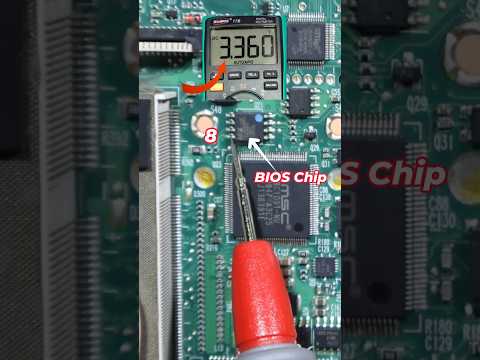
Oye, ¿alguna vez has oído hablar de Dual BIOS? Es como tener un plan B en tu PC. Imagínate que estás jugando a tu juego favorito y, de repente, ¡pum! Tu BIOS se da un paseo. Con Dual BIOS, no tienes que preocuparte tanto.
Ahora bien, la cuestión es: ¿funcionará con diferentes sistemas operativos? Ya sabes, la vida es complicada y no todos los sistemas se llevan bien. Puede que pienses que es solo una cuestión de encender el ordenador y ya está, pero hay más en esta historia.
Así que quédate conmigo. Vamos a desmenuzar este tema y ver cómo manejar la compatibilidad de Dual BIOS con esos sistemas operativos que tanto usamos. Te prometo que no será un rollo aburrido; será más como una charla entre amigos sobre lo que hace funcionar a tu máquina. ¿Listo para el viaje?
Soluciones efectivas para errores comunes al utilizar Rufus
Cuando usas Rufus para crear unidades USB de instalación, a veces te puedes encontrar con errores que pueden ser un dolor de cabeza. Uno de esos temas complicados es la compatibilidad de Dual BIOS, especialmente cuando se trabaja con diferentes sistemas operativos. Aquí te dejo algunas soluciones efectivas que puedes probar.
Primero que nada, asegúrate de tener la versión más reciente de Rufus. A veces, las actualizaciones corrigen problemas relacionados con compatibilidad y errores que has podido experimentar anteriormente. Si no está actualizado, la aplicación puede no funcionar como debería.
Un error común es cuando Rufus no reconoce correctamente tu dispositivo USB. Esto puede suceder por varias razones:
- Porte USB defectuoso: Cambia el puerto USB por otro para ver si eso soluciona el problema.
- Formato incorrecto: Asegúrate de que la unidad esté formateada en FAT32 o NTFS, dependiendo del sistema operativo al que quieras instalar.
- Permisos administrativos: Ejecuta Rufus como administrador; a veces, los permisos limitan su funcionamiento.
A veces, también puedes enfrentar problemas con el Dual BIOS. Si tienes una placa base con esta característica, verifica lo siguiente:
- Ajustes en BIOS/UEFI: Asegúrate de que el modo esté configurado correctamente (UEFI o Legacy), dependiendo del sistema operativo que estés instalando.
- Carga segura (Secure Boot): Desactívala temporalmente mientras utilizas Rufus, ya que puede bloquear ciertos tipos de instalaciones.
- Tamaño del archivo ISO: Si el archivo ISO es demasiado grande para la unidad USB o si está corrupto, intenta descargarlo nuevamente.
No olvides también verificar la sistema operativo y su versión; hay diferencias clave entre Windows 10 y versiones anteriores o distintas distribuciones de Linux. Algunas configuraciones pueden ser más propensas a errores dependiendo del sistema operativo y su manera particular de interactuar con los dispositivos USB.
A veces me acuerdo cuando estaba instalando Linux en un viejo portátil usando Rufus y me topé con todos estos problemas. Total que pasé horas intentando adivinar qué fallaba hasta darme cuenta que era solo un simple error en el formato del USB. Esa experiencia me hizo entender cuán importantes son esos detalles al usar herramientas como esta.
A medida que sigas probando las soluciones mencionadas, recuerda siempre tener una copia adicional de tus datos importantes antes de hacer cambios en el disco duro o formatear cosas. Si después de todo esto sigues teniendo problemas, lo mejor es consultar foros especializados o incluso buscar ayuda profesional porque cada situación puede ser única.
No te desanimes; ¡en este viaje tecnológico todos nos encontramos con contratiempos!
Soluciones comunes a problemas con Ventoy: ¿Por qué falla y cómo arreglarlo?
Claro, aquí tienes un desglose sobre las soluciones comunes a problemas con Ventoy, enfocado en la compatibilidad de Dual BIOS con diferentes sistemas operativos:
¿Sabías que Ventoy es una herramienta bastante útil para crear USB booteables de varios sistemas operativos? Sin embargo, a veces puede fallar. Puede ser frustrante cuando planeas instalar un nuevo sistema y te encuentras con problemas. Vamos a ver algunas de las razones más comunes por las que Ventoy puede fallar y cómo puedes arreglarlo.
1. Compatibilidad del BIOS
La primera razón por la que Ventoy puede no funcionar es la compatibilidad del BIOS. Hay dos tipos de BIOS: UEFI y Legacy (o CSM). Si tu placa base tiene Dual BIOS, asegúrate de seleccionar el modo correcto en el que estás intentando arrancar.
- Si usas UEFI, necesitas que tus archivos ISO sean compatibles.
- Para sistemas Legacy, los archivos ISO deben estar configurados apropiadamente también.
2. Archivos ISO no soportados
No todos los archivos ISO funcionan bien con Ventoy. A veces puedes intentar usar una versión beta o una imagen no oficial que podría no ser compatible. Asegúrate de que estás usando versiones estables y oficiales.
3. Problemas con el formato del USB
Asegúrate de formatear correctamente tu USB antes de usarlo con Ventoy. Debe estar en FAT32 o exFAT. Si lo formateas en NTFS, podrías tener problemas al arrancar desde él.
Puntos técnicos a tener en cuenta:
- Asegúrate de utilizar USB 3.0 para velocidades rápidas pero verifica si tu placa base tiene problemas con este estándar.
- Algunas placas madre pueden no reconocer el USB si está conectado al puerto incorrecto—prueba diferentes puertos.
4. Errores durante la instalación
Cualquiera puede cometer un error al seguir los pasos para instalar Ventoy. Lee cuidadosamente cada paso y asegúrate de tener permisos administrativos si usas Windows, ya que puedes necesitar esos privilegios para escribir en el USB correctamente.
5. Drivers desactualizados
A veces, los drivers pueden interferir con el funcionamiento del hardware conectado—sobre todo si hablas del controlador USB en tu sistema operativo. Asegúrate siempre de tener tus drivers actualizados antes de proceder.
6. Actualiza Ventoy
No olvides verificar si hay actualizaciones disponibles para Ventoy; esto puede arreglar muchos bugs y mejorar la compatibilidad general del programa con nuevos sistemas operativos y hardware.
En fin, si has probado todas estas sugerencias y nada funciona, vale la pena comprobar foros o comunidades online donde otros usuarios pueden haber compartido similares experiencias y soluciones específicas a problemas concretos.
No olvides que estas soluciones son informativas pero no sustituyen la ayuda profesional; siempre es buena idea consultar a un experto si tienes dudas o situaciones complicadas.
¡Suerte! ¡Espero que puedas disfrutar sin problemas tus instalaciones multiboot!
Oye, tú, ¿alguna vez te has encontrado con un tema que parece más confuso que un laberinto? La compatibilidad de Dual BIOS con diferentes sistemas operativos es uno de esos temas que, en serio, puede hacerte rascar la cabeza. Te cuento algo: muchas veces he estado en situaciones donde mis amigos me preguntaban sobre sus computadoras y, a veces, lo único que podía hacer era soltar un «no sé». Pero hay algo mágico cuando empezamos a desmenuzar este tipo de cosas.
Mira, el Dual BIOS es como tener dos cerebros en lugar de uno. Uno actúa como respaldo del otro. Piensa en eso cuando la computadora decide entrar en crisis y no arranca. Uno podría pensar, «¿y esto qué tiene que ver con los sistemas operativos?», pero ahí está la clave. Algunas veces, tu BIOS puede ser amigable con Windows y no tanto con Linux o viceversa. Yo recuerdo una vez cuando un amigo intentó instalar Linux y se quedó atascado porque el BIOS no estaba configurado adecuadamente para detectar el sistema operativo. Fue un momento tenso, pero al final nos reímos de lo ridículo que sonó todo.
La compatibilidad también puede depender del hardware que tengas. Por ejemplo, imagínate tener una placa madre vieja intentando ejecutar Windows 10… total que eso podría volverse una aventura digna de película de terror. Así que es crucial verificar si tu Dual BIOS es compatible y cómo interactúa cada parte con los sistemas operativos.
En fin, la cosa es ir avanzando paso a paso. A veces simplemente hay que jugar con las configuraciones del BIOS hasta encontrar esa combinación perfecta para nuestro sistema operativo favorito. Y aunque parezca complicado al principio, lo bueno es saber que siempre podremos encontrar respuestas en la comunidad o incluso a través de pruebas y errores.
Así que si te animas a experimentar con tus sistemas operativos y tu Dual BIOS, recuerda: ¡la tecnología puede ser frustrante pero también muy gratificante! Y a veces esas pequeñas complicaciones son las que hacen el viaje aún más interesante.