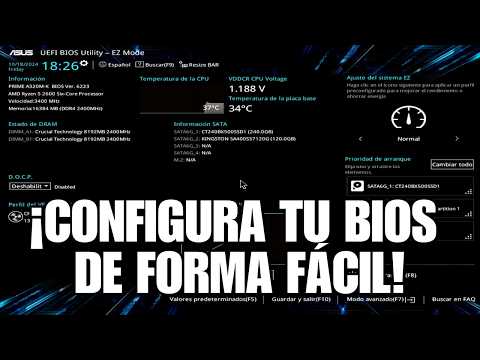
Oye, ¿alguna vez te has preguntado si tu placa madre ASUS se lleva bien con el sistema operativo que quieres usar? A veces, esas cosas no son tan obvias como parecen.
En este artículo vamos a hablar de la compatibilidad de UEFI de ASUS con varios sistemas operativos. No te preocupes, que no es tan complicado como suena.
Te voy a contar qué considerar al instalar Windows, Linux o incluso otros sistemas raros. Y, claro, también habrá unos tips para que todo funcione como la seda. Así que agarra un café y ¡vamos a ello!
Resolviendo problemas comunes con TPM 2.0 en BIOS de ASUS
¿Tienes problemas con TPM 2.0 en la BIOS de tu placa madre ASUS? No te preocupes, que aquí estamos para resolver lo que se pueda. El Trusted Platform Module (TPM) es un pequeño chip en tu computadora que ayuda a proteger datos y mejorar la seguridad. A veces, puede dar algunos errores o no funcionar como debería, especialmente cuando estás tratando de instalar un sistema operativo nuevo o actualizar el que ya tienes.
Primero lo primero: asegúrate de que tu BIOS esté actualizada. Si no tienes la última versión, puedes encontrarlas en la página oficial de ASUS. Un amigo mío una vez se volvió loco porque su laptop no reconocía TPM 2.0 hasta que actualizó el BIOS. Así que, ¡a darle! Asegúrate de seguir todas las instrucciones al pie de la letra cuando hagas esto.
Ahora bien, si ya tienes todo actualizado pero sigues teniendo problemas, aquí hay algunos puntos clave a tener en cuenta:
- Habilitar TPM 2.0: A veces está desactivado por defecto. Entra en la BIOS, busca las opciones relacionadas con Security, y asegúrate de activar el TPM.
- Modo UEFI vs Legacy: Tu sistema podría estar funcionando en modo Legacy y necesitar cambiarse a UEFI para usar TPM 2.0 correctamente. Cambiar esto puede ser un poco complicado, así que ten cuidado y haz copias de respaldo antes.
- Configuración del sistema operativo: Si estás instalando Windows 11 o una versión más reciente de Windows, asegúrate de que tu instalación reconozca TPM durante el proceso.
- Revisar compatibilidad: No todos los sistemas operativos son compatibles con TPM 2.0. Verifica si el SO que estás intentando usar soporta esta tecnología.
A veces también es útil restablecer la configuración del BIOS a los valores predeterminados si algo parece estar fuera de lugar o si has estado ajustando configuraciones sin saber qué haces (te entiendo, a mí me ha pasado). Después del restablecimiento, vuelve a verificar y activa el TPM nuevamente.
No quiero dejarte sin decirte algo importante: si tras hacer todo esto aún ves problemas con TPM 2.0 en tu BIOS ASUS, quizás sea mejor acudir al soporte técnico profesional. Ellos pueden ayudarte con cuestiones más profundas como chequear si hay fallos físicos o incompatibilidades raras.
Al final del día, lo importante es mantener nuestra información segura y nuestros sistemas funcionando sin problemas. Así que tranquilo; cualquier duda aquí estoy para ayudarte en lo que pueda.
Solución de problemas comunes con el módulo TPM 2.0 de ASUS
Claro, vamos al grano. El **módulo TPM 2.0** (Trusted Platform Module) en las placas madre ASUS puede dar algunos quebraderos de cabeza, especialmente cuando se trata de la **compatibilidad con diferentes sistemas operativos** en el UEFI. No te preocupes; aquí voy a desglosar algunos problemas comunes y dar soluciones prácticas.
1. Problemas de activación del TPM
Uno de los problemas más comunes es que el TPM no se activa por defecto. Para solucionarlo:
- Accede al menú UEFI o BIOS al iniciar el PC (normalmente pulsando F2 o Del).
- Navega hasta la sección de Seguridad.
- Asegúrate de que la opción para habilitar el TPM está activada.
A veces, me ha pasado que olvido guardar los cambios y salgo sin querer del BIOS. Así que, ¡asegúrate de guardar antes de salir!
2. Compatibilidad con Windows 11
Si intentas instalar Windows 11, necesitarás TPM 2.0 habilitado. Si te sale un mensaje de error al instalarlo, verifica lo siguiente:
- Asegúrate que tu placa madre es compatible con Windows 11.
- Comprueba que tienes la versión más reciente del firmware UEFI.
Y si todavía no puedes avanzar, prueba a reiniciar el PC y entrar nuevamente a UEFI para confirmar las configuraciones.
3. Problemas con drivers y actualizaciones
A veces el sistema operativo no detecta correctamente el módulo TPM debido a drivers desactualizados o incompatibles:
- Visita la página oficial de ASUS y descarga las últimas actualizaciones de drivers.
- Asegúrate también de tener instaladas todas las actualizaciones del sistema operativo.
Recuerdo una vez un amigo que luchaba con esto y sólo era cuestión de actualizar un par de cosas para que todo funcionara sin problemas.
4. Errores en la inicialización del TPM
Puede ocurrir que veas mensajes como «TPM no inicializado» o «TPM en estado fallido». En este caso:
- Puedes intentar restablecer los ajustes del BIOS a sus valores predeterminados (cuidado con esto si tienes configuraciones personalizadas).
- Sigue las instrucciones para inicializar el TPM desde Windows: ve a «Administración del equipo», busca “TPM” y selecciona «Inicializar».
Por experiencia, a menudo lo más sencillo soluciona muchos problemas.
5. Configuración incorrecta del modo UEFI/Legacy
Algunas veces estás intentando arrancar un sistema operativo incompatible porque tienes configurado un modo incorrecto:
- Asegúrate de estar en modo UEFI si tu SO lo requiere.
- Si tienes sistemas antiguos, puede ser necesario cambiar a Legacy Support.
Así que ten cuidado con eso; cambiar entre modos puede hacer que tu máquina no arranque.
Finalmente, recuerda siempre hacer copias de seguridad antes de realizar cambios drásticos en tu sistema. Esto es solo una guía básica para ayudarte a lidiar con los errores más frecuentes relacionados con **TPM 2.0** en placas ASUS, pero si encuentras algo complicado, buscar apoyo profesional siempre es una buena idea. ¡Espero haberte ayudado!
Cómo habilitar TPM 2.0 en placas ASUS con procesadores AMD para solucionar problemas de compatibilidad
La cosa es que, en muchas ocasiones, necesitas habilitar TPM 2.0 en tu placa ASUS con procesador AMD, sobre todo si quieres razonar algunos problemas de compatibilidad. Te cuento que TPM (Trusted Platform Module) es como un guardián de seguridad para tu computadora; básicamente ayuda a proteger tu información y a asegurar que el dispositivo pueda arrancar correctamente.
Entonces, si estás usando Windows 11, por ejemplo, y te aparece un mensajito sobre la falta de TPM 2.0, no te desesperes. ¡Aquí te voy a dar el paso a paso!
1. Accede al UEFI/BIOS: Primero lo primero. Reinicia tu computadora y durante el inicio (justo cuando ves el logo de ASUS), presiona la tecla Del o F2. Esto debería llevarte al menú del BIOS.
2. Navega por las opciones: Una vez dentro del BIOS, usa las teclas de dirección para moverte por los menús. Busca una opción que diga Advanced, SAC o algo parecido que se relacione con la configuración avanzada.
3. Encuentra TPM: Dentro del menú avanzado, localiza algo como . Aquí es donde podrás habilitarlo.
- Activar TPM: Cuando encuentres la opción correspondiente, selecciona «Enabled». Esto activará el módulo.
- SAVING CHANGES: No olvides guardar los cambios antes de salir del BIOS! Normalmente hay una opción que dice “Save & Exit” o algo similar; asegúrate de usarla.
- Reiniciar la máquina: Una vez guardados los cambios, tu sistema debería reiniciarse automáticamente.
Para ilustrarte mejor: hace poco ayudé a un amigo con su laptop ASUS Ryzen 5 y tuvimos este mismo problemilla con Windows 11. El proceso fue rapidísimo y total que al final su PC volvió a funcionar sin problemas; solo le tomó unos minutos.
Si todo salió bien, cuando inicies Windows ahora debería reconocer automáticamente ese TPM 2.0 y ya no deberías tener más inconvenientes relacionados con eso.
Recuerda que cada modelo puede variar ligeramente en sus configuraciones específicas; así que si ves opciones diferentes no dudes en investigar un poquito más sobre tu modelo exacto.
Oye tú, si después de esto sigues teniendo problemas o no encuentras las opciones mencionadas, quizás sería buena idea consultar directamente con soporte técnico especializado o revisar la documentación oficial de ASUS relacionada con tu placa base; nunca está demás tener otras perspectivas.
¡Espero haberte ayudado!
Oye, ¿alguna vez te has encontrado con el dilema de instalar un nuevo sistema operativo en tu PC y no sabes si va a jugar bien con la UEFI de ASUS? La verdad es que es una preocupación bastante común. Te cuento que hace un tiempo, un amigo mío estaba decidido a ponerle Linux a su computadora. Estaba emocionado, pero también un poco asustado por si todo iba a salir bien. Resulta que la Asus de su madre tenía una UEFI que le dio más de un dolor de cabeza.
La compatibilidad entre UEFI y diferentes sistemas operativos puede ser como intentar hacer encajar piezas de rompecabezas de distintos tamaños. A veces, se logra sin problemas, pero en otras ocasiones es todo un verdadero reto. Con Windows nunca suele haber muchos problemas, ya que Microsoft ha trabajado codo a codo con los fabricantes para asegurarse de que funcione bien en la mayoría de las configuraciones. Pero cuando se trata de algo como Linux o incluso ciertas versiones más antiguas de otros sistemas menos comunes, ahí es donde las cosas pueden complicarse.
Lo curioso es que muchas veces solo hay pequeños detalles técnicos que pueden marcar una gran diferencia. Por ejemplo, activar o desactivar Secure Boot en la configuración UEFI puede determinar si tu instalación se va a realizar sin contratiempos o si vas a acabar gritando al monitor porque no arranca como esperabas. Y ni hablar del modo CSM (Compatibility Support Module), que puede ser tu mejor amigo o tu peor enemigo.
En fin, lo importante aquí es hacer las tareas antes de lanzarte sobre el botón “Instalar”. Investigar un poco sobre qué dice la comunidad sobre la compatibilidad específica entre tu placa madre ASUS y el sistema operativo que quieres usar te puede ahorrar horas y dolores de cabeza después. Así que ya sabes, ¡fíjate bien y no te olvides! Al final del día, todo se trata de disfrutar lo que usas y sentirte cómodo con tu setup.