
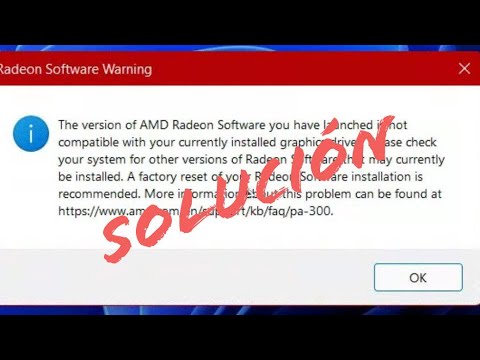
Oye, ¿te has preguntado alguna vez si el software de AMD es compatible con tu sistema operativo? Bueno, a mí me ha pasado un par de veces y es un dolor de cabeza, ¿sabes? Total que te encuentras en medio de una partida épica y… ¡pum! El juego se cierra o empieza a fallar. Es súper frustrante.
En este artículo, vamos a charlar sobre cómo se lleva el software de AMD con diferentes sistemas operativos. Hablaremos sobre las versiones, qué hay que tener en cuenta y algunos tips para evitar esos momentos incómodos. Así que relájate. Vamos a desmenuzar todo esto juntos, porque a nadie le gusta encontrar un problemón cuando solo quiere jugar o trabajar tranquilamente. ¿Listo? ¡Vamos allá!
Solución de problemas comunes con los controladores de AMD: pasos para una instalación exitosa
Si tienes problemas con tus controladores de AMD, no te preocupes, no eres el único. Estos son como los guías turísticos de tu computadora: tienen que llevar a los componentes hacia el camino correcto. Cuando algo falla, todo se complica. Aquí vamos a ver algunos pasos clave para asegurar una instalación exitosa y resolver inconvenientes comunes. Todo esto teniendo en cuenta la compatibilidad del software de AMD con diferentes sistemas operativos.
Verifica la compatibilidad del sistema operativo. Antes de hacer cualquier movimiento, asegúrate de que tus controladores son compatibles con tu sistema operativo. AMD suele actualizar su software y, a veces, las versiones más nuevas no funcionan bien en viejas plataformas. Esto incluye Windows 10, Windows 11 o incluso versiones anteriores. Consulta la página oficial de AMD para ver qué controladores son adecuados para tu configuración.
- Desinstala controladores antiguos: Antes de instalar algo nuevo, es buena idea deshacerse de lo viejo. Usa el «Administrador de dispositivos» para borrar los controladores anteriores. Esto evita conflictos entre versiones.
- Descarga los controladores correctos: Ve al sitio web oficial de AMD y descarga los drivers específicos para tu modelo y sistema operativo. No te vayas a descargar uno genérico; eso puede traer problemas.
- Sigue las instrucciones de instalación: Durante la instalación, asegúrate de seguir todos los pasos que te indican. No saltes partes porque podrías dejar algo sin configurar correctamente.
- Reinicia la computadora: Después de instalar todo, ¡no lo olvides! Reiniciar ayuda a que se integren los cambios que hiciste en el sistema.
A veces, después de instalar un controlador nuevo, puedes notar un rendimiento extraño o fallos gráficos en juegos o aplicaciones pesadas. ¿Sabes qué? Puede ser que necesites ajustar algunas configuraciones adicionales dentro del software AMD Radeon Settings o Crimson Edition para optimizar el rendimiento.
Además, si experimentas errores al intentar abrir programas tras la instalación del controlador nuevo, intenta usar el «Modo seguro» y reinstalar desde ahí. Es un truco viejo pero efectivo que puede salvarte en muchas ocasiones.
Por último, aunque muchos problemas se pueden solucionar tú mismo siguiendo estos pasos simples, nunca dudes en buscar ayuda profesional si sientes que ya no tienes opción. A veces es mejor dejar ciertas cosas en manos expertas antes que arriesgarse a estropear algo más importante.
Total que si sigues estos consejos podrás deshacerte de esos molestos problemas con tus controladores AMD y disfrutar al máximo tu experiencia informática sin tropiezos innecesarios.
Resolviendo Problemas Comunes con AMD Software: Adrenalin Edition
Cuando hablamos de AMD Software: Adrenalin Edition, es normal encontrarse con varios problemas comunes, sobre todo en lo que respecta a la compatibilidad con diferentes sistemas operativos. A veces, parece que instalar software debería ser tan fácil como hacer clic en «Siguiente», pero no siempre es así, ¿verdad? Fíjate en esto.
Una de las cuestiones más problemáticas suele ser la versión del sistema operativo. Si tienes Windows 10, por ejemplo, puedes pensar que estás cubierto. Sin embargo, a veces el software requiere actualizaciones específicas o incluso puede tener conflictos con ciertas versiones, y eso puede causar un montón de quebraderos de cabeza.
- Verifica las versiones compatibles: AMD lista en su sitio web qué versiones del software son compatibles con cada sistema operativo. Es importante revisar esto antes de descargar e instalar.
- Drivers desactualizados: Otro error muy común es tener drivers obsoletos. Asegúrate de que tienes siempre la última versión instalada, porque eso ayuda mucho a evitar problemas.
- Errores al iniciar el software: Si no se abre o te lanza un error al iniciar, podría deberse a una incompatibilidad con otros programas o configuraciones del sistema. En ocasiones, incluso antivirus pueden interferir.
A veces todo parece estar bien y aun así ¡bum!, el software no se lanza. Recuerdo una vez que un amigo mío estaba luchando con su PC y una tarjeta gráfica AMD. Después de horas de prueba y error, resultó que su versión de Windows 10 no era la más reciente y eso estaba causando todos los problemas.
No está demás también verificar si tu hardware cumple con los requisitos mínimos para ejecutar el software. Esto incluye detalles como:
- Memoria RAM: Necesitas suficiente memoria para manejar el software sin lag.
- Tamaño del disco duro: Asegúrate de tener espacio suficiente para instalarlo correctamente.
A veces también hay errores relacionados con el DirectX o el OpenGL si usas juegos o aplicaciones que requieren estos componentes. Así que puedes ver si hay actualizaciones pendientes para esto también.
No te olvides de mirar las configuraciones dentro del propio Adrenalin Edition. Hay un montón de funciones geniales ahí, pero pueden causar conflictos si no están bien ajustadas según tu hardware y necesidades específicas.
Por último, si después de todo esto sigues teniendo problemas serios y ya has agotado todas las opciones posibles por tu cuenta—digo yo—no dudes en buscar ayuda profesional. Al final del día, hay expertos por ahí que saben cómo lidiar con estas cosas mejor que nosotros mismos muchas veces!
Soluciones para el Error 182 del Instalador de AMD: Problemas de Hardware Detectados
Claro, aquí va un texto que espero que te sirva.
El error 182 del instalador de AMD es uno de esos problemas que suelen aparecer cuando intentas instalar los controladores de gráficos y se refiere a «Problemas de Hardware Detectados». Esto puede ser bastante frustrante, pero aquí estamos para destripar un poco el asunto y ver cómo solucionarlo.
Primero, asegúrate de que tu hardware sea compatible. Sí, esto suena obvio, pero a veces nos emocionamos tanto por actualizar que olvidamos chequear la compatibilidad. Debes verificar lo siguiente:
- La tarjeta gráfica debe ser compatible con la versión del software que intentas instalar.
- El sistema operativo en el que estás trabajando debe soportar el software de AMD.
- Si es una actualización, asegúrate de que no haya conflictos con versiones anteriores.
Una vez que hayas confirmado eso, lo siguiente sería asegurarte de tener los drivers más recientes. A veces, un simple “actualizar” puede resolver muchos problemas. Dirígete a la página oficial de AMD y descarga la última versión del driver para tu modelo específico.
Ahora bien, si sigues viendo ese maldito error, hay un par de cosas más que puedes hacer. A veces los controladores viejos se quedan atascados en el sistema y son los culpables del error. En estos casos:
- Borra cualquier antiguo instalador o driver relacionado con AMD desde «Programas y características».
- Utiliza una herramienta como DDU (Display Driver Uninstaller) para limpiar completamente tus drivers viejos.
Un colega mío una vez tuvo este problema muy molesto. Estaba intentando jugar su juego favorito y justo cuando estaba a punto de entrar en acción, ¡pum! Error 182. Después de pelear un rato con él, nos dimos cuenta que tenía una versión antigua de Windows, así que actualizamos su sistema operativo. Después todo funcionó como un reloj.
Asegúrate también de revisar tu hardware físico. Esto puede sonar raro, pero a veces el problema está en conexiones físicas o fallos en la tarjeta gráfica misma.
- Verifica todas las conexiones: asegúrate de que tu GPU esté bien conectada a la placa madre y alimentada correctamente.
- Cambia las ranuras PCIe o prueba con otra PC si tienes acceso a una.
Y si después de todo esto todavía no hay suerte… quizás deberías considerar contactar al soporte técnico o llevarlo donde un profesional. Es duro aceptar, pero a veces queremos arreglarlo todo nosotros mismos sin darnos cuenta del tiempo y esfuerzo invertido.
Así que ya lo sabes: verifica compatibilidad primero; prueba actualizar tus drivers; limpia cualquier rastro antiguo; chequea el hardware físico; y si nada funciona… ¡no dudes en pedir ayuda! ¿Ves? No es tan complicado cuando se desmenuza así.
Oye, ¿alguna vez has tenido problemas para que tus programas funcionen bien en tu PC? Yo sí. Recuerdo una vez cuando me compré una tarjeta gráfica AMD nueva y estaba emocionadísimo. Pero, total que, al intentar instalar el software, me di cuenta de que no era compatible con mi sistema operativo. La presión subió, como si estuviera en un juego de carreras y se me hubiera caído la conexión con el servidor.
La cosa es que la compatibilidad del software de AMD puede ser un tema complicado. Tienes diferentes versiones de Windows, Linux y otros sistemas operativos corriendo por ahí, cada uno con sus propias peculiaridades. Si estás en un entorno Windows 10 o 11, generalmente tienes mejores probabilidades de que todo funcione a la perfección. Pero si decides aventurarte en Linux, esto puede ser todo un desafío. Te lo digo porque hay distribuciones que funcionan muy bien pero otras pueden dejarte colgado justo cuando más lo necesitas.
Por eso es clave siempre revisar los requisitos del sistema antes de lanzarte a actualizar drivers o instalar el software nuevo de AMD. Te ahorras dolores de cabeza y horas perdidas tratando de hacer algo que simplemente no va a funcionar. Hay foros y comunidades donde los usuarios comparten sus experiencias y soluciones; siempre puedes encontrar alguien que haya pasado por lo mismo.
Así que ya sabes: antes de hacer cambios grandes, échale un ojo a la compatibilidad del software con tu sistema operativo. A veces es cuestión de leer un poco más para evitar contratiempos molestos—y vaya que yo he aprendido eso por las malas. Esto no solo te hará la vida más fácil sino también te permitirá disfrutar mejor tu equipo sin esos sustos inesperados. ¡Ánimo con eso!

