Oye, ¿te ha pasado alguna vez que estás en medio de una partida épica y, de repente, el software de tu tarjeta gráfica AMD te juega una mala pasada? Vaya rollo, ¿verdad?
La cosa es que no eres el único. Muchos usuarios se topan con errores que pueden dar mucha guerra. Desde problemas de rendimiento hasta cosillas raras con los drivers, hay un montón de cosas que pueden salir mal.
Pero hey, ¡no te preocupes! Aquí vamos a hablar sobre esos errores comunes que surgen en Amd Software y lo mejor: cómo solucionarlos. Así podrás volver a jugar o trabajar sin esas molestias molestas. ¿Te animas? ¡Vamos a ello!
Cómo solucionar problemas comunes con los controladores de AMD
Cuando hablamos de problemas con los controladores de AMD, hay varios errores comunes que pueden surgir y que realmente pueden sacar de quicio a cualquiera. A mí me pasó una vez que mi amigo estaba tratando de jugar su videojuego favorito y, de repente, ¡pantallazo azul! Eso es algo que te puede poner a mil en un segundo. Pero no te preocupes, aquí te traigo algunas soluciones prácticas para esos problemas con AMD Software. Oye, si tienes un problema más complejo siempre es bueno consultar a un profesional.
Actualización de los controladores
Una de las primeras cosas que debes hacer es asegurarte de que tus controladores estén actualizados. Esto suena simple, pero a veces olvidamos verificarlo. Puedes hacerlo así:
- Abre el AMD Radeon Software.
- Ve a la pestaña “Actualizaciones” y verifica si hay alguna disponible.
- Si hay una actualización, descárgala e instálala.
Y si ya tienes la última versión pero sigues teniendo problemas, tal vez necesites reinstalarlos.
Reinstalación del controlador
Si sospechas que algo salió mal durante la instalación anterior (a veces pasa), mejor reinstala el controlador. Para esto:
- Ve al panel de “Agregar o quitar programas” en Windows.
- Busca tu controlador de AMD y desinstálalo.
- Asegúrate de reiniciar tu computadora antes de volver a instalarlo desde la página oficial.
Suena complicado, pero en realidad no lo es tanto.
Comprobar compatibilidad del sistema
¡Importante! Siempre asegúrate de que el controlador sea compatible con tu sistema operativo. A veces bajamos controladores pensando que son universales, y no es así. Esto podría generar desde errores hasta fallos en el rendimiento.
- Mira las especificaciones en la página oficial antes de descargar cualquier cosa.
- Asegúrate también de tener suficiente espacio en disco; no queremos líos por falta de espacio.
Error al iniciar AMD Software
Oye tú, si al abrir el software recibes un mensajito raro o simplemente no abre… puede ser frustrante. Aquí hay unas cosas simples para intentar:
- Asegúrate que los servicios relacionados estén habilitados. Ve a “Ejecutar” (Win + R) y escribe “services.msc”. Busca servicios como “AMD External Events Utility” y verifica su estado.
- Si están desactivados, activalos manualmente.
En una ocasión yo tuve este problema y no entendía por qué mi computadora se comportaba así hasta que descubrí esto.
Conflictos con otros programas
A veces otros programas o incluso otros controladores pueden causar konflikto con los controladores AMD. Desactiva temporalmente software antivirus o cualquier otra aplicación relacionada con gráficos para ver si eso ayuda.
Además asegúrate que no haya algún programa corriendo en segundo plano que consuma recursos innecesarios porque eso también afecta.
Caché corrupta o configuración incorrecta
Si después de todos estos pasos sigues jodido, tal vez sea cuestión del caché o configuraciones dañadas. Prueba lo siguiente:
- Cierra todas las aplicaciones relacionadas con AMD.
- Navega hasta %localappdata%AMDUninstallers y elimina los archivos allí para limpiar la caché vieja.
- Reinicia la computadora nuevamente e intenta abrir el software.
Eso me salvó una vez cuando creía que todo estaba perdido.
En fin, estos son algunos pasos comunes para solucionar errores recurrentes con los controladores AMD. Espero te sirvan tanto como me han servido a mí cuántas veces he tenido mis propios líos técnicos. Recuerda siempre estar alerta ante cambios drásticos en tu rendimiento gráfico porque pueden ser señales claras sobre problemas subyacentes; mejor actuar pronto antes que arrepentirse después.
Si aún así sientes que la cosa se complica más allá un punto razonable… busca ayuda profesional porque tu tiempo es valioso ¡y merece ser bien aprovechado!
Soluciones a Problemas Comunes con AMD Adrenalin: Mejora Tu Experiencia Gráfica
¡Vamos a hablar de los problemas comunes que pueden aparecer con AMD Adrenalin y cómo solucionarlos! Si tienes una tarjeta gráfica de AMD, es probable que uses este software para gestionar tus juegos y optimizar el rendimiento. A veces, las cosas no salen como esperamos y surgen algunos errores. Bueno, aquí te traigo unas soluciones para que sigas disfrutando del gaming.
1. Problemas de instalación
A veces, el software no se instala correctamente. Puede que te dé un error o que simplemente no termine la instalación. Esto puede ser por conflictos con versiones anteriores o falta de los drivers adecuados.
- Desinstala cualquier versión anterior de Adrenalin.
- Usa la herramienta de limpieza de AMD para eliminar residuos.
- Descarga la última versión desde la página oficial.
2. Pantallazo negro al iniciar el juego
Este es uno de esos errores que pueden hacerte perder los nervios. A menudo sucede por incompatibilidades entre el juego y la configuración gráfica en Adrenalin.
- Asegúrate de tener activada la opción «Optimización del Juego».
- Prueba a cambiar el ajuste gráfico en el menú del juego.
- Revisa si hay actualizaciones pendientes para tu tarjeta gráfica.
3. Falta de rendimiento en juegos
A veces, sientes que tu juego va más lento de lo usual y te preguntas: «¿Qué está pasando aquí?». Esto puede deberse a varias cosas, como configuraciones erróneas o incluso programas en segundo plano consumiendo recursos.
- Cierra aplicaciones innecesarias antes de jugar.
- Ajusta las configuraciones gráficas en Adrenalin para equilibrar rendimiento y calidad.
- Limpia archivos temporales y optimiza tu sistema regularmente.
4. No se detecta la tarjeta gráfica
Si Adrenalin no reconoce tu GPU, ahí es donde se complica todo un poco más. Pero tranquilo, esto tiene solución.
- Asegúrate de haber conectado bien todos los cables dentro del PC.
- Verifica si hay conflictos en el administrador de dispositivos (drivers amarillos).
- Considera reinstalar los drivers gráficos completamente desde cero.
5. Problemas con FreeSync o V-Sync
La tecnología FreeSync ofrece experiencias más suaves al eliminar el desgarro visual, pero a veces puede fallar. Verifica lo siguiente:
- Asegúrate de que FreeSync esté activado tanto en tu monitor como en Adrenalin.
- Cambia entre diferentes modos (por ejemplo, juego vs escritorio) para ver cuál funciona mejor.
Recuerda que estos son solo consejos generales y cada situación puede ser única; si algo no funciona como debería, consulta siempre a un profesional o busca más información específica sobre tu problema.
Así que ya sabes, si te topas con alguno de estos problemas en AMD Adrenalin, prueba estas soluciones antes de entrar en pánico—¡y a seguir disfrutando del gaming!
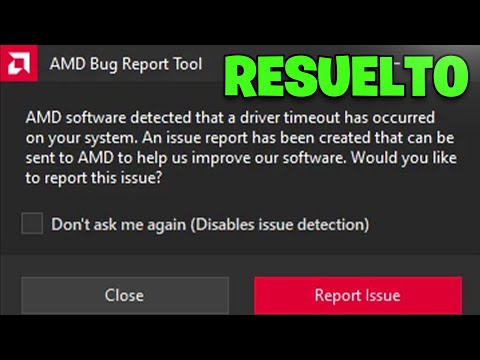
Solucionando el Error de Tiempo de Espera del Controlador en Software AMD
Oye, si eres usuario de AMD y te has encontrado con el Error de Tiempo de Espera del Controlador en Software AMD, no estás solo. Este error suele aparecer cuando el software tiene problemas para comunicarse con tu hardware. Pero no te preocupes, aquí vamos a ver algunas formas de solucionarlo.
Primero, asegúrate de que tu sistema operativo esté actualizado. A veces, un simple update puede hacer maravillas. Para eso, ve a Configuración > Actualización y seguridad y busca actualizaciones pendientes. Cuando la cosa se pone tensa, los updates son tus mejores amigos.
Otro punto importante es el controlador gráfico. Muchas veces este error es causado por un controlador desactualizado o corrupto. Así que aquí van algunos pasos:
- Desinstalar controladores viejos: Ve al Administrador de dispositivos (haz clic derecho en el botón de inicio y selecciona Administrador de dispositivos). Busca Adaptadores de pantalla, haz clic derecho en tu tarjeta gráfica AMD y selecciona Desinstalar dispositivo.
- Reiniciar el PC: Esto ayuda a que Windows elimine cualquier rastro del controlador anterior.
- Instalar la última versión: Dirígete al sitio web oficial de AMD y descarga la versión más reciente del controlador. Asegúrate de elegir el correcto para tu modelo.
A veces, también puede ser útil utilizar la herramienta AMD Cleanup Utility. Este programa te ayuda a limpiar completamente los controladores anteriores antes de instalar la nueva versión. Solo recuerda reiniciar después del proceso.
No obstante, si después de intentar esto sigues teniendo problemas, verifica si hay conflictos con otros programas o configuraciones en tu PC. A veces, aplicaciones como programas antivirus pueden interferir con los drivers gráficos. Puedes intentar desactivar temporalmente el antivirus para ver si eso soluciona el problema.
Mira, hay otra cosa que puedes probar: ejecutar un diagnóstico rápido sobre tu hardware utilizando herramientas como el programa “MSI Afterburner” o “GPU-Z”. Estas herramientas te ayudarán a checar si todo está funcionando como debería.
A veces pienso en mis primeras experiencias lidiando con estos errores tecnológicos y cómo me frustraban tanto… Recuerdo una vez mientras jugaba mi videojuego favorito y ¡boom! Apareció este mensaje por primera vez… Cómo cambiaron las cosas desde entonces; ahora puedo enfrentarlos con más confianza.
Sigue estos pasos y deberías estar bien encaminado para solucionar ese error de tiempo de espera del controlador en software AMD. Pero ojo: si después de todo esto aún tienes líos o no te sientes seguro haciendo cambios tú mismo, lo mejor es buscar ayuda profesional – nunca está demás contar con una mano experta cuando se trata de tecnología complicada!
Oye, hablemos un poco de los errores comunes que surgen en el software de AMD. Siempre me parece curioso cómo a veces una pequeña cosa puede arruinar nuestra experiencia con la tecnología, ¿no? Recuerdo una vez que estaba jugando a un título nuevo y de repente la pantalla se congeló. ¡Menuda frustración! Pensé que mi tarjeta gráfica se había muerto, pero después descubrí que solo era un tema de drivers mal actualizados. Desde entonces le presté más atención a estos detalles.
Algunas veces, el software de AMD puede dar problemas como el famoso “crash” inesperado o el rendimiento por los suelos. Y es que no es raro ver a alguien gritando: “¡Pero si mi PC es potente!” Total que, muchas veces, todo se reduce a cómo está configurado ese software.
Primero, un error común es tener drivers desactualizados. Es como si tu coche tuviera llantas viejas y esperas correr una carrera; ¡no va a pasar! Asegúrate de visitar la página oficial de AMD y descargar las últimas versiones. Hablando de esto, hay opciones automáticas para buscar actualizaciones, así que no tienes excusa.
Después está el asunto del «input lag». Imagina jugar y cada vez que presionas un botón hay una demora. Ese momento en el que te matan porque tu personaje no responde al instante… Uff. A veces ajustar ciertas configuraciones gráficas puede ayudar a reducir esa latencia; prueba cambiar la opción “Radeon Chill” o desactivar V-Sync si es necesario.
Y no olvidemos los conflictos con otros programas o juegos. Esos momentos incómodos donde todo lo demás funciona junto menos tu juego favorito. A veces desactivar ciertos overlays o programas en segundo plano puede hacer maravillas.
En fin, todos pasamos por esos días malos donde todo parece estar en nuestra contra. La clave está en armarse de paciencia e investigar un poquito sobre esos problemas comunes. Al final del día, cada error nos ayuda a aprender más sobre nuestro equipo y cómo sacarle el máximo provecho. Así que ya sabes, mantén tus drivers al día y juega tranquilo… ¡y disfruta del viaje!