¿Alguna vez has conectado un dispositivo USB y te ha salido ese mensaje raro que dice que no es compatible? ¡Qué frustrante, ¿verdad?! A todos nos ha pasado.
La cosa es que los drivers son como los traductores entre tu aparato y tu sistema operativo. Si no hablan el mismo idioma, ya sabes, ¡no hay forma de que funcionen juntos! Y eso puede ser un verdadero dolor de cabeza.
En este artículo vamos a hablar sobre la compatibilidad de los drivers USB con diferentes sistemas operativos. Te voy a contar por qué algunas veces funcionan y otras no, y cómo hacer que todo se lleve bien. Así que relájate, toma algo para picar y sigue leyendo conmigo. ¡Vamos a desentrañar este lío!
Soluciones comunes a problemas con Ventoy: Cómo solucionar errores y mejorar tu experiencia
Si has estado usando Ventoy para crear unidades USB booteables, seguro que te has topado con algunos problemillas. No te preocupes, aquí estoy para hablarte sobre soluciones comunes a esos errores y cómo mejorar tu experiencia con este software. ¿Listo? Vamos al grano.
Un tema recurrente son los problemas de compatibilidad de drivers USB con diferentes sistemas operativos. Hay muchas razones por las cuales podrías tener dificultades. A veces, se debe a que el driver de tu USB no está funcionando como debería con un sistema en particular. Y es que no todos los drivers son iguales, sobre todo si hablamos de sistemas operativos variados como Windows, Linux o macOS.
Aquí te dejo algunas recomendaciones para solucionar errores comunes y mejorar tu experiencia:
- Asegúrate de tener la última versión de Ventoy: Siempre hay mejoras y correcciones en las nuevas versiones. Así que lo primero es revisar si tienes la última versión instalada.
- Formatos de archivos compatibles: Ventoy soporta varios formatos de archivo (ISO, WIM, IMG, VHD), pero asegúrate que la imagen que estás usando sea compatible. No todas las imágenes se comportan igual en todos los sistemas.
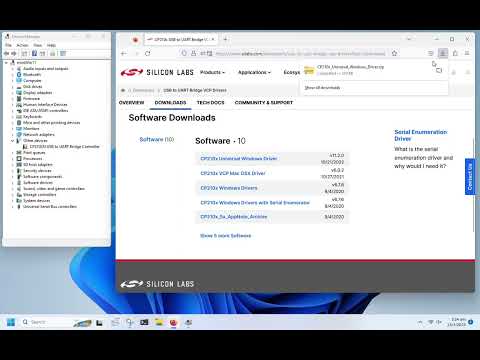
- Drivers actuales: Verifica que tus drivers USB estén actualizados. A veces un simple cambio en el driver puede hacer maravillas. Puedes hacerlo desde el administrador de dispositivos en Windows.
- Probar otras puertos USB: Aunque suene básico, cambiar el puerto podría ser la solución. A veces los puertos pueden fallar o no ser especialmente compatibles con ciertos dispositivos.
- Cuidado con las configuraciones BIOS/UEFI: Revisa si tienes activada la opción de soporte para USB en tu BIOS/UEFI y prueba activar el modo Legacy si estás usando un sistema más antiguo.
- Limpia tu unidad USB: Si estás teniendo problemas constantes, considera formatear la unidad completamente antes de usarla con Ventoy otra vez. Esto puede ayudar a evitar conflictos anteriores.
A veces me acuerdo cuando estaba intentando instalar una distribución nueva de Linux y mi unidad no respondía como esperaba. Fue frustrante hasta que descubrí que el problema era más bien la configuración del BIOS. Así que recuerda, cada detalle cuenta cuando trabajas con unidades bootables.
No olvides aprovechar los foros y comunidades en línea sobre Ventoy; hay una gran cantidad de información disponible, donde otros usuarios comparten sus experiencias y soluciones a problemas similares.
Al final del día, aunque estas soluciones pueden ser útiles, recuerda que si sigues encontrando dificultades persistentes o errores raros lo mejor es buscar ayuda profesional o consultar directamente a los desarrolladores del software para evitar complicaciones mayores.
Sigue estos pasos y verás cómo ese error molesto desaparece casi sin darte cuenta. ¡Mucha suerte!
Cómo configurar un USB para arrancar múltiples sistemas operativos sin complicaciones
Claro, te voy a contar cómo puedes configurar un USB para arrancar múltiples sistemas operativos. Es más fácil de lo que parece, en serio. Vamos a ello.
Primero, lo más importante es que tengas a mano un USB con suficiente espacio. Te recomiendo que tenga al menos **8 GB**. No olvides hacer un backup de lo que tengas en el USB porque se borrará todo. Así que vamos a empezar.
1. Elegir el software adecuado
Necesitas una herramienta para crear el USB multiarranque. Hay varias opciones, pero algunas de las más populares son:
- Rufus: Es fácil de usar y bastante potente. Funciona solo en Windows.
- UNetbootin: Este es compatible con Windows, Linux y MacOS.
- YUMI: Perfecto para crear unidades USB multiboot y también muy intuitivo.
2. Preparar el dispositivo
Una vez elegida la herramienta, descárgala e instálala. Conéctale el USB y abre la aplicación que elegiste. Aquí viene la parte crucial: asegúrate de que seleccionas bien tu dispositivo USB para evitar problemas.
3. Añadir múltiples sistemas operativos
Aquí se pone interesante porque puedes meter varios sistemas en un mismo USB:
– Si estás usando **YUMI**, por ejemplo, simplemente abre la aplicación y selecciona tu unidad.
– Luego vas añadiendo las ISOs de los sistemas operativos uno por uno.
– Con cada ISO te pedirá que confirmes o ajustes algunas opciones como si quieres guardar datos persistentes o no.
4. Configuración del BIOS/UEFI
Este paso es clave para poder arrancar desde tu USB después. Cuando reinicies tu computadora, entra al menú del BIOS (normalmente con teclas como F2, DEL o ESC). Busca la opción de «Boot Order» (Orden de arranque) y asegúrate de que tu USB esté configurado como primero en la lista.
5. Compatibilidad de Drivers USB con Diferentes Sistemas Operativos
Es fundamental recordar que algunos sistemas operativos pueden tener problemas con ciertos drivers, especialmente si usas hardware muy nuevo o raro. Por eso es bueno asegurarse:
Ejemplo corto: Imagina que has puesto Windows y Ubuntu en el mismo stick… Y luego intentas arrancar desde ese mismo pendrive y solo te da problemas al salir del logo inicial; puede ser cosa del driver o configuración incorrecta.
Al final del día, aunque esta info debería ayudarte bastante, recuerda que no sustituye ayuda profesional si te atascas o necesitas algo específico relacionado con tu equipo.
Así que ¡manos a la obra! Si sigues estos pasos podrás disfrutar sin complicaciones tus múltiples sistemas operativos desde un solo USB.
Cómo crear un USB booteable con múltiples sistemas operativos usando Rufus
Claro, aquí tienes un texto que podría ayudarte en lo que buscas:
Crear un USB booteable con múltiples sistemas operativos usando Rufus es más sencillo de lo que parece. Te cuento que hace poco tuve que hacer esto para montar un equipo viejo y fue todo un viaje. A veces, con tantas opciones puede parecer abrumador, pero una vez que tienes claro el proceso, te sentirás como un verdadero pro.
Rufus es una herramienta muy útil porque te permite no solo crear USB booteables, sino también gestionar diferentes sistemas operativos en uno solo. Esto es especialmente interesante si estás trabajando con máquinas que tienen diferentes requisitos de hardware y drivers.
Mira, para comenzar necesitas:
- Un USB: Asegúrate de que tenga suficiente espacio. Al menos 8 GB suele ser lo ideal.
- Imágenes ISO: Necesitas tener las imágenes de los sistemas operativos que deseas instalar. Por ejemplo, Windows y alguna distro de Linux como Ubuntu
- Rufus: Descarga la versión más reciente desde su página oficial.
Una vez tengas todo eso listo, sigue estos pasos:
Paso 1: Abre Rufus
Paso 2: Selecciona la imagen ISO
Aquí vas a hacer clic en “SELECCIONAR” para encontrar la imagen ISO del primer sistema operativo. No olvides configurar el esquema de partición dependiendo si tu sistema es BIOS o UEFI.
Paso 3: Formato del USB
Asegúrate de elegir el sistema de archivos adecuado. FAT32 suele ser la mejor opción si planeas usar sistemas operativos distintos; además evitas problemas con archivos grandes.
Paso 4: Crear múltiples particiones (opcional)
Como Rufus no permite crear múltiples particiones directamente desde la interfaz, aquí te va un truco: usa otro programa como GParted antes o después para dividir tu USB en varias secciones. Cada sección puede tener su propia imagen ISO montada.
- Si decides hacerlo antes: crea las particiones y luego utiliza Rufus en cada una por separado.
- Si lo haces después: tendrás que reinstalar cada sistema operativo en su respectiva partición usando otra herramienta booteable como YUMI o Ventoy después de haber creado las primeras imágenes con Rufus.
Paso 5: Comprueba y crea
Finalmente, revisa todas las configuraciones y haz clic en “INICIAR». Al final del proceso tendrás tu USB listo para usar!
Toma nota de esto al final: ten cuidado al instalar diferentes sistemas operativos porque puede haber problemas de compatibilidad entre drivers y hardware. Lo mejor es investigar cuáles son los drivers necesarios para cada sistema operativo antes del proceso.
Siempre puedes consultar foros o comprar ayuda profesional si las cosas se complican demasiado.
Total que ya sabes cómo crear un USB booteable con varios sistemas operativos usando Rufus. Con algo de práctica podrás manejar esta herramienta sin problemas y disfrutar explorando distintos entornos sin necesidad de tener varios dispositivos físicos. ¡Buena suerte!
¿Sabes? Me acuerdo de la primera vez que intenté conectar mi primera impresora a la computadora. Era un modelo viejo, pero aún así tenía que funcionar. Le puse ganas y, al final, resulta que no tenía el driver adecuado para mi sistema operativo. Fue un momento de frustración total, porque era casi como un rompecabezas sin pieza clave.
La cosa es que los drivers son como los traductores del hardware al software. Sin ellos, tus dispositivos USB pueden ser tan útiles como una piedra en medio del mar. Cada sistema operativo tiene su propia forma de comunicarse con los equipos, así que algunas veces te encuentras en un callejón sin salida cuando cambias de uno a otro. Por ejemplo, los drivers que funcionan bien en Windows pueden no ser compatibles con Mac o Linux. Y eso puede ser un verdadero quebradero de cabeza.
A veces, puedes intentar descargar drivers genéricos o del fabricante y cruzar los dedos para que funcionen; pero bueno, suele sonar más fácil de lo que es en la práctica. ¿Te has dado cuenta de cómo cada versión de Windows tiene sus peculiaridades? Por más moderno que sea tu equipo, si tienes un driver desactualizado o uno mal instalado… ¡adiós compatibilidad!
Es interesante reflexionar sobre eso porque cada vez dependemos más de estos dispositivos USB: ratones, teclados, impresoras… incluso discos duros externos para guardar nuestros recuerdos personales. Entonces es fundamental asegurarte de tener todo en orden para aprovechar al máximo tu equipo y poder trabajar sin problemas.
Al final del día, el truco está en investigar y estar al tanto de las actualizaciones tanto del sistema operativo como del hardware que usas. Así evitas esos momentos incómodos en los que intentas conectar algo y solo obtienes errores o pantallas azules (que son lo peor). Oye tú, ¡mejor prevenir antes que lamentar!