
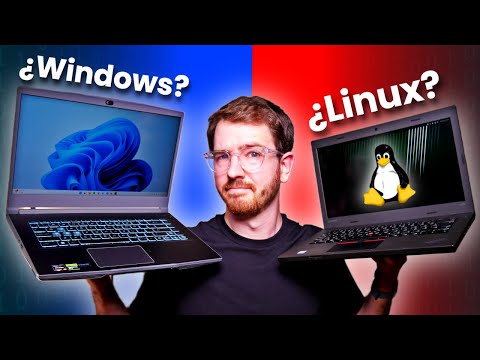
¿Tienes una webcam ASUS y no sabes si es compatible con tu sistema operativo? No te preocupes, no estás solo. A veces, conectar esos dispositivos puede ser un verdadero dolor de cabeza.
La cosa es que cada sistema operativo tiene sus propias movidas, y a veces parece que están en un chisme constante. Es como cuando quieres salir con tus amigos y uno ya tiene planes con otro grupo. Vamos, un lío total.
En este artículo vamos a desglosar todo sobre la compatibilidad de tu webcam ASUS. Vamos a ver qué tal se lleva con Windows, Mac y Linux. Así que si has tenido problemas para que te reconozca o simplemente quieres estar al tanto antes de hacer alguna compra, quédate por aquí. ¡Vamos a resolverlo juntos!
Resolviendo los problemas comunes de la ASUS Webcam C3: Soluciones y ajustes técnicos
Claro, aquí va un texto que toca el tema de la ASUS Webcam C3 y su compatibilidad con diferentes sistemas operativos. Espero que te sirva:
La ASUS Webcam C3 es una de esas camaritas que pueden hacer una gran diferencia en tus videollamadas o transmisiones. Pero a veces, puede dar algunos problemas, sobre todo cuando se trata de compatibilidad con los sistemas operativos. Vamos a ver juntos cómo resolver esos inconvenientes comunes y qué ajustes puedes hacer.
Problemas de conexión: Si tu webcam no se conecta al ordenador, lo primero que debemos revisar es el puerto USB. Prueba con otro puerto para descartar que el problema sea ese. A veces tienes que jugar un poco y cambiar entre puertos hasta encontrar uno que funcione bien.
- Asegúrate de que la cámara esté correctamente conectada.
- Si usas un hub USB, prueba conectarla directamente al ordenador.
Drivers desactualizados: Otro problema común es tener drivers antiguos o incompatibles. Esto puede ser un verdadero dolor de cabeza si no estás seguro de cómo actualizarlos. Para asegurarte de tener los últimos drivers:
- Visita la página oficial de ASUS.
- Navega hasta la sección de soporte y busca tu modelo.
- Descarga e instala la última versión del driver disponible.
Compatibilidad con sistemas operativos: La ASUS Webcam C3 generalmente funciona sin problemas en Windows 10 y algunas distribuciones recientes de Linux, pero si eres usuario de Mac, podría haber más complicaciones. En este caso, algunos usuarios han reportado fallos en la detección o calidad de imagen deficiente. Aquí va un consejo práctico:
- Asegúrate de tener la versión más reciente del sistema operativo instalado en tu Mac.
- Puedes intentar usar software alternativo como OBS Studio para ver si mejora el rendimiento.
Ajustes técnicos para mejorar calidad: A veces no solo es cuestión de conexión o drivers. La configuración también importa mucho. Puedes ajustar la resolución desde las configuraciones del programa que estés usando para videollamadas o grabación:
- Baja a 720p en lugar de 1080p si tienes problemas con el lag (que es como cuando te ves congelado en pantalla).
- Ajusta el brillo y contraste directamente desde las opciones del software.
Mira, sé por experiencia propia lo frustrante que es tener una cámara perfecta en tus planes pero fallar justo cuando menos lo esperas—como esa vez que me quedé sin imagen durante una reunión importante porque no revisé los drivers a tiempo… ¡vaya oso! En fin, recuerda siempre hacer esas verificaciones antes para evitar sorpresas desagradables.
No está demás decirlo: si ningún truco funciona y sigues teniendo problemas serios con tu ASUS Webcam C3, vale más buscar ayuda técnica profesional para diagnósticos más detallados. Nunca está demás contar con expertos cuando las cosas se complican demasiado.
Soluciones para la cámara ASUS que no responde en Windows 11
Claro, vamos a ello. Si tienes una cámara ASUS que no responde en Windows 11, puede ser un verdadero dolor de cabeza. Y te entiendo, porque yo también he tenido momentos así con mis dispositivos. Pero, oye, no todo está perdido. Aquí van algunas soluciones que pueden ayudarte:
1. Actualiza los controladores: Este es un paso crucial. Los controladores son como el puente entre tu sistema operativo y el hardware. Si están desactualizados o son incompatibles, la cámara puede no funcionar.
2. Verifica la configuración de privacidad: Windows 11 tiene opciones de privacidad que pueden afectar el uso de la cámara.
3. Comprueba conflictos con otras aplicaciones: A veces, otra aplicación bloquea el acceso a la cámara.
4. Ejecutar el solucionador de problemas de hardware: Windows tiene una herramienta integrada que puede detectar problemas.
5. Reinstala la cámara manualmente: Esto suena más complicado, pero es bastante fácil.
-
Abrir nuevamente el Administrador de dispositivos.
Clic derecho sobre tu cámara ASUS y selecciona «Desinstalar dispositivo».
Sigue las instrucciones para completar el proceso.
Reinicia tu computadora—Windows volverá a instalarla automáticamente.
6. Compatibilidad del sistema operativo: Asegúrate de que tu modelo específico es compatible con Windows 11.
Para esto, puedes visitar el sitio web oficial de ASUS o buscar información específica sobre tu modelo en línea.
Si después de intentar todo esto todavía no funciona, podría ser un problema más serio relacionado con hardware o incompatibilidad profunda con Windows 11. En ese caso, ¿me sigues?, lo mejor será contactar soporte técnico profesional para ayudar a resolverlo.
Espero que estas sugerencias te sirvan para resolver ese problemilla con tu cámara ASUS ¡Suerte!
Solución a problemas comunes del controlador de cámara en ASUS Vivobook
Claro, aquí tienes un artículo que aborda el tema de los problemas comunes del controlador de cámara en los ASUS Vivobook y su compatibilidad con diferentes sistemas operativos. Espero que te sirva.
Cuando hablamos de las webcams ASUS Vivobook, a veces pueden surgir algunos problemas que pueden volverte loco, ¿verdad? Es bastante común que la cámara no funcione como debería, y mucho tiene que ver con los controladores. Entonces, aquí vamos a desglosar cómo solucionar esos inconvenientes y ver la compatibilidad entre tu webcam y los sistemas operativos.
Lo primero que debes saber es que el controlador de la cámara es el software que permite al sistema operativo comunicarse con el hardware. Si hay un problema con este controlador, tu webcam podría no funcionar en absoluto. Así que, antes de pensar en algo más complicado, asegúrate de tenerlo al día.
- Verifica si el controlador está instalado: A veces parece básico, pero puedes comprobar si tu webcam aparece en “Administrador de dispositivos”. Si no está ahí, es posible que necesites instalarlo.
- Actualiza el controlador: Para esto, ve al sitio web oficial de ASUS y busca la sección de soporte para descargar los controladores específicos para tu modelo. Instálalo y reinicia tu computadora.
- Comprueba la configuración del sistema operativo: Si estás usando Windows 10 o 11, asegúrate de que la aplicación tenga permiso para acceder a la cámara. Esto lo puedes hacer en “Configuración” > “Privacidad” > “Cámara”.
- Asegúrate de estar usando aplicaciones compatibles: Al final del día, algunas aplicaciones funcionan mejor con ciertas webcams. Prueba usar Skype o Zoom para ver si ahí sí responde bien.
Puedes tener problemas según qué sistema operativo estés usando. Por ejemplo:
- Windows 10/11: Generalmente tiene buen soporte para webcams ASUS. Pero si te aparece un mensaje diciendo «No se detecta la cámara», posiblemente sea un problema del controlador.
- Linux: Aunque algunos modelos son compatibles sin ningún lío, hay otros donde podrías necesitar hacer algunas configuraciones manuales.
No olvides también revisar actualizaciones del sistema operativo. A veces esas pequeñas actualizaciones traen consigo mejoras para los controladores. Y bueno, si nada funciona después de haber probado todo lo anterior…
No dudes en buscar ayuda profesional. A veces es mejor dejar ciertos problemas a alguien que realmente sepa lo que hace.
Totalmente entiendo lo frustrante que puede ser lidiar con estos problemas técnicos; yo mismo he tenido días donde mi webcam decidió tomar vacaciones justo antes de una reunión importante. Pero recuerda: siempre hay solución a mano y muchas veces es solo cuestión de revisarlo todo paso a paso.
Espero que esto te ayude a resolver tus problemas con el controlador de tu cámara ASUS Vivobook y a disfrutar sin complicaciones!
Oye, ¿te has puesto a pensar en lo importante que es tener una buena webcam? Ayer, estaba en una videollamada con unos amigos y, total, no sabía que mi micrófono estaba mal. Me sentía como un fantasma porque me veían pero no me escuchaban. En fin, hablando de cámaras y cosas así, quiero hablarte de la compatibilidad de las webcams ASUS con diferentes sistemas operativos.
La cosa es que ASUS tiene varios modelos y, aunque son bastante buenos en términos de calidad de imagen y sonido, hay veces que te encuentras con sorpresas al conectarlos. Por ejemplo, si tienes Windows 10 o 11, suelen funcionar sin problemas. Pero oye, si eres de los que todavía usan un sistema más antiguo o un Linux… bueno, a lo mejor te toca jugar un poco más.
Imagínate que compras la webcam con ganas de hacer streaming o mantenerte en contacto con la familia y resulta que el driver no se instala bien. Eso puede ser realmente frustrante. A veces Asus ofrece controladores específicos para ciertos sistemas operativos en su página oficial. Pero ojo, porque tal vez no haya soporte para todos los modelos recientes en sistemas más viejos.
¿Y si estás usando macOS? Ahí también depende del modelo. Algunas cámaras funcionan bien desde el principio; otras necesitan un poquito más de cariño para configurarlas correctamente.
Así que ya ves; antes de hacer tu compra o montar tu estudio casero, es clave revisar la compatibilidad primero. No querrás acabar como yo el otro día: emocionado por hablar con amigos y terminar sin voz… ¡ni imagen! Como recomendación personal: siempre busca opiniones y experiencias reales de usuarios antes de lanzarte a comprar algo nuevo. Esos detalles marcan la diferencia y pueden ahorrarte muchos dolores de cabeza después. ¿Tú qué opinas?

