Oye, ¿te has preguntado alguna vez cómo hacer copias de seguridad de tu sistema sin complicarte la vida? Pues aquí es donde entra en juego Clonezilla.
Es una herramienta súper útil para clonar discos y particiones en tu ordenador. Pero, ¿sabes qué? No siempre es tan sencillo como enchufar una memoria y listo. La compatibilidad con diferentes sistemas operativos puede ser un poco confusa.
En este artículo, vamos a ver cómo funciona Clonezilla en varias plataformas. Desde Windows hasta Linux, te cuento lo que necesitas saber para no quedarte atascado. Así que si estás listo para poner tus datos a buen recaudo, sigue leyendo y descubramos juntos el mundo de Clonezilla USB. ¡Vamos allá!
Clonezilla ISO: Soluciones Efectivas para Copias de Seguridad y Recuperación de Sistemas
Clonezilla es una herramienta realmente útil para hacer copias de seguridad y recuperar sistemas. Y si estás buscando **soluciones efectivas**, has llegado al lugar correcto. Vamos a sumergirnos en lo que hace a Clonezilla una opción tan potente, particularmente cuando hablamos de la versión **ISO** y su uso en un **USB**.
¿Qué es Clonezilla ISO?
Esencialmente, Clonezilla es un software libre que permite crear imágenes de disco o clonar discos duros completos. La **ISO** es una imagen del CD o DVD que puedes usar para arrancar el programa en cualquier computadora. Así puedes iniciar Clonezilla desde un USB, que es mucho más práctico que usar un disco físico.
Compatibilidad con diferentes sistemas operativos
Una de las ventajas principales de Clonezilla es su compatibilidad. Funciona con varios sistemas operativos como Windows, Linux y macOS. Esto significa que puedes usarlo para clonar, por ejemplo, tu viejo disco duro Windows o hacer una copia de seguridad en tu laptop Linux.
- Windows: Ideal para usuarios que desean mantener sus datos seguros antes de hacer grandes cambios.
- Linux: Perfecto para quienes trabajan con servidores Linux y necesitan respaldos constantes.
- macOS: Aunque no siempre está diseñado específicamente para Mac, hay versiones adaptadas.
Crea tu USB booteable
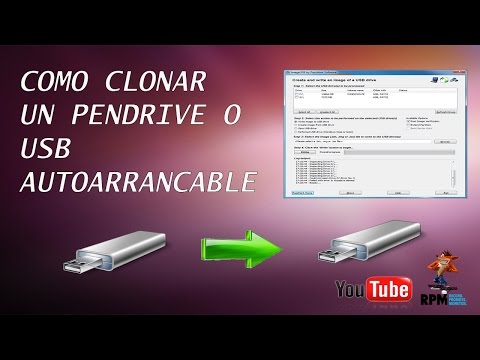
Hacer un USB booteable con la ISO de Clonezilla es bastante sencillo. Solo necesitas descargar la imagen ISO, luego usar herramientas como Rufus o Etcher para transferirla a tu USB. Si nunca lo has hecho antes, no te preocupes; yo también estuve ahí la primera vez y fue como un mini-reto.
Copia de Seguridad y Recuperación
Las copias de seguridad son clave. Imagina que todo tu trabajo se pierde por culpa de un fallo del sistema o virus malicioso; ¡sería un desastre! Con Clonezilla puedes:
- Copiar todo el disco duro: Si tienes toda esa información valiosa, asegúrate de tenerla respaldada.
- Clonación rápida: Si necesitas migrar a otro disco más grande o rápido.
- Sistema operativo limpio: Puedes restaurar tu máquina a su estado original cuando sea necesario.
El proceso puede parecer complicado al principio, pero piensa en ello como organizar tus cosas: primero haces un inventario (la copia) y luego decides qué conservar (restaurar).
Error común: no verificar la compatibilidad
Un error común es no verificar si el hardware del equipo donde vas a aplicar la restauración tiene compatibilidad con los controladores necesarios. Asegúrate siempre dos veces antes de proceder; esto evitará muchos quebraderos de cabeza.
En fin, usar Clonezilla puede ser una excelente manera de gestionar tus datos importantes sin complicarte demasiado. Recuerda que aunque te he dado pasos claros y detalles importantes aquí, siempre está bien consultar a un profesional si sientes que el proceso te sobrepasa o tienes dudas específicas. ¡La tecnología debe ser tu aliada!
Cómo obtener Clonezilla: Descarga y configuración para respaldos efectivos
Claro, vamos al grano. Clonezilla es una herramienta genial para respaldar tus datos. Permíteme guiarte en cómo obtenerlo, y a la vez, hacer que todo el proceso sea más comprensible.
¿Qué es Clonezilla?
Es un software libre que te permite clonar discos duros y particiones. Funciona como un salvavidas cuando necesitas hacer una copia de seguridad antes de cambiar algo importante en tu PC. Además, es compatible con varios sistemas operativos, así que no te preocupes si usas Windows, Linux o macOS; funciona bastante bien.
Descarga de Clonezilla
Para descargar Clonezilla, sigue estos pasos:
- Ve al sitio web oficial de Clonezilla: clonezilla.org.
- En la página principal, busca la sección de descargas.
- Elige la versión adecuada para ti. Normalmente hay dos opciones: Clonezilla live, que se usa desde un USB o CD, y Clonezilla SE, más para servidores.
- Haz clic en el enlace correspondiente y comienza la descarga.
Una vez descargado el archivo ISO, necesitarás crear un USB booteable. Para eso puedes usar herramientas como Rufus o balenaEtcher.
Creando un USB booteable
Aquí te dejo cómo hacerlo:
- Abrir Rufus: Conecta tu USB y abre Rufus.
- Seleccionar dispositivo: Asegúrate de seleccionar tu USB en «Dispositivo».
- Cargar ISO: Haz clic en «Seleccionar» y carga el archivo ISO que descargaste.
- Ajustes: Verifica que esté seleccionada la opción «MBR» si tienes BIOS legacy o «GPT» si es UEFI.
- Pulsar en Iniciar: Espera a que termine el proceso y ya tendrás tu USB listo.
Configuración para respaldos efectivos
Cuando arranques desde el USB de Clonezilla, verás varias opciones. Elige “Clonezilla live» para iniciar el programa. La primera vez puede ser un poco confuso, pero no te preocupes:
- Sigue las instrucciones del menú: selecciona “manual mode» para más opciones personalizadas.
- Puedes elegir entre clonar disco a disco o disco a imagen (mejor si piensas almacenar varios backups).
- No olvides conectar el disco externo donde quieres guardar tus copias; asegurarte de que esté bien conectado es clave para evitar frustraciones después.
¡Y eso es todo! Solo sigue los pasos indicados por Clonezilla y ya estarás respaldando tus datos como un pro.
Recuerda que mientras este proceso suele ser seguro y efectivo, siempre hay pequeños riesgos involucrados cuando se trata de manejar datos importantes. Si sientes inseguridad en algún paso o tienes dudas específicas sobre tu sistema particular –por favor– no dudes en buscar ayuda profesional. No está mal pedir ayuda cuando se trata de salvaguardar cosas importantes.
Al final del día, tener un respaldo siempre será mejor que perder todo lo valioso por un fallo inesperado. Así que anímate a probarlo; ¡tu futuro yo te lo agradecerá!
Soluciones para clonar y restaurar sistemas Windows con Clonezilla
Claro, hablemos de Clonezilla y de cómo clonar y restaurar sistemas Windows. Es una herramienta muy útil para evitar sorpresas con el disco duro. De hecho, la última vez que ayudé a un amigo con su PC, fue porque se quedó sin espacio y no sabía qué hacer. Al final, le recomendé usar Clonezilla para clonar su sistema.
Clonezilla es un software libre que permite copiar discos y particiones enteras. Es una opción genial si quieres hacer una copia de seguridad de tu sistema operativo o incluso migrarlo a otro disco más grande. Si tienes un USB, puedes usarlo para arrancar Clonezilla y trabajar desde allí.
Ahora bien, la compatibilidad es clave aquí. Clonezilla funciona en varios sistemas operativos, incluidos diferentes tipos de Windows, así como Linux y Mac OS. Así que si tienes un Windows 10 o hasta una versión más antigua como Windows 7, estás cubierto.
Cuando arranques Clonezilla desde el USB, te encontrarás con una interfaz bastante sencilla (aunque un poco técnica si no estás acostumbrado). Te recomiendo seguir estos pasos básicos:
- Preparar el USB: Necesitas crear un USB booteable. Hay herramientas como Rufus que te facilitan esto.
- Arrancar desde el USB: Una vez que tengas todo listo, reinicia tu PC y selecciona el USB como dispositivo de arranque.
- Cargar Clonezilla: Después de arrancar desde el USB, elegirás entre “device-device” para clonar o “device-image” para hacer imágenes del disco.
- Selecciona las unidades: Aquí elegirás qué disco deseas clonar o restaurar. Ten cuidado al seleccionar; ¡error humano aquí puede ser fatal!
- Sigue las instrucciones: Simplemente sigue los pasos en pantalla; generalmente son bastante intuitivos.
¿Y si te suena raro eso de “clonación”? Bueno, imagina que es como hacer una fotocopia de todo lo que hay en tu PC: tus archivos, programas e incluso configuraciones del sistema. Esto significa que si algo sale mal o decides cambiar a otro disco duro más grande o rápido, puedes restaurarlo todo tal cual estaba.
Es importante aclarar que **Clonezilla** no es infalible ni sustituye ayuda profesional. A veces las cosas pueden salir mal por cuestiones técnicas o errores al seleccionar discos incorrectos. Por eso siempre es bueno tener respaldo físico de tus datos importantes antes de experimentar con este tipo de herramientas.
Así que la próxima vez que necesites clonar Windows o hacer alguna tarea similar en tu PC usando **Clonezilla**, ten en cuenta estos tips básicos. Total que esta herramienta puede salvarte la vida digital—y quizás evitarte algunas noches sin dormir pensando en qué pasaría si falla el disco duro… ¿me sigues?
Oye, hablemos un poco de Clonezilla y su compatibilidad con diferentes sistemas operativos. ¿Sabías que este programa es como el héroe desconocido en el mundo de la clonación de discos? La primera vez que lo usé, no tenía ni idea de lo que estaba haciendo. Tenía un viejo portátil que estaba más lento que una tortuga y decidí hacerle una copia de seguridad antes de cambiarle el disco duro. Total, era arriesgado, pero valía la pena.
Entonces, me lancé a investigar sobre Clonezilla. La verdad es que me sorprendió cómo funciona: puedes clonar tu disco y recuperar tu sistema tal cual en otro dispositivo. Pero aquí viene lo interesante: tiene bastante compatibilidad con diversos sistemas operativos. Ya sabes, desde Windows hasta Linux y MacOS. Es como si fuera un traductor universal para tus sistemas.
Sin embargo, no todo es color de rosa. A veces te enfrentas a situaciones raras donde Clonezilla no reconoce algún sistema operativo o configuración específica del disco duro. Me acuerdo de una vez que intenté clonar un equipo con Windows 10 instalado y no sé si fue por los drivers o algún lío del sistema, pero no hubo forma. Fue frustrante, total que terminé recurriendo a otros métodos.
Es cierto que la comunidad detrás de Clonezilla es muy activa y siempre están mejorando la compatibilidad, pero hay ciertas configuraciones más complejas donde puede fallar un poco.
La cosa es que si decides usarlo, asegúrate de revisar la documentación oficial y las guías para ver qué sistemas son compatibles. Nunca está demás estar preparado antes del gran momento, porque créeme, intentar solucionar problemas cuando ya estás en medio del proceso puede ser un verdadero dolor de cabeza.
Así que ahí tienes: Clonezilla es una herramienta poderosa con una buena cuota de versatilidad para trabajar con varios sistemas operativos, solo ten en cuenta los posibles ‘peros’ y vete con cuidado en las configuraciones más específicas ¡y suerte!