¿Alguna vez has tenido la necesidad de duplicar un USB booteable y no sabías ni por dónde empezar? A mí me pasó una vez, y fue un lío. Tenía un USB que usé para instalar un sistema operativo en mi laptop, y quería clonar esa maravilla a otro dispositivo sin complicaciones.
La verdad es que hay formas sencillitas de hacerlo, así que hoy te voy a contar cómo clonar un USB booteable a otro USB sin morir en el intento. Oye, te prometo que no necesitas ser un genio de la informática ni nada por el estilo.
Vamos a ver las herramientas y pasos que puedes seguir, sin estrés. Así podrás tener ese USB listo para usarlo donde quieras. ¡Hasta puede que termines ayudando a algún amigo también! ¿Listo para empezar? ¡Vamos al grano!
Clonación de USB: Pasos para usar Rufus y evitar problemas comunes
La clonación de un USB booteable puede parecer un rollo, pero en realidad es más fácil de lo que piensas. Vamos a meternos en ello con Rufus, una herramienta que te va a facilitar la vida. Te contaré algunos pasos y tips para que no te quedes atascado en el proceso.
Paso 1: Descarga e instalación de Rufus
Primero lo primero, asegúrate de tener Rufus a mano. Puedes descargarlo desde su sitio oficial. No hace falta instalarlo, es portable; así que solo descárgalo y ábrelo. Fíjate que tienes una versión actualizada porque eso puede evitarte muchos problemas más adelante.
Paso 2: Conecta tus dispositivos USB
Luego, enchufa tu USB origen (el que quieres clonar) y el USB destino (donde vas a hacer la copia). Recuerda que todo lo que haya en el USB destino se borrará durante el proceso. Así que, si tienes algo importante allí, mejor haz un backup antes.
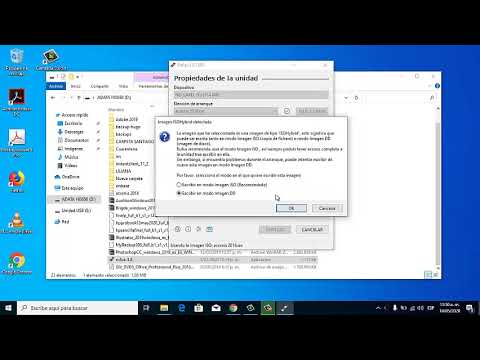
Paso 3: Configurar Rufus
Ahora abre Rufus. Verás un interfaz bastante intuitivo:
- Dispositivo: Elige tu USB origen.
- Seleccionar: Aquí seleccionas una imagen ISO si estás creando uno booteable o puedes elegir “Crear disco de arranque con” para clonar directamente.
- Sistema de archivos: Para la mayoría de las situaciones, FAT32 está bien.
- Tamaño de unidad de asignación: Deja la opción predeterminada.
Paso 4: Iniciar el proceso
Después de confirmar que todo está correcto, haz clic en “Empezar”. Aparecerá una advertencia sobre la pérdida de datos en el dispositivo destino. Confirma y deja que Rufus haga su magia.
Ahora aquí viene uno de los errores más comunes: no desconectar los dispositivos antes de terminar o intentar interrumpir el proceso. Oye, eso podría resultar en un USB dañado o inutilizable.
Evitando problemas comunes
Los problemas más típicos al clonar un USB incluyen:
- Error al detectar dispositivos: Asegúrate de que están correctamente conectados y prueba otro puerto USB si es necesario.
- Tamaño insuficiente: Verifica que tu USB destino tiene suficiente espacio para contener los datos del origen.
- Error al escribir datos: Esto puede pasar si hay algún problema físico con el USB o se está usando un sistema operativo incompatible.
Si encuentras alguna falla durante la clonación y ya revisaste los puntos anteriores, podrías probar otro software como Etcher o Win32 Disk Imager como alternativas.
Recuerda siempre hacer copias de seguridad previas al proceder con estos pasos. Aunque aquí hemos cubierto lo esencial sobre cómo usar Rufus para clonar tu USB booteable sin complicaciones, ¡nunca está de más tener cuidado! Si surge algún problema mayor o persistente, no dudes en buscar ayuda profesional; ellos son los expertos para casos extremos.
Y ya está… ¡a clonar esos USBs se ha dicho!
Las Mejores Opciones de Software Gratuito para Clonar USB sin Complicaciones
Si alguna vez has querido clonar un USB booteable porque, no sé, quieres hacer una copia de seguridad o simplemente lo necesitas en otro dispositivo, hoy te cuento sobre algunas opciones de software gratuito que te ayudarán a hacerlo sin complicaciones. La verdad es que hay varias herramientas que hacen el trabajo bien y sin mucho lío, ¿sabes? Aquí vamos.
1. Rufus
Rufus es una de las herramientas más populares cuando se trata de clonar USBs. La interfaz es sencilla y puedes crear, como quien no quiere la cosa, un USB booteable desde una imagen ISO o copiar tu USB fácilmente. Para usarlo, solo seleccionas tu dispositivo de origen y el destino, eliges la opción adecuada y ¡listo!
2. balenaEtcher
Otra opción muy buena es balenaEtcher. Es genial porque tiene un diseño bastante limpio y te permite flashear imágenes directamente en tus dispositivos USB. Solo arrastras la imagen que quieres copiar y eliges el USB destino. Es ideal para principiantes porque es muy intuitivo.
3. Clonezilla
Clonezilla, aunque a veces da un poco de miedo por su apariencia “técnica”, es otra herramienta valiosa si necesitamos clonar dispositivos de forma más completa. Funciona como Live CD/USB y realiza copias exactas de todo el contenido del USB, pero requiere un poco más de conocimiento técnico.
4. Win32 Disk Imager
Win32 Disk Imager también vale la pena mencionar. Te deja crear imágenes del USB original para luego escribirlas en otro dispositivo. Además, su uso básico no necesita mucho más que seleccionar los archivos correctos y dejarlo trabajar.
[Tip Extra:] Comprobar integridad
No olvides comprobar la integridad del nuevo USB después de clonar, verificando que funcione correctamente al arrancar un sistema operativo o ejecutar tus aplicaciones desde él. Esto puede evitarte sorpresas desagradables más adelante.
Recuerda:
Ninguno de estos métodos sustituye ayuda profesional si alguna vez sientes que el proceso se vuelve complicado o si hay datos importantes en juego; siempre vale la pena tener cuidado al realizar copias o clonaciones.
Pues nada, ahora ya tienes varias herramientas a mano para clonarte ese USB booteable sin problemas, ¿ves? Solo asegúrate de seguir los pasos con cuidado y listo para arrancar tu nuevo dispositivo cuando lo necesites.
Resolviendo Errores Comunes al Usar ImageUSB para Creación de Imágenes de Disco
Cuando usas **ImageUSB** para clonar un USB booteable a otro dispositivo USB, hay algunos errores comunes que pueden aparecer. Pero no te preocupes, aquí estoy para ayudarte a resolverlos. O sea, te voy a contar qué es lo que puedes hacer si las cosas no salen como esperabas.
La primera cuestión que suele dar problemas es la incompatibilidad entre dispositivos USB. A veces, el USB original no es completamente compatible con el de destino. Por eso, asegúrate de que ambos USB estén en un mismo formato y sean del mismo tipo de conexión (USB 2.0 o 3.0). Esto puede evitarte muchos dolores de cabeza.
Otro error común tiene que ver con los permisos de administrador. ImageUSB necesita ciertos privilegios para funcionar correctamente. Si ves algún mensaje relacionado con “permiso denegado”, entonces es hora de hacer clic derecho sobre el programa y seleccionar “Ejecutar como administrador”. ¡Así podrás lidiar con esos permisos!
Además, la elección incorrecta del dispositivo puede ser un auténtico desastre. Asegúrate siempre de seleccionar el USB correcto en la interfaz de ImageUSB antes de iniciar la clonado. Recuerda que una vez que inicies el proceso, todo lo que haya en el dispositivo destino se borrará. Es como si le dieras un reset total; así que doble chequeo aquí no está de más.
Por otro lado, tal vez encuentres problemas relacionados con la **conexión física** del USB. A veces los puertos pueden fallar o estar sucios. Así que a limpiar esos puertos y asegurarte de usar otros diferentes si notas algo raro. Vaya lío sería quedarte atrapado ahí porque tu PC no reconoce el pen drive.
Una situación típica es cuando **ImageUSB se queda colgado o muestra errores inesperados** mientras clona la imagen del disco. En este caso, prueba a reiniciar el programa e intenta nuevamente; también asegúrate de tener la última versión instalada porque cada lanzamiento trae parches y mejoras importantes.
Y si llegas al punto donde ya realizaste todo pero aún así no funciona, puedes probar alternativas. Hay otros programas como Rufus o Win32 Disk Imager que ofrecen funciones similares y podrían ser más adecuados dependiendo del tipo de imagen o sistema operativo que necesites clonar.
Aquí te dejo algunos tips extras:
- Copia los datos importantes: Siempre haz una copia previa antes de cualquier operación.
- Mira bien las instrucciones: Lee las guías proporcionadas por ImageUSB.
- Tómate un descanso: Si estás estresado por problemas técnicos, un respiro puede ayudar.
Recuerda: aunque yo puedo dar consejos y soluciones generales,
no sustituyo el respaldo profesional en casos más complejos donde se requiera atención técnica especializada.
Así que ahora ya estás más preparado para enfrentarte a esos errores comunes al usar ImageUSB ¿Ves? La tecnología puede ser complicada pero con calma y buenos tips se hace mucho más llevadera.
¿Te ha pasado que tienes un USB booteable que usaste para instalar un sistema operativo y luego quieres hacer una copia de seguridad en otro? Es un momento crucial. La última vez que hice eso, me sentí como un hacker del espacio-tiempo, porque te ahorra tanto lío.
La cosa es que clonar un USB booteable no tiene por qué ser complicado. O sea, hay varias herramientas y métodos que puedes usar. ¿Sabes? A veces, la gente tiende a complicarse con este tipo de cosas, pero realmente es bastante sencillo si lo hacemos paso a paso.
Primero, necesitas tener claro el contenido del USB original. Cuando lo conectas a tu computadora, debería aparecer como una unidad más en el explorador de archivos. Asegúrate de que sea el correcto antes de hacer cualquier cosa. Es típico confundirse y acabar borrando datos importantes.
Luego puedes elegir una herramienta para hacer la clonación. Hay software gratuito como Rufus o Win32 Disk Imager que son bastante amigables. Con Rufus, por ejemplo, seleccionas el disco fuente (tu USB original) y luego eliges el destino (el nuevo USB). Asegúrate de verificar las opciones para “crear imagen” si es necesario.
Pero cuidado: cuando hagas esto, todos los datos en la unidad de destino se eliminarán. ¡Así que asegúrate de respaldar lo que necesites! Me pasó una vez olvidarme de eso con unas fotos importantes… fue un drama total.
Después solo hay que apretar “empezar” y esperar a que termine el proceso. En general no deberías tardar mucho tiempo; depende del tamaño del USB original y la velocidad del puerto donde lo conectes. Y voilà, ya tienes tu copia idéntica.
Recuerda revisar siempre si funciona correctamente al final; a veces las cosas pueden fallar sin avisar. Pero si todo va bien ¡listo! Ya tienes tu USB booteable clonado y estás preparado para cualquier aventura informática futura.
Es simple pero poderoso: tener copias te da tranquilidad y ayuda a evitar sorpresas desagradables en el futuro. Así que ya sabes: no le tengas miedo a clonar un USB booteable; es más fácil de lo que parece y puede salvarte muchos problemas después.