Oye, ¿alguna vez has pensado en lo útil que sería tener una copia de seguridad de tus datos al alcance de tu mano? A veces, la vida tecnológica puede ser un poco loca, y perder información importante es el último tipo de drama que queremos, ¿verdad?
Aquí es donde entra Acronis. Esta herramienta te permite hacer copias de seguridad súper eficaces. Pero lo que vamos a ver hoy es cómo llevar eso al siguiente nivel: crear un USB booteable de Acronis. Así podrás tener tu respaldo siempre disponible.
Imagina que estás en un apuro, tu computadora decide tomarse unas vacaciones inesperadas y tú solo quieres recuperar todo sin complicaciones. Tener ese USB te va a salvar el día. Así que, si estás listo para convertirte en el héroe de tus propios datos, ¡vamos a darle!
Cómo descargar y crear un USB de arranque con Acronis para la recuperación de sistemas
Claro, ahí te va un texto sobre cómo descargar y crear un USB de arranque con Acronis para la recuperación de sistemas. Esta herramienta es bastante útil porque a veces los problemas surgen cuando menos lo esperas—y tener un backup a mano es como tener un seguro para tu compu.
Primero, asegúrate de tener una **unidad USB** que no necesites, porque al formatearla se borrará todo lo que tenga. Esto me recuerda cuando mi primo perdió todas sus fotos porque no tenía backups. ¡Qué lío! Pero aquí te explico cómo evitarlo.
Paso 1: Descarga Acronis True Image
Ve al sitio oficial de Acronis y busca la sección de descargas. Asegúrate de elegir la versión correcta según tu sistema operativo (Windows o Mac). La descarga normalmente pesa unos pocos cientos de megas, así que no debería tardar mucho.
Paso 2: Instala el programa
Cuando termine la descarga, haz doble clic en el archivo para instalarlo. Sigue las instrucciones en pantalla; por lo general solo haces clic en «Siguiente» y aceptas los términos. En serio, es tan fácil como hacer un sándwich si se te dan bien.
Paso 3: Conecta tu USB
Ahora conecta esa unidad USB a tu computadora. Recuerda que debe tener al menos **8 GB** disponibles para asegurarte de que hay espacio suficiente.
Paso 4: Iniciar Acronis True Image
Abre el programa y dirígete a la sección donde dice “Herramientas” o “Tools”. Ahí encontrarás una opción que dice “Crear medio de arranque” o «Create Bootable Media». Haz clic en eso.
Paso 5: Configurar USB Bootable
A continuación, selecciona “Unidad USB”. Aquí es donde puedes elegir tu dispositivo USB; asegúrate de seleccionarlo correctamente porque si eliges otra cosa podrás provocar problemas más tarde.
- Formato: Acronis formateará automáticamente tu USB para prepararlo como medio de arranque.
- Inicio del proceso: Una vez configurado todo, dale a «Crear» y espera unos minutos mientras el programa hace su magia.
- Finalización: Cuando termine, verás un mensaje confirmando que ya está listo.
Paso 6: Prueba tu USB
Es recomendable probar el USB antes de que realmente lo necesites. Apaga la computadora y vuelve a encenderla. Mientras inicia, presiona repetidamente la tecla F12 (o la tecla correspondiente según tu PC) para acceder al menú de arranque. Selecciona el USB que acabas de crear y asegúrate de que funcione correctamente.
¡Y listo! Ahora ya tienes un USB booteable con Acronis listo para cualquier eventualidad. Ten en cuenta que este proceso no sustituye ayuda profesional si tienes dudas específicas o problemas complejos con tu sistema—siempre es bueno contar con soporte técnico cuando las cosas se complican.
Así que ahí lo tienes, una forma práctica y sencilla para estar preparado ante cualquier sorpresa tecnológica. ¿Te parece útil?
Cómo obtener Acronis True Image para proteger tus datos de manera efectiva
Si quieres proteger tus datos como un verdadero pro, Acronis True Image es una herramienta fantástica. Te permite hacer copias de seguridad y restaurar tus archivos de forma eficiente. Pero, espera un momento, ¿sabes cómo obtenerlo y usarlo? Aquí te lo cuento.
Primero, conseguir Acronis True Image. Tienes varias opciones:
- Puedes visitar la página oficial de Acronis y comprar una suscripción. Hay varias versiones, así que elige la que más te convenga.
- Si prefieres probar antes de soltar el dinero, hay disponibles versiones de prueba que puedes descargar. Solo tienes que registrarte.
- Recuerda que no debes descargar el software desde sitios no oficiales, ya que podrías recibir sorpresas desagradables en forma de virus o malware.
A continuación, crear un USB booteable. Esto es clave para hacer backups seguros. Aquí te dejo cómo hacerlo:
- Primero, necesitas tener una memoria USB de al menos 8 GB. Asegúrate de respaldar cualquier dato importante en ella porque se formateará durante el proceso.
- Baja e instala Acronis True Image en tu computadora si aún no lo has hecho.
- Abre el programa y ve a la sección “Herramientas”. Desde ahí selecciona “Crear medio de arranque”.
- Sigue las instrucciones en pantalla para seleccionar tu memoria USB como destino del medio booteable.
- Una vez terminado, tu USB estará listo para usarlo cuando lo necesites. ¡Es como tener un salvavidas digital!
Usando tu USB booteable con Acronis. Cuando llegue el momento crítico donde necesites restaurar tus datos:
- Conecta la memoria USB a tu computadora y reiníciala. Tendrás que entrar al menú de arranque (normalmente se hace presionando F12 o Esc durante el inicio).
- Selecciona tu USB como dispositivo de arranque y espera a que cargue Acronis desde allí.
- Sigue las instrucciones en pantalla para restaurar tus backups o realizar una nueva copia de seguridad.
No olvides que utilizar backups es fundamental; imagina perder fotos inolvidables o documentos importantes sin previo aviso… ¡Uff! Es un doloroso error que nadie quiere experimentar. Así que mejor prevenir que lamentar, ¿no crees?
Por último, siempre mantén actualizado tanto tu software como los archivos guardados en tus backups. La tecnología avanza y lo mismo hacen las amenazas digitales. Sin embargo, si tienes alguna duda más específica o sientes que esto es mucha tela para cortar por ti solo, no dudes en buscar ayuda profesional; eso nunca está demás.
Cómo crear un USB booteable con Acronis y Rufus para restaurar sistemas
Crear un USB booteable para realizar copias de seguridad y restaurar sistemas con Acronis y Rufus es más fácil de lo que parece. Te explico paso a paso cómo hacerlo. Esto te será útil si alguna vez tu computadora falla y necesitas restaurarla desde una copia de seguridad.
Primero, asegúrate de tener en mano una unidad USB. Necesitas al menos **8 GB** de espacio disponible. Recuerda que al formatear la unidad, perderás toda la información en ella. Así que si tienes cosas importantes dentro, haz una copia antes, ¿vale?
1. Descargar Rufus
Rufus es un programa gratuito que te ayudará a crear el USB booteable. Ve a su [página oficial](https://rufus.ie) y descarga la última versión. No te preocupes, no necesita instalación; solo ejecuta el archivo que descargaste.
2. Obtener Acronis
Necesitarás tener Acronis True Image o Acronis Cyber Protect en tu computadora. Si no lo tienes, puedes descargarlo desde su sitio web oficial, pero eso depende de si tienes una licencia válida.
3. Formatear la unidad USB
Abre Rufus y conecta tu USB al ordenador. En Rufus, selecciona tu unidad en el menú desplegable donde dice «Dispositivo». Luego elige «MBR» como esquema de partición y «FAT32» como sistema de archivos (esto es importante para asegurarte que sea compatible).
4. Crear el USB booteable
Aquí viene lo interesante: selecciona la opción para crear un disco booteable usando «Imagen ISO». Ahora tendrás que elegir la imagen ISO de Acronis que descargaste previamente.
– Haz click en “Seleccionar” y busca la imagen ISO.
– En “Opciones de imagen”, asegúrate de elegir «Método recomendado».
Total que ya está casi todo listo, solo presiona “Empezar” para iniciar el proceso. Te recordará que se van a borrar todos los datos en esa unidad; asegúrate de estar listo para eso.
5. Usar el USB para restaurar
Una vez que haya terminado todo, retira el USB con cuidado (siempre expulsa primero desde Windows). Cuando tengas problemas con tu sistema operativo o necesites restaurarlo, simplemente conecta ese USB en tu computadora y reiníciala.
Durante el arranque, accede al menú del BIOS (normalmente pulsando F2 o Supr) y configura para arrancar desde el USB primero.
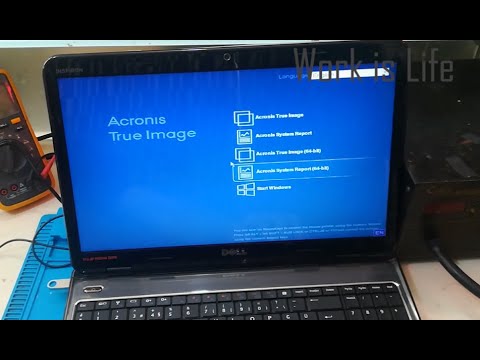
Cuando cargue Acronis desde el USB, tendrás opciones para restaurar copias desde tus backups o hacer un nuevo backup si lo necesitas ahí mismo.
Consejillos finales:
- No apagues ni desconectes el usb durante creacion.
- Asegúrate siempre tener backups actualizados.
- Puedes probar creando un disco booteable con otra herramienta si prefieres.
Recuerda siempre tener cuidado al manipular estos temas tecnológicos porque cualquier error puede llevar a perder datos importantes. Y aunque aquí te doy estas instrucciones sencillas, no dudes en buscar ayuda profesional si algo no funciona como debería o sientes inseguridad en hacer este proceso tú mismo.
Así que ¡ánimo! Ya estás cerca de ser un pro en esto de las copias de seguridad.
Cuando se trata de hacer copias de seguridad del ordenador, la verdad es que nunca está de más tener un plan B. Te cuento que hace un tiempo, un amigo mío perdió todos sus archivos porque su disco duro dijo “hasta aquí llegué”. Imagínate el drama. En fin, gracias a Dios ya tenía un USB booteable con Acronis y pudo recuperar su información sin tantos problemas. ¡Menuda suerte!
Ahora, vamos al grano: crear un USB booteable con Acronis puede parecer complicado, pero en realidad no lo es tanto. Así que si no sabes por dónde empezar, aquí te dejo algunos pasos sencillos para que lo logres.
Lo primero que necesitas es claro, un USB vacío. No olvides hacer copia de cualquier cosita importante que tengas allí porque se va a borrar todo. Luego, descargas Acronis True Image desde su página oficial. Oye, asegúrate de tener la versión correcta para tu sistema operativo.
Una vez instalado Acronis en tu computadora, conectas el USB a la máquina. Abres el programa y buscas la opción de crear medios de arranque o «bootable media». Esto es esencial porque configurará tu USB para arrancar el programa antes de iniciar Windows. Seleccionas el USB como destino y sigues los pasos del asistente.
A veces te pedirá elegir entre varias opciones; si eres nuevo en esto no tengas miedo y ve con la opción recomendada por el software. Y después de darle a «siguiente» varias veces (tampoco se trata d e volverse loco), esperas unos minutos mientras Acronis formatea y configura tu unidad.
La cosa es que cuando termine, tendrás un USB listo para usar como herramienta de rescate en caso de desastres informáticos. Y al final del proceso, puede ser muy gratificante ver cómo puedes proteger tus datos con algo tan simple como una memoria flash.
Así que sí…crea ese USB booteable y dormirá mucho más tranquilo sabiendo que tus backups están ahí listos para salvarte las papas si alguna vez necesitas recuperarte de cualquier sorpresa tecnológica. ¡Buena suerte!