Oye, ¿alguna vez te has quedado sin espacio en tu disco duro? Sí, a todos nos ha pasado. Es como si de repente tuvieras un montón de fotos de gatos y videos de vacaciones, y el pobre SSD no da más. Total que, necesitas una solución rápida y efectiva: la clonación.
En este artículo, vamos a hablar sobre cómo clonar un SSD. Pero no solo eso, vamos a ver diferentes herramientas y métodos que puedes usar. Porque sí, hay un montón por ahí y no todas son iguales. Algunas son más fáciles de usar que otras o incluso más rápidas.
La clonación puede sonar complicada, pero es muy útil para migrar datos o hacer copias de seguridad sin perder nada en el camino. Así que si eres de los que odia perder datos (quién no, ¿verdad?), sigue leyendo. Te prometo que al final vas a tener toda la info necesaria para elegir la mejor opción para ti. ¡Vamos a ello!
Cómo realizar una copia exacta de un SSD a otro sin perder datos
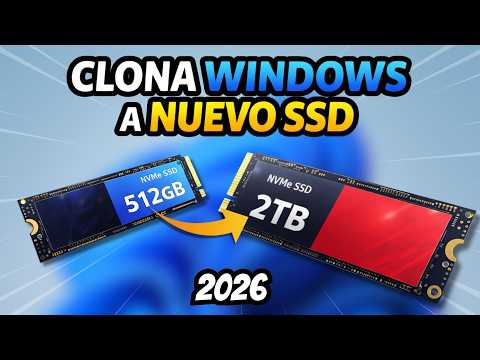
Claro, vamos a hablar de cómo hacer una copia exacta de un SSD a otro sin perder datos. La clonación de SSD es un proceso muy útil, sobre todo si quieres cambiar tu disco duro actual por uno más grande o más rápido. Entonces, ¿estás listo? Vamos a ello.
Primero que nada, ¿sabes qué es clonar un SSD? Es como tomar una foto instantánea de todo lo que tienes en tu disco: archivos, programas y configuración. Así podrás transferirlo todo al nuevo SSD sin complicaciones.
Ahora bien, aquí están los pasos básicos que debes seguir:
1. Prepara tus discos: Conecta el nuevo SSD a tu computadora. Normalmente, esto se hace usando un cable SATA o un adaptador USB si tienes un SSD externo.
2. Escoge la herramienta adecuada: Hay varias aplicaciones para clonar discos. Aquí te dejo algunas populares:
- Macrium Reflect: Muy fácil de usar y con versiones gratuitas disponibles.
- Acronis True Image: Ideal si buscas muchas funciones extra.
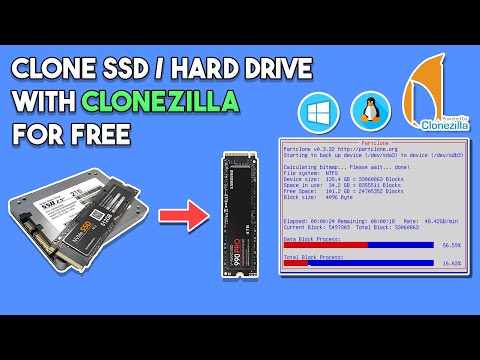
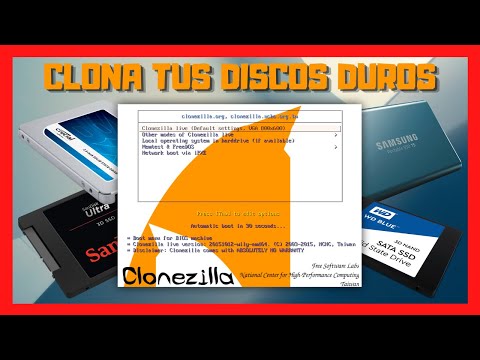
- Clonezilla: Una opción open source, pero puede ser un poco técnica.
- EaseUS Todo Backup: Buen equilibrio entre facilidad y funcionalidad.
3. Haz una copia de seguridad: Antes de hacer cualquier cosa, es crucial que hagas una copia de seguridad de tus datos importantes. Aunque la clonación suele funcionar bien, nunca está de más tener un plan B.
4. Clonación del disco: Abre el programa elegido y selecciona la opción para clonar el disco duro. Generalmente tendrás que seleccionar el SSD origen (el que tiene los datos) y el destino (el nuevo SSD). La mayoría de las herramientas te guiarán con una serie de pasos sencillos en pantalla.
5. Espera a que termine: La clonación puede tardar desde unos minutos hasta varias horas dependiendo del tamaño del disco y la cantidad de datos que tengas.
Una anécdota rápida: hace poco ayudé a un amigo a hacer esto porque quería actualizar su laptop con un nuevo SSD M.2 más rápido; ¡se emocionó tanto cuando vio cómo arrancaba su sistema en segundos! Esos momentos son los que hacen este proceso tan satisfactorio.
Cosas a tener en cuenta:
- Tamaño del disco destino: Asegúrate de que el nuevo SSD sea igual o más grande que el original.
- Sistema operativo compatible: Verifica si tu computadora puede manejar el nuevo tipo de conexión (SATA vs NVMe).
- Ajustes UEFI/BIOS: Puede ser necesario cambiar algunos ajustes después de clonar para asegurarte de que arranque correctamente.
Recuerda también revisar si hay actualizaciones disponibles para tus controladores después del proceso; eso puede mejorar aún más el rendimiento del sistema.
Por último, ten presente que aunque estos pasos son bastante simples para alguien familiarizado con computadoras, siempre hay riesgo al trabajar con hardware y software. Si no te sientes seguro haciéndolo tú solo, es mejor buscar ayuda profesional.
Así que ya sabes, ¡clonar tu SSD puede ser una gran manera de mejorar tu equipo sin perder ningún dato! Si necesitas más info o ayuda específica sobre alguna herramienta en particular, pregúntame sin problemas.
Soluciones Efectivas para Clonar y Recuperar Discos con HDClone
Imagina que un día enciendes tu PC y, ¡zas!, tu disco duro decide tomarse unas vacaciones permanentes. Es una pesadilla, ¿verdad? Pero no te preocupes, clonar y recuperar discos con HDClone puede salvarte el día. Vamos a desglosar cómo hacerlo de manera sencilla y efectiva.
¿Qué es HDClone?
HDClone es una herramienta diseñada para clonar discos duros de forma rápida y eficiente. Te permite transferir todo el contenido de un disco a otro, ideal para migrar datos a un nuevo SSD o hacer copias de seguridad.
Preparativos antes de empezar
Antes de lanzarte a clonar, asegúrate de tener todo listo:
- Discos adecuados: Necesitas un disco fuente (el original) y uno destino (donde vas a clonar). Asegúrate de que el nuevo disco tenga suficiente espacio.
- Copia de seguridad: Aunque se supone que esto debería ser seguro, siempre es bueno tener otra copia por si acaso.
- Conexión correcta: Si usas un adaptador USB para conectar el disco destino, asegúrate de que esté bien conectado. No querrás que se desconecte en medio del proceso.
Clonación paso a paso
Ahora sí, vamos al grano con la clonación:
1. Instala HDClone: Descarga la versión que se adapte a ti desde su sitio oficial e instálala como cualquier otro programa.
2. Lanza el programa: Una vez abierto, selecciona la opción «Clonación» o «Drive Clone».
3. Elige tus discos: Escoge el disco fuente (original) y luego selecciona el disco destino (nuevo). Ten mucho cuidado aquí; seleccionar mal podría llevarte a perder datos.
4. Ajusta las opciones: Aquí puedes optar por clonar solo las particiones usadas o todo el disco completo. Si quieres una copia exacta, escoge “clonación completa”.
5. Inicia el proceso: Da clic en “Iniciar” y voilà! La magia sucede. El tiempo que tomará dependerá del tamaño del disco y la velocidad.
6. Sigue los pasos finales:: Una vez finalizado, verifica que todos los archivos se hayan copiado correctamente.
Error común: pensar que está hecho: Oye tú, no te vayas corriendo nada más termine; revisa que todo esté en su lugar antes de dar por finalizado el proceso.
Puntos extras para una recuperación efectiva:
Si por alguna razón tu clonación falla o necesitas recuperar datos antiguos
- Método alternativo:Puedes usar otras herramientas como Macrium Reflect o Clonezilla si preferís explorar opciones.
- Sistemas RAID:Si tu configuración implica múltiples discos en RAID, asegúrate de comprender cómo eso afecta la clonación.
- Pide ayuda profesional si es necesario:
Por último, aunque HDClone es una herramienta potente para clonar discos, siempre hay riesgos involucrados cuando tratas con datos importantes. No está demás recordar que tener varias copias es mejor que confiar solo en una solución.
Así que ahí lo tienes: clonar y recuperar discos con HDClone es totalmente alcanzable si sigues estos pasos. Ahora ve corre a salvar esos datos valiosos antes de que sea demasiado tarde.
Cómo realizar la clonación de un disco HDD a SSD sin costo
Claro, vamos al grano. Clonar un disco duro (HDD) a un disco de estado sólido (SSD) puede parecer complicado, pero con la información adecuada y un poco de paciencia, puedes hacerlo sin gastar un centavo. Vamos a desglosarlo.
Primero que nada, necesitas **herramientas** para el proceso de clonación. Hay varias opciones gratuitas en el mercado que te permiten hacer esto. Algunas de las más populares son:
- Clonezilla: Es una herramienta de código abierto que permite clonar discos completos. Aunque su interfaz no es la más amigable, es muy efectiva.
- Macrium Reflect Free: Esta aplicación es bastante fácil de usar y tiene una versión gratuita que cubre las necesidades básicas de clonación.
- EaseUS Todo Backup Free: Muy buena opción para principiantes; cuenta con una interfaz intuitiva.
- AOMEI Backupper Standard: Otra opción gratuita y con buenas funcionalidades para clonar discos.
Ahora, ¿cómo lo haces? Aquí te dejo el paso a paso:
1. **Conecta tu SSD**: Asegúrate de que el SSD esté conectado a tu computadora. Puede ser mediante SATA o USB, dependiendo del tipo que tengas.
2. **Descarga e instala la herramienta elegida**: Por ejemplo, si decides usar Macrium Reflect Free, descárgala e instálala siguiendo los pasos del asistente.
3. **Ejecuta el software**: Abre la herramienta y busca la opción para clonar discos. En Macrium Reflect, esto se hace seleccionando el HDD como disco fuente.
4. **Selecciona el SSD como destino**: Elige tu SSD en la lista como destino para la clonación.
5. **Configura las opciones**: Asegúrate de revisar las opciones avanzadas si es necesario; algunas herramientas te permiten ajustar parámetros como el tamaño de las particiones.
6. **Inicia la clonación**: Dale al botón “clonar” y espera mientras se realiza el proceso. No interrumpas ni apagues tu computadora durante este tiempo; puede tardar desde unos minutos hasta más tiempo dependiendo de los datos que transfieras.
7. **Verifica los resultados**: Cuando termine, reinicia tu computadora y verifica que todo funcione correctamente desde tu nuevo SSD.
Recuerda siempre hacer copias de seguridad antes de realizar cualquier clonación importante por si algo sale mal durante el proceso.
Un consejo personal: yo hice esto hace unos meses con mi viejo portátil y fue como ponerle nitro al motor; arrancaba muchísimo más rápido y cargaba programas en un abrir y cerrar de ojos ¡Es impresionante! La verdad es que vale totalmente la pena cambiar a un SSD cuando puedas.
Si tienes dudas o algo no sale bien durante el proceso, no dudes en buscar ayuda profesional o consultar foros donde otros usuarios comparten sus experiencias—eso puede hacerte ganar tiempo o evitar errores comunes.
Así que ya sabes, ¡anímate a dar ese salto! La diferencia entre un HDD tradicional y un SSD es notable en velocidad y rendimiento ¡Vale muchísimo la pena!
Oye, tú, hablemos de un tema que a muchos puede parecerles algo técnico, pero que en realidad es bastante útil y práctico: la clonación de SSD. Mira, hace un tiempo, yo estaba en la misma situación que tú. Tenía mi viejo HDD lleno de archivos y quería hacer el cambio a un nuevo SSD para darle un empujón a mi computadora. ¿Te suena familiar?
La cuestión es que al leer sobre esto, me di cuenta de que había varias formas de hacerlo. Algunas herramientas eran gratuitas y otras no tanto. Algunas parecían complicadas y otras más amigables. Ahí es donde empieza lo interesante. La clonación no solo se trata de pasar archivos de un disco a otro; también hay que pensar en cómo transferir todo el sistema operativo para que arranque sin problemas.
Por ejemplo, he probado programas como Macrium Reflect, que la verdad es una joya. Es bastante fácil de usar y te guía paso a paso. Luego está Clonezilla, que es gratuito pero parece sacado de una película retro; su interfaz parece más bien un proyecto escolar. Sin embargo, si tienes paciencia y ganas de aprender un poco más sobre cómo funciona todo bajo el capó, puede ser una buena opción.
La cosa es que cada herramienta tiene su propia forma de hacerlo y eso puede influir en lo rápida o lenta que sea la clonación. O sea, clonar un SSD debería ser rápido, pero si eliges mal la herramienta o configuraciones erróneas… bueno, te puedes llevar una sorpresa.
Luego está el tema del rendimiento post-clonación. A veces pintamos todo tan bonito; el SSD nuevo llega brillante y perfecto como si nada hubiera pasado. Pero resulta que hay ocasiones en las cuales ni siquiera se aprovecha todo ese poderío por conflictos con drivers o configuraciones del sistema.
Al final del día, ya sabes cómo soy: prefiero experimentar por mí mismo antes de decidirme por algo definitivo. Lo mismo aplica aquí; prueba diferentes herramientas antes de quedarte con una sola opción. Lo importante es encontrar lo que mejor se adapte a tu ritmo y nivel tecnológico.
Así que si estás pensando en dar ese salto al mundo del SSD, asegúrate de investigar primero las opciones para clonar tu disco actual—porque esto no solo ahorra tiempo; también puede evitarte algunos quebraderos de cabeza después. ¡Y eso siempre se agradece!