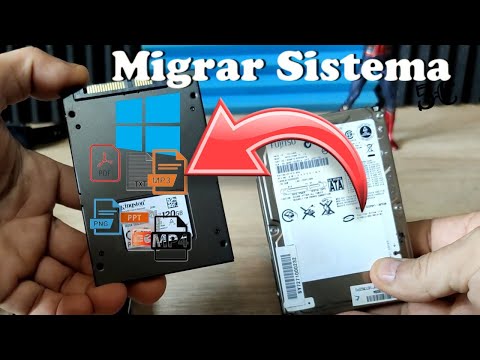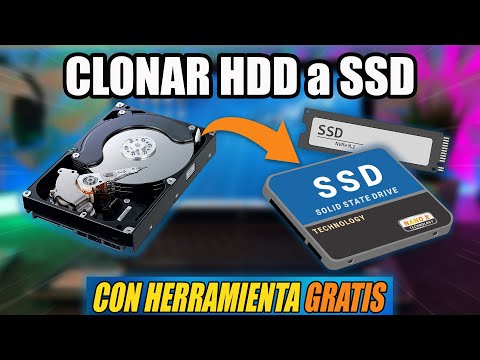
¿Te ha pasado alguna vez que tu PC empieza a ir más lento que un caracol? Oye, a todos nos ha pasado. Y claro, da un poco de miedo pensar en perder esos archivos importantes, las fotos de tus vacaciones o esa canción que tanto te gusta.
Clonar tu PC es una manera genial de evitar pesadillas con tu información. Imagina tener una copia de todo, como una especie de respaldo mágico. En este artículo, vamos a meternos en el mundo del clonado de discos duros y te voy a contar cómo hacerlo, paso a paso.
Sé que puede sonar complicado, pero tranquilo. Aquí estamos para hacerlo fácil y divertido. Te prometo que al final serás el rey o la reina del clonado. Así que ponte cómodo y vamos a ello—no querrás perderte esto. ¡Vamos!
Cómo clonar tu sistema operativo a otro disco duro sin coste alguno
Claro, aquí tienes un texto que responde a cómo clonar tu sistema operativo a otro disco duro sin coste alguno. Espero que te sirva.
¿Quieres clonar tu sistema operativo a otro disco duro sin gastarte un euro? Estás en el lugar correcto. Clonar el sistema operativo es una forma genial para migrar todo tu software y archivos sin complicaciones, así que, ¡vamos al lío!
Paso 1: Prepara tus discos
Primero, asegúrate de que el nuevo disco duro está correctamente conectado a tu PC. Puede ser un disco duro mecánico (HDD) o un disco de estado sólido (SSD), lo importante es que tenga suficiente espacio para todo lo que quieras transferir.
Paso 2: Descarga un software de clonación gratuito
- AOMEI Backupper Standard: Este es uno de los mejores programas gratuitos. Tiene una interfaz sencilla y permite clonar discos fácilmente.
- Macrium Reflect Free: Otro favorito en la comunidad tecnológica. Muy completo y efectivo.
- Clonezilla: Este es más técnico, pero si te sientes cómodo con herramientas más avanzadas, puede ser una gran opción.
Paso 3: Inicia el programa elegido
Abrir el programa de clonación puede parecer complicado al principio, pero no te preocupes. La mayoría tiene asistentes que te guiarán durante el proceso. Simplemente selecciona la opción “Clonar Disco”.
Paso 4: Selecciona tus discos
Tienes que elegir cuál es el disco fuente (el original) y cuál será el disco destino (el nuevo). Aquí, asegúrate de no confundirlos. Imagínate la cara de sorpresa cuando borres algo por error… ¡Vaya lío! ¿Sabes lo peor? Tuvo un amigo una experiencia así y casi se le va la risa cuando se dio cuenta.
Paso 5: Comienza la clonación
Una vez seleccionado todo correctamente, inicia la clonación. Dependiendo del tamaño de los datos y la velocidad del hardware, esto puede tardar desde unos minutos hasta varias horas. Espera pacientemente y no interrumpas el proceso.
Paso 6: Verifica tus datos
Cuando termine, arranca tu PC desde el nuevo disco para asegurarte de que todo funcione como debería. Si ves tus programas e información tal cual como estaban antes… ¡Felicidades! Has logrado clonar tu sistema operativo con éxito.
No olvides hacer copias de seguridad periódicas después de esto; nunca se sabe cuándo puede fallar algo. Y recuerda, si las cosas se complican o sientes que estás tocando fondo con problemas técnicos serios, siempre es buena idea pedir ayuda profesional.
Así que ya sabes cómo clonar tu sistema operativo sin gastar ni un centavo. ¿Listo para hacer ese cambio? ¡Suerte!
Clonación de Disco Duro: Pasos para Copiar Tu Sistema Operativo sin Pérdidas
No hay nada más frustrante que perder tus datos, ¿verdad? La clonación de disco duro es una técnica genial para hacer una copia de seguridad de tu sistema operativo, aplicaciones y archivos. Imagina que estás a punto de actualizar tu viejo disco duro por uno nuevo y no quieres dejar nada atrás. Aquí te explico cómo hacerlo paso a paso.
Primero, **¿qué es clonar un disco duro?** Básicamente, se trata de hacer una copia exacta de todo lo que tienes en tu disco actual. Esto incluye no solo los archivos, sino también la configuración del sistema operativo y los programas instalados. Así podrás arrancar desde el nuevo disco como si nada hubiera cambiado.
Ahora, vamos con los pasos para clonar tu disco duro:
- Elige la herramienta adecuada: Hay varias opciones disponibles. Algunos programas muy conocidos son Clonezilla, Macrium Reflect y Acronis True Image. Investiga un poco sobre cuál se adapta mejor a tus necesidades.
- Conecta el nuevo disco: Antes que nada, asegúrate de tener conectado el nuevo disco duro al ordenador, ya sea internamente o mediante un adaptador USB.
- Inicia el programa de clonación: Una vez que tengas abierta la herramienta elegida, busca la opción para clonar el disco o realizar una imagen del mismo.
- Selecciona el disco origen y destino: Aquí tendrás que marcar cuál es tu actual (el que quieres copiar) y cuál es el nuevo (el destino). ¡Ten cuidado con esto! No querrás borrar accidentalmente lo que ya tienes.
- Ajusta las opciones: Muchas herramientas permiten personalizar lo que deseas clonar. Puedes elegir si quieres clonar todo o solo ciertas partes. Si no estás seguro, lo mejor es optar por la copia total.
- Inicia la clonación: Comienza este proceso y ten paciencia; puede llevar tiempo dependiendo del tamaño del contenido a copiar.
- Verifica la clonación: Una vez finalizado, revisa si todos tus datos están allí en el nuevo disco. Es importante asegurarse de que todo ha salido bien antes de proceder a deshacerte del viejo HDD.
- Cambia los discos (si corresponde): Si tu idea era reemplazar el viejo por el nuevo, ahora puedes cambiar las conexiones y hacer del nuevo tu unidad principal.
Ya sabes cómo realizar la clonación pero hay algunos puntos importantes para evitar sorpresas desagradables:
- Asegúrate de tener suficiente espacio en el nuevo disco antes de comenzar
- Toma en cuenta posibles fallos durante la transferencia; siempre es buena idea tener otra copia en otro dispositivo
- Sigue las instrucciones específicas del software elegido; cada herramienta puede tener su propio proceso
Y recuerda: aunque esto puede parecer sencillo, si sientes que algo no está claro o si te da miedo tocar algo tan delicado como tus datos importantes, ¡busca ayuda profesional! Nunca está demás contar con un experto a mano cuando te lanzas a aventuras tecnológicas como esta. Al final del día, lo más importante es mantener esos recuerdos y archivos seguros.
Cómo clonar tu disco HDD a un SSD sin costo y sin complicaciones
Cuando se trata de clonar tu disco HDD a un SSD, puede sonar como un proceso complicado. Pero en realidad, no es tan difícil como parece. En serio. Lo único que necesitas es un poco de paciencia y las herramientas adecuadas. Así que, ¿estás listo? Aquí vamos.
1. Preparativos
Antes de hacer nada, asegúrate de tener los siguientes elementos:
- Un SSD en buen estado y con suficiente espacio para todo lo que hay en tu HDD.
- Un cable USB a SATA si decides clonar desde un disco externo.
- Software de clonación gratuito. Hay varias opciones como Macrium Reflect o EaseUS Todo Backup.
En mi caso, la primera vez que hice esto, recuerdo que me emocioné tanto por lo rápido que sería el SSD comparado con el HDD viejo. Terminé comprando un SSD sin fijarme bien en la capacidad y tuve que borrar algunas cosas al final. Aprendí la lección.
2. Instalación del SSD
Conéctalo primero a tu computadora. Si estás usando una laptop, puede que necesites abrirla para poner el nuevo disco allí. Si es una PC de escritorio, lo puedes conectar a través del puerto SATA y a la alimentación.
3. Descarga e instalación del software
Aquí viene lo divertido: descargar el software de clonación gratuito. Por ejemplo, puedes ir al sitio web de Macrium Reflect y bajarlo desde allí. Una vez descargado e instalado, ábrelo.
4. Clonando el disco
Ahora sí, ¡a clonar!
- Asegúrate de tener ambos discos visibles en el software.
- Selecciona tu HDD como origen y tu SSD como destino.
- Sigue las instrucciones del asistente para iniciar la clonación.
Recuerda no cerrar el programa hasta que termine el proceso; podría llevarte un buen rato dependiendo del tamaño de los datos.
5. Verificación de datos
Una vez concluido el proceso, asegúrate de comprobar si todos tus archivos están ahí y funcionando correctamente en el SSD.
Si todo salió bien (¡crucemos dedos!), puedes proceder a remover tu antiguo HDD o dejarlo como respaldo por si acaso algo sale mal más adelante.
6. Configuración final
Por último, entra al BIOS o UEFI de tu PC y establece arranque desde el nuevo SSD para disfrutar todas las ventajas: velocidad y rendimiento mejorados.
Como consejo personal: sincroniza tus archivos importantes regularmente después del cambio; nunca sabes cuándo podrás necesitar esa copia extra.
Recuerda que aunque este proceso suena sencillo, siempre está presente la posibilidad de cometer errores o perder datos importantes—en caso de duda, busca asistencia profesional antes de lanzarte solo.
Así que eso es todo por ahora—espero haberte ayudado con esta guía ligera sobre cómo clonar tu disco HDD a un SSD sin problemas ni estrés excesivo ¡Mucha suerte!
Oye, clonar tu PC puede sonar como algo sacado de una película de ciencia ficción, pero en realidad es bastante útil y necesario, ¿sabes? Imagínate que estás en ese momento crítico en el que tu ordenador empieza a fallar. Te sale un mensaje raro que dice «disco duro con problemas». Uff, esos momentos son para volverse loco. Pero lo que pasa es que si has clonado tu PC antes, puedes respirar tranquilo.
La primera vez que intenté clonar mi ordenador, no te voy a mentir, estaba súper nervioso. Pensaba: “¿Y si pierdo todo?” Pero lo cierto es que hay herramientas bastante amigables y sencillas que te ayudan a hacerlo sin complicaciones. Al final del día, solo necesitas un disco duro externo y un software adecuado.
Entonces, fija’te en esto: hay dos tipos básicos de clonación. Una se llama clonación de disco (es como hacer una copia exacta) y la otra se conoce como copia de seguridad (que guarda tus archivos). La diferencia principal es que si clonas el disco puedes arrancar desde el nuevo disco exactamente igual al viejo; mientras que si haces una copia de seguridad tienes que restaurar esos archivos después.
Ahora bien, si decides lanzarte a la aventura de clonar tu PC, asegúrate de tener suficiente espacio en ese disco duro externo. Imagínate estar a medio camino y darte cuenta de que no cabe todo. ¡Sería un lío!
Una vez hecho esto, debes considerar los controladores y programas instalados. Hay quienes piensan “Bah, eso no importa”, pero te aseguro que tener todo al alcance cuando reinstalas te ahorrará horas buscando por ahí.
Al final del día, lo más importante es el tiempo y los datos perdidos. Clonar tu PC no solo protege tus archivos sino también tu tranquilidad mental. Nunca sabes cuándo necesitarás restaurar todo o simplemente escapar del abismo digital en el cual se puede convertir tu vida sin esos datos importantes.
Así que piénsalo dos veces antes de dejar pasar esta tarea; un simple paso puede significar la diferencia entre lidiar con frustraciones o disfrutar de un sistema limpio y funcional otra vez. ¿Te suena mejor así?