¿Sabes esa sensación de miedo cuando tu disco duro empieza a hacer ruidos raros? Oye, a todos nos ha pasado. Te paras a pensar: «¿Y si se muere y con ello se van todos mis recuerdos y documentos importantes?» En fin, hoy vamos a hablar de clonar un disco duro. Suena complicado, ¿verdad? Pero no te preocupes, aquí lo vamos a desmenuzar.
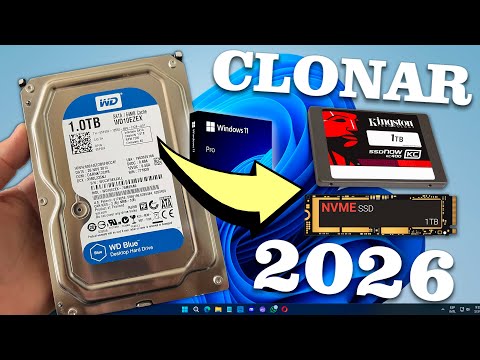
Clonar un disco es como hacer una copia exacta de todo lo que tienes en tu viejo amigo metálico. O sea, es transferir tus archivos, tus fotos y hasta tus juegos sin perder nada en el proceso. Imagina cambiar de disco duro y mantener toda tu vida digital intacta. Vaya alivio, ¿no?
Así que si alguna vez has querido evitar ese drama de la pérdida de datos o simplemente quieres hacer un upgrade sin complicaciones, has llegado al lugar correcto. Vamos a ver cómo se hace esto paso a paso. ¡Vamos al lío!
Clonación de disco duro: pasos para replicar tu sistema operativo sin complicaciones
La clonación de un disco duro es una forma genial de replicar tu sistema operativo y tus datos sin perder nada en el proceso. ¿Te imaginas no tener que volver a instalar todo desde cero? Sencillamente, haces una copia exacta de todo lo que tienes en tu disco actual y la mueves a otro. Es como hacer un espejo digital. Así que, si te interesa hacerlo, aquí te cuento los pasos básicos para clonar tu disco duro y así tener tu info segura.
Paso 1: Reúne tus herramientas
Antes de comenzar, asegúrate de tener todo lo necesario:
- Un segundo disco duro donde clonar el sistema.
- Software de clonación (hay varias opciones gratuitas y pagas).
- Cables adecuados para conectar ambos discos si son físicos.
Paso 2: Conectar los discos
Asegúrate de conectar el nuevo disco duro a tu computadora. Si es un portátil, puede que necesites un adaptador USB para conectarlo externamente. Si es una PC de escritorio, lo puedes poner dentro del gabinete. ¿Te acuerdas la última vez que abriste tu PC? Puede ser un poco engorroso, pero vale la pena.
Paso 3: Instalar el software de clonación
Hay montones de programas disponibles, como Acronis True Image, Cronus Reflect, o incluso opciones gratis como Macrium Reflect. La instalación suele ser rápida y sencilla; solo sigue las instrucciones del asistente.
Paso 4: Iniciar la clonación
Aquí es donde se pone emocionante. Abre el software y selecciona la opción para clonar tu disco. Generalmente tendrás que elegir el disco fuente (el original) y luego el destino (el nuevo). Antes de presionar «clonar», asegúrate de haber respaldado todo lo que consideres importante por si acaso algo sale mal.
Paso 5: Revisa las opciones adicionales
- Algunos programas ofrecen opciones como «ajustar particiones» o «realizar una verificación». Es buena idea habilitar esto último para asegurarte que todo esté en orden.
- Mira también si necesitas hacer ajustes en la configuración del BIOS/UEFI después al arrancar desde el nuevo disco.
Paso 6: Comienza la clonación
Dale al botón mágico y espera a que termine. Esto puede tardar un rato dependiendo del tamaño del disco original. Así que relájate, hazte un café o juega algo mientras tanto.
Paso 7: Verifica la clonación
Una vez completada la clonación, reinicia tu computadora con el nuevo disco conectado (si este es el caso) y verifica si todo funciona correctamente. Asegúrate de revisar archivos importantes o aplicaciones clave para confirmar que están intactos.
BONUS: Si alguna vez usaste Norton Ghost, recordarás ese momento en el que pensabas que habías perdido todo… pero resultó estar todo allí gracias a su magia. Igual aquí, asegúrate siempre de tener un respaldo antes por sí acaso, porque cualquier cosa puede pasar cuando trabajas con discos duros.
Toma en cuenta que todos estos pasos no son complicados si los sigues con calma. Pero recuerda también que cada caso es diferente; si no te sientes cómodo haciéndolo solo o algo no va bien durante el proceso, no dudes en buscar ayuda profesional o consultar tutoriales específicos sobre tu software elegido.
Totalmente puedes lograrlo tú mismo; solo sigue estos pasos y ¡disfruta de tu nuevo disco espejo!
Las Mejores Soluciones para Clonar tu Disco Duro sin Complicaciones
Claro, aquí te dejo un texto sobre las mejores soluciones para clonar tu disco duro. Espero que te sirva:
Clonar un disco duro es como hacer una copia de seguridad, pero más completa. Este proceso copia **todo**: tu sistema operativo, programas y archivos personales. Así que si tu disco actual empieza a fallar, tienes una versión exacta lista para usar. ¿Pero cómo hacerlo sin complicarte la vida?
Aquí te dejo algunas de las mejores opciones que puedes considerar:
- Software de Clonación: Existen varias aplicaciones que hacen este trabajo sin esfuerzo. Algunos de los más populares son:
- Clonezilla: Gratuito y poderoso, pero puede ser un poco técnico.
- Acronis True Image: Muy completo, ideal si buscas algo más intuitivo (aunque no es gratis).
- EaseUS Todo Backup: Tiene una versión gratuita con funciones básicas, ¡bueno para empezar!
- Copia Manual: Si prefieres el control total, puedes copiar archivos manualmente. Pero esto no es lo mismo que clonar el disco completo. Asegúrate de copiar aplicaciones importantes y configuraciones.
- Hardware Externo: Un adaptador USB a SATA puede ser útil si quieres clonar entre discos físicos. Simplemente conecta tu nuevo disco al adaptador y usa alguna de las herramientas mencionadas antes.
- Instalación desde Cero: A veces es bueno empezar desde nuevo, instalar el sistema operativo en el nuevo disco y después pasar tus archivos manualmente. Con esto evitas problemas del antiguo sistema que podías arrastrar.
No olvides realizar siempre una **copia de seguridad** previa antes de comenzar el proceso de clonación. Mejor prevenir que lamentar, ¿verdad? Te cuento una anécdota: hace un tiempo un amigo intentó clonar su viejo disco duro a uno nuevo sin hacer copia previa. Total que se le borraron archivos importantes y tuvo que pasar horas buscando soluciones…. ¡una locura! Así que no seas como él.
Asegúrate también de contar con suficiente espacio en el disco nuevo para evitar sorpresas desagradables durante la clonación.
Al final del día, clonar un disco duro no tiene por qué ser complicado. Escoge la opción que mejor se adapte a tus necesidades y sigue los pasos con calma. Si surge algún problema por el camino o te sientes inseguro con algún paso técnico, no dudes en preguntar a alguien con experiencia o buscar ayuda profesional para evitar errores costosos.
Cómo clonar tu sistema operativo a otro disco duro sin costo
Claro, vamos al grano. Clonar tu sistema operativo a otro disco duro sin gastar un centavo es totalmente posible y, aunque se oye complicado, es más sencillo de lo que parece. Te lo voy a explicar en pasos claros.
Primero, ¿qué significa «clonar» un disco duro? Bueno, digamos que es como hacer una copia exacta de todo lo que tienes en tu disco actual: sistemas operativos, programas y archivos personales. La idea es moverlos a un nuevo disco duro sin perder nada en el camino.
Para hacerlo gratis, puedes usar software de clonación que sea gratuito. Aquí te dejo unos pasos básicos para comenzar:
1. Prepara tu nuevo disco duro.
Antes de todo, asegúrate de que el nuevo disco esté conectado a tu computador. Puede ser una unidad externa o interna; no importa mucho si está bien montada.
2. Elige el software adecuado.
Existen varias opciones gratuitas como Clonezilla o Macrium Reflect. Pero hoy me voy a centrar en Macrium Reflect porque es amigable y fácil de usar.
3. Descarga e instala Macrium Reflect.
Vete al sitio oficial y descarga la versión gratuita. Instálalo como cualquier otro programa.
4. Abre el programa y selecciona tu disco fuente.
Cuando abras Macrium Reflect, verás todos tus discos duros listados. Elige aquel desde donde quieres clonar (el viejo). Asegúrate de verificar que sea el correcto para evitar sorpresas.
5. Inicia el proceso de clonación.
Haz clic en «Clone this disk» (Clonar este disco) justo debajo del disco fuente seleccionado. Después seleccionas el nuevo disco duro como destino donde se realizará la clonación.
6. Configura las opciones si es necesario.
Puedes ajustar algunas configuraciones, pero si no estás seguro, lo mejor es dejar todo por defecto.
7. Comienza la clonación.
Revisa todo y haz clic en «Next» hasta llegar al botón «Finish». Ahí le das clic para comenzar con la clonación; esto podría tardar un rato dependiendo del tamaño de los datos que tengas.
En fin, cuando termine no te olvides de reiniciar tu PC y asegurarte de que arranque desde el nuevo disco duro; puede ser necesario cambiar la configuración del BIOS o UEFI para ello.
Ten presente:
- Asegúrate siempre de tener copias extra antes de hacer cambios importantes.
- No uses tu computadora mientras se realiza la clonación; eso puede causar errores o corrupción en los datos.
- Si tienes dudas sobre qué opción elegir durante la instalación del software o durante la clonación misma, consulta las guías disponibles dentro del mismo programa o busca tutoriales específicos online.
Recuerda que esta guía no sustituye ayuda profesional, así que si sientes que te pierdes en el camino o algo no está bien, sería bueno consultar con alguien más experimentado en esto; hay veces en las que vale más prevenir que lamentar ¿no crees? En cualquier caso ¡mucha suerte con tu clonación!
Clonar un disco duro puede sonar complicado, pero, en realidad, es como hacer una copia de seguridad más completa. A mí me ha pasado que, al cambiar de PC o simplemente al querer actualizar mi viejo disco duro, me he visto en la necesidad de trasladar todo sin perder nada. Te cuento que una vez, intenté hacerlo a mano y terminé con más problemas que soluciones: se me borraron un par de archivos importantes y ¡vaya cara que se me quedó! Así que aprender a clonar fue como descubrir una herramienta mágica para evitar estos desastres.
Cuando hablamos de clonar un disco duro, imagina que estás haciendo una fotocopia de tu información. La cosa es que esta fotocopia es tan buena que no solo copia los archivos, sino también el sistema operativo y las configuraciones. O sea, cuando terminas el proceso, tienes un nuevo disco listo para arrancar como si fuera el antiguo. No más instalaciones largas ni configuraciones tediosas.
El proceso puede variar dependiendo del software que uses; algunos son más amigables y otros te pueden hacer sentir perdido en un laberinto técnico. Pero lo importante es tener claro lo básico: necesitas seleccionar el disco fuente (el original) y el destino (donde quieres copiarlo). Y sí, siempre asegúrate de tener suficiente espacio en el disco destino; nada peor que ver cómo se interrumpe la clonación por falta de espacio.
Cosas a tener en cuenta: verifica la integridad del nuevo disco después de clonar. No hay nada más angustiante que encender tu PC y darte cuenta de que algo salió mal. Puedes hacer esto iniciando desde el nuevo disco o simplemente comprobando si todos tus archivos están donde deberían.
Y siempre recuerda hacer copias adicionales antes de empezar con cualquier proceso delicado—nunca sabemos cuándo puede fallar algo. Total, mejor prevenir que lamentar.
Así que tú también puedes convertirte en un experto clonador: solo sigue los pasos adecuadamente y ten paciencia ¡y luego a disfrutar del nuevo espacio sin preocupación! ¿Te animas?